
Erfahren Sie, wie Sie in Windows 11 und 10 den DNS-Server schnell und sicher ändern, um Probleme zu beheben und Ihre Internetverbindung zu optimieren.
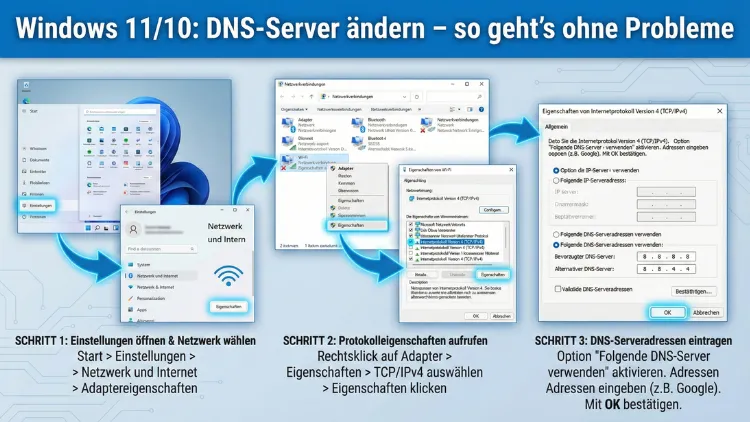
Ein schnellerer Seitenaufbau, mehr Sicherheit und weniger Sperren durch fehlerhafte Provider-Server – all das erreichen Sie, wenn Sie den DNS-Server unter Windows 11 oder Windows 10 selbst festlegen.
Diese Anleitung zeigt Ihnen Schritt für Schritt, wie Sie die DNS-Einstellungen korrekt ändern, typische Fehler vermeiden und die optimale Konfiguration für Geschwindigkeit, Datenschutz und Stabilität wählen.
Was ist ein DNS-Server überhaupt?
Das Domain Name System (DNS) funktioniert wie ein Telefonbuch des Internets. Statt sich komplizierte IP-Adressen zu merken, geben Sie einen Domainnamen ein. Der DNS-Server übersetzt diesen Namen in eine numerische Adresse, damit Ihr Gerät die gewünschte Website findet.
Standardmäßig nutzt Ihr Computer die DNS-Server Ihres Internetanbieters. Diese sind jedoch nicht immer schnell, stabil oder datenschutzfreundlich. Durch das Ändern der DNS-Einstellungen können Sie:
- Ladezeiten verkürzen
- Verbindungsprobleme beheben
- Jugendschutzfilter umgehen (wenn diese vom Anbieter kommen)
- Mehr Privatsphäre erreichen
- Phishing- und Malware-Schutz nutzen
Gründe für einen DNS-Wechsel unter Windows
Viele Anwender bemerken erst bei Problemen, wie wichtig DNS ist. Ein Wechsel lohnt sich besonders in folgenden Fällen:
Langsame Internetverbindung trotz hoher Bandbreite
Oft liegt das Problem nicht an der Leitung, sondern an der Namensauflösung. Ein schneller DNS-Dienst beschleunigt den Seitenaufbau spürbar.
Websites laden nicht oder nur sporadisch
DNS-Fehler sind eine häufige Ursache für „Server nicht gefunden“.
Mehr Sicherheit und Datenschutz
Einige öffentliche DNS-Anbieter blockieren bekannte Schadseiten oder protokollieren weniger Nutzerdaten.
Umgehung von DNS-Sperren
Manche Provider blockieren bestimmte Seiten auf DNS-Ebene. Ein alternativer Server umgeht diese Einschränkung.
Bekannte öffentliche DNS-Server
Hier einige bewährte Alternativen, die Sie bedenkenlos nutzen können:
| Anbieter | Bevorzugter DNS | Alternativer DNS | Besonderheit |
|---|---|---|---|
| Google DNS | 8.8.8.8 | 8.8.4.4 | Sehr schnell, hohe Verfügbarkeit |
| Cloudflare DNS | 1.1.1.1 | 1.0.0.1 | Starker Fokus auf Datenschutz |
| OpenDNS | 208.67.222.222 | 208.67.220.220 | Zusatzfunktionen wie Filter |
Diese DNS-Adressen können Sie direkt in Windows eintragen.
DNS-Server in Windows 11 ändern
Windows 11 bietet eine moderne Oberfläche zur Anpassung der Netzwerkeinstellungen.
Schritt-für-Schritt-Anleitung
Einstellungen öffnen
Drücken Sie Windows-Taste + I, um die Einstellungen zu starten.
Netzwerkbereich aufrufen
Klicken Sie auf Netzwerk und Internet.
Aktive Verbindung auswählen
Wählen Sie je nach Nutzung:
- WLAN bei drahtloser Verbindung
- Ethernet bei LAN-Kabel
Hardwareeigenschaften öffnen
Scrollen Sie nach unten und klicken Sie auf Hardwareeigenschaften.
DNS-Server bearbeiten
Neben DNS-Serverzuweisung klicken Sie auf Bearbeiten.
Von Automatisch auf Manuell wechseln
Stellen Sie die Option auf Manuell und aktivieren Sie IPv4.
DNS-Adressen eintragen
Beispiel Cloudflare:
- Bevorzugter DNS: 1.1.1.1
- Alternativer DNS: 1.0.0.1
DNS über HTTPS aktivieren (optional)
Windows 11 erlaubt verschlüsselte DNS-Anfragen. Wählen Sie bei „DNS über HTTPS“ die Option Ein (automatische Vorlage).
Speichern
Klicken Sie auf Speichern – die Änderung wird sofort aktiv.
DNS-Server in Windows 10 ändern
Auch unter Windows 10 funktioniert die Umstellung schnell.
Schritt-für-Schritt-Anleitung
Systemsteuerung öffnen
Drücken Sie Windows-Taste + R, geben Sie control ein und bestätigen Sie.
Netzwerkstatus aufrufen
Klicken Sie auf Netzwerk und Internet → Netzwerk- und Freigabecenter.
Adaptereinstellungen ändern
Links wählen Sie Adaptereinstellungen ändern.
Aktive Verbindung auswählen
Rechtsklick auf Ihre Verbindung → Eigenschaften.
Internetprotokoll auswählen
Markieren Sie Internetprotokoll Version 4 (TCP/IPv4) und klicken Sie auf Eigenschaften.
DNS manuell setzen
Aktivieren Sie:
Folgende DNS-Serveradressen verwenden
Beispiel Google DNS:
- Bevorzugter DNS: 8.8.8.8
- Alternativer DNS: 8.8.4.4
Bestätigen
Mit OK schließen Sie alle Fenster.
DNS-Cache leeren nach der Umstellung
Nach einem DNS-Wechsel kann es sinnvoll sein, den Cache zu leeren.
- Startmenü öffnen
- „cmd“ eingeben
- Rechtsklick → Als Administrator ausführen
- Befehl eingeben:
ipconfig /flushdnsDanach nutzt Ihr System sofort die neuen DNS-Server.
DNS per PowerShell ändern (für Fortgeschrittene)
Diese Methode ist schnell und ideal für Administratoren.
Aktuelle Adapter anzeigen
Get-DnsClientServerAddressDNS setzen (Beispiel Ethernet)
Set-DnsClientServerAddress -InterfaceAlias "Ethernet" -ServerAddresses ("1.1.1.1","1.0.0.1")DNS im Router ändern – sinnvoll oder nicht?
Statt jeden PC einzeln zu konfigurieren, können Sie DNS direkt im Router setzen. Das betrifft automatisch alle Geräte im Netzwerk.
Vorteile:
- Einmalige Einstellung
- Gilt für Smartphones, Smart-TVs, Konsolen
- Weniger Aufwand
Nachteil:
Geräte mit eigenen DNS-Einstellungen überschreiben die Router-Vorgabe.
IPv6-DNS nicht vergessen
Viele Netzwerke nutzen zusätzlich IPv6. Dann sollten Sie auch diese Server setzen.
Beispiel Cloudflare IPv6:
- 2606:4700:4700::1111
- 2606:4700:4700::1001
Die Einstellung finden Sie in den Adaptereigenschaften unter Internetprotokoll Version 6 (TCP/IPv6).
Häufige Probleme nach DNS-Änderung
Keine Internetverbindung mehr
Meist Tippfehler in der IP-Adresse. Prüfen Sie die Zahlen sorgfältig.
Manche Seiten laden nicht
Leeren Sie den DNS-Cache oder starten Sie den Browser neu.
Firmen-VPN funktioniert nicht
Einige Unternehmensnetzwerke verlangen interne DNS-Server. In diesem Fall DNS wieder auf automatisch stellen.
So testen Sie, ob der neue DNS aktiv ist
- Eingabeaufforderung öffnen
- Befehl eingeben:
nslookup google.deDie angezeigte Serveradresse sollte Ihr neuer DNS sein.
DNS über HTTPS – mehr Sicherheit unter Windows 11
Diese Funktion verschlüsselt DNS-Anfragen, sodass Provider oder öffentliche WLAN-Betreiber Ihre Anfragen nicht mitlesen können. Aktivieren Sie diese Option immer dann, wenn Ihr gewählter DNS-Anbieter dies unterstützt.
Wann Sie den DNS nicht ändern sollten
- Wenn Sie ein Firmennetzwerk nutzen
- Wenn spezielle Kinderschutzfilter aktiv sind
- Wenn Ihr Router feste DNS-Richtlinien benötigt
Vorteile eines schnellen DNS-Servers im Alltag
- Schnellere Webseiten
- Bessere Streaming-Stabilität
- Geringere Latenz bei Online-Spielen
- Weniger Verbindungsabbrüche
DNS zurück auf automatisch stellen
Falls Probleme auftreten:
- Wieder in die Adaptereinstellungen gehen
- IPv4-Eigenschaften öffnen
- DNS-Serveradresse automatisch beziehen aktivieren
Danach nutzt Windows wieder die Standardserver Ihres Anbieters.
Fazit
Das Ändern des DNS-Servers unter Windows 11 oder Windows 10 ist eine einfache, aber wirkungsvolle Optimierung. Mit wenigen Klicks verbessern Sie Geschwindigkeit, Zuverlässigkeit und Sicherheit Ihrer Internetverbindung.
Ob über die modernen Windows-Einstellungen, die klassische Systemsteuerung oder per PowerShell – die Umstellung gelingt auch ohne tiefes Technikverständnis. Wichtig ist nur, seriöse DNS-Anbieter zu wählen und bei Problemen jederzeit zur automatischen Einstellung zurückzukehren.