
Haben Sie Probleme, dass Ihr Drucker unter Windows 11/10 nicht erkannt oder aufgelistet wird? Erfahren Sie, wie Sie das schnell und einfach lösen können.
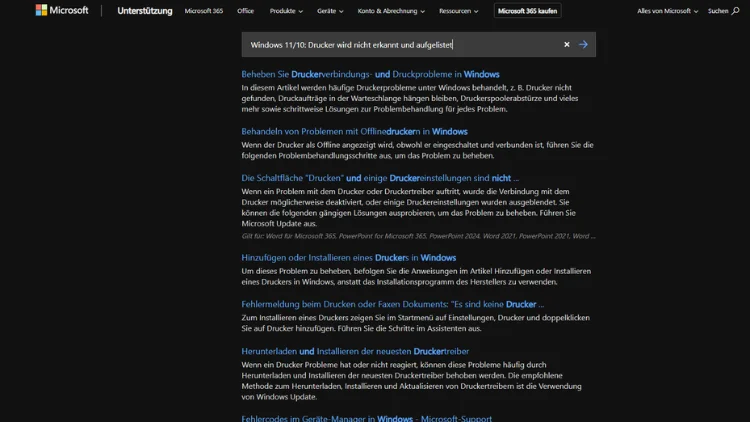
Der Drucker ist für viele Büro- und Heimnutzer ein unverzichtbares Gerät. Dennoch kann es vorkommen, dass Windows 10 oder Windows 11 den Drucker nicht erkennt oder auflistet. Dieses Problem ist frustrierend, da es die Produktivität erheblich beeinträchtigen kann.
In diesem Artikel erfahren Sie ausführlich, warum Drucker unter Windows nicht erkannt werden, welche Schritte zur Fehlerbehebung notwendig sind und welche Maßnahmen dauerhaft Abhilfe schaffen.
Mögliche Ursachen, warum Windows den Drucker nicht erkennt
Bevor Sie mit der Fehlersuche beginnen, ist es sinnvoll, die häufigsten Ursachen zu kennen. Die Gründe, warum Windows 10/11 einen Drucker nicht erkennt, können vielfältig sein:
- Verbindungsprobleme:
- Bei USB-Druckern kann ein defektes Kabel oder ein beschädigter USB-Anschluss die Ursache sein.
- Netzwerkdrucker werden eventuell nicht erkannt, wenn der Drucker nicht korrekt im Netzwerk eingebunden ist oder IP-Probleme vorliegen.
- Fehlerhafte Treiber:
- Veraltete oder inkompatible Druckertreiber verhindern die Erkennung durch Windows.
- Nach einem Windows-Update kann es vorkommen, dass der bisher funktionierende Treiber nicht mehr kompatibel ist.
- Windows-Dienste deaktiviert:
- Dienste wie „Druckwarteschlange“ (Print Spooler) sind für die Kommunikation zwischen PC und Drucker essentiell.
- Sind diese Dienste deaktiviert oder abgestürzt, wird der Drucker nicht erkannt.
- Betriebssystem- oder Softwareprobleme:
- Beschädigte Systemdateien oder fehlerhafte Updates können die Druckerfunktion beeinträchtigen.
- Antivirus-Programme oder Firewalls können den Zugriff auf Netzwerkdrucker blockieren.
- Hardwareprobleme:
- Defekte Druckerhardware oder veraltete Firmware kann ebenfalls die Ursache sein.
Erste Schritte zur Fehlersuche
Bevor Sie komplexere Maßnahmen ergreifen, sollten Sie einige einfache Prüfungen durchführen:
Überprüfen der Kabel und Anschlüsse
- Bei USB-Druckern sollten Sie das Kabel auf Beschädigungen prüfen und einen anderen USB-Anschluss am PC verwenden.
- Bei Netzwerkdruckern kontrollieren Sie die LAN- oder WLAN-Verbindung. Ein Neustart des Routers kann ebenfalls helfen.
Drucker einschalten
- Prüfen Sie, ob der Drucker eingeschaltet ist und keine Fehlermeldungen auf dem Display anzeigt.
- Stellen Sie sicher, dass genügend Papier vorhanden ist und keine Papierstaus vorliegen.
Neustart von PC und Drucker
- Viele Probleme lassen sich durch einen einfachen Neustart von Windows und dem Drucker lösen.
Windows-Dienste prüfen und neu starten
Die Druckwarteschlange (Print Spooler) ist ein zentraler Dienst für alle Druckoperationen unter Windows. Wenn dieser Dienst nicht läuft, wird der Drucker nicht erkannt.
So prüfen Sie den Dienst:
- Drücken Sie Windows-Taste + R und geben Sie
services.mscein. - Suchen Sie den Dienst Druckwarteschlange.
- Prüfen Sie, ob der Dienst gestartet ist.
- Wenn nicht, klicken Sie auf Starten.
- Stellen Sie den Starttyp auf Automatisch ein.
Dienst neu starten
- Rechtsklick auf „Druckwarteschlange“ → Neu starten.
- Überprüfen Sie, ob der Drucker danach erkannt wird.
Treiberprobleme beheben
Einer der häufigsten Gründe für ein nicht erkanntes Druckergerät sind fehlerhafte oder veraltete Treiber.
Automatische Treiberaktualisierung
- Öffnen Sie den Geräte-Manager (
Windows-Taste + X → Geräte-Manager). - Suchen Sie nach Ihrem Drucker unter Drucker oder Unbekannte Geräte.
- Rechtsklick → Treiber aktualisieren → Automatisch nach Treibern suchen.
Treiber manuell installieren
- Besuchen Sie die offizielle Webseite des Druckerherstellers.
- Laden Sie den passenden Treiber für Windows 10 oder 11 herunter.
- Führen Sie die Installationsdatei aus und folgen Sie den Anweisungen.
Alte Treiber entfernen
- Drücken Sie Windows-Taste + R →
control printers→ Löschen Sie alte Druckerinstallationen. - Starten Sie den PC neu und installieren Sie den Treiber erneut.
Netzwerkdrucker erkennen
Netzwerkdrucker werden oft nicht automatisch erkannt. So gehen Sie vor:
IP-Adresse überprüfen
- Prüfen Sie die IP-Adresse des Druckers (meist über das Menü am Drucker).
- Versuchen Sie, den Drucker über die IP-Adresse hinzuzufügen:
- Einstellungen → Geräte → Drucker & Scanner → Drucker hinzufügen
- Der gewünschte Drucker ist nicht aufgeführt → TCP/IP-Adresse verwenden
Firewall und Antivirus prüfen
- Stellen Sie sicher, dass die Windows-Firewall oder Antivirus-Software den Druckerzugriff nicht blockiert.
- Testen Sie die Verbindung, indem Sie vorübergehend Firewall und Antivirus deaktivieren.
Routereinstellungen prüfen
- Manche Router blockieren Netzwerkdrucker oder setzen IP-Adressen dynamisch zurück.
- Reservieren Sie die IP-Adresse des Druckers im Router, um Verbindungsprobleme zu vermeiden.
Windows-Fehlerbehebung nutzen
Windows 10 und 11 verfügen über eine integrierte Fehlerbehebung für Druckerprobleme:
- Einstellungen → Update und Sicherheit → Problembehandlung → Weitere Problembehandlungen
- Wählen Sie Drucker aus und klicken Sie auf Problembehandlung ausführen
- Folgen Sie den Anweisungen, Windows erkennt oft automatisch Treiberprobleme oder Verbindungsfehler.
Systemdateien reparieren
Beschädigte Systemdateien können verhindern, dass Drucker korrekt erkannt werden.
Systemdateiprüfung durchführen
- Öffnen Sie die Eingabeaufforderung als Administrator.
- Geben Sie
sfc /scannowein und bestätigen Sie mit Enter. - Windows prüft und repariert beschädigte Dateien automatisch.
DISM-Tool verwenden
- Bei hartnäckigen Problemen nutzen Sie:
DISM /Online /Cleanup-Image /RestoreHealth- Dies repariert die Windows-Image-Komponenten.
USB-Drucker nicht erkannt
Bei USB-Druckern gibt es einige zusätzliche Punkte zu beachten:
- Wechseln Sie das USB-Kabel oder verwenden Sie einen anderen USB-Anschluss.
- Prüfen Sie, ob der Drucker an einem anderen PC erkannt wird, um einen Hardwaredefekt auszuschließen.
- Deaktivieren Sie temporär die USB-Selektive Suspend-Funktion:
- Systemsteuerung → Energieoptionen → Energiesparplaneinstellungen ändern → Erweiterte Energieeinstellungen
- USB-Einstellungen → USB selektives Energiesparen → Deaktivieren
Drucker zurücksetzen
Einige Drucker verfügen über eine Reset-Funktion, um die Netzwerkeinstellungen und gespeicherte Fehler zu löschen. Prüfen Sie das Handbuch Ihres Druckers für die genaue Vorgehensweise.
Firmware-Update des Druckers
Hersteller veröffentlichen regelmäßig Firmware-Updates, die Probleme mit der Erkennung oder Kompatibilität beheben. Besuchen Sie die Hersteller-Webseite und prüfen Sie, ob ein Update verfügbar ist.
Tipps zur dauerhaften Vermeidung von Druckerproblemen
- Halten Sie Treiber und Firmware stets aktuell.
- Vermeiden Sie den Einsatz veralteter USB-Hubs oder Verlängerungskabel.
- Nutzen Sie feste IP-Adressen bei Netzwerkdruckern.
- Führen Sie regelmäßig Windows-Updates durch, um Sicherheits- und Kompatibilitätsprobleme zu minimieren.
Fazit
Ein nicht erkannter Drucker unter Windows 10 oder 11 kann zahlreiche Ursachen haben, von Treiberproblemen über Verbindungsfehler bis hin zu Windows-Dienstproblemen. Mit systematischem Vorgehen, wie in diesem Artikel beschrieben, lassen sich die meisten Probleme zuverlässig beheben.
Beginnen Sie bei den einfachen Schritten – wie Kabelprüfung und Neustart – und arbeiten Sie sich zu den komplexeren Maßnahmen vor, wie Treiberaktualisierung, Netzwerkdiagnose und Systemdateiprüfung.
Die Kombination aus Windows-Fehlerbehebung, sorgfältiger Treiberinstallation und Überprüfung von Diensten sorgt dafür, dass Ihr Drucker dauerhaft zuverlässig erkannt wird. So bleibt Ihnen der Frust erspart, und Sie können Ihre Druckaufträge ohne Unterbrechung erledigen.