
Erfahren Sie, wie Sie unter Windows 11 und 10 Druckereinstellungen öffnen, anpassen und Probleme beheben – Schritt-für-Schritt-Anleitung.
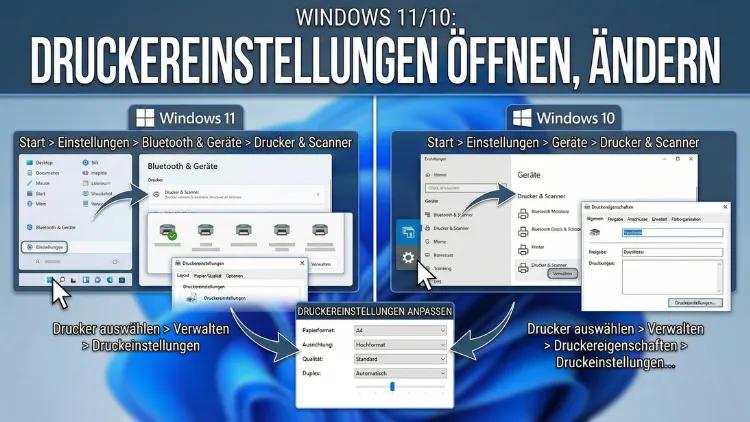
Windows bietet zahlreiche Möglichkeiten, Drucker individuell anzupassen. Ob Standarddrucker festlegen, Druckqualität ändern oder Verbindungsprobleme beheben – die richtigen Einstellungen sparen Zeit, Tinte und Nerven.
Dieser Leitfaden zeigt Ihnen alle Wege zu den Druckeroptionen in Windows 11 und Windows 10, erklärt wichtige Funktionen verständlich und hilft bei typischen Problemen rund ums Drucken.
Überblick: Wo lassen sich Druckereinstellungen finden?
In Windows stehen mehrere Zugriffswege zur Verfügung. Welche Variante am sinnvollsten ist, hängt davon ab, was genau Sie ändern möchten:
- Grundeinstellungen wie Standarddrucker
- Druckqualität und Papieroptionen
- Wartung und Testseiten
- Freigaben im Netzwerk
- Problembehandlung bei Druckfehlern
Sowohl Windows 10 als auch Windows 11 bieten moderne Einstellungsmenüs und weiterhin die klassische Systemsteuerung. Beide Wege führen zu ähnlichen Optionen, unterscheiden sich jedoch in der Darstellung.
Druckereinstellungen über die Windows-Einstellungen öffnen
Der schnellste Weg führt über das zentrale Einstellungsmenü von Microsoft Windows.
Windows 11
- Öffnen Sie das Startmenü
- Klicken Sie auf Einstellungen
- Wechseln Sie zu Bluetooth und Geräte
- Wählen Sie Drucker und Scanner
Hier sehen Sie alle installierten Drucker. Ein Klick auf ein Gerät öffnet Detailoptionen.
Dort finden Sie unter anderem:
- Druckwarteschlange anzeigen
- Als Standard festlegen
- Druckereigenschaften
- Testseite drucken
- Problembehandlung starten
Windows 10
- Öffnen Sie das Startmenü
- Klicken Sie auf Einstellungen
- Gehen Sie zu Geräte
- Wählen Sie links Drucker & Scanner
Auch hier können Sie einen Drucker auswählen und anschließend auf Verwalten klicken, um weitere Optionen zu sehen.
Druckereigenschaften vs. Druckeinstellungen – der Unterschied
Viele Nutzer verwechseln diese beiden Bereiche. Sie erfüllen jedoch unterschiedliche Aufgaben.
Druckereigenschaften
Diese betreffen die Hardware und Verbindung:
- Anschluss (USB, WLAN, Netzwerk)
- Treiberinformationen
- Freigabeoptionen
- Gerätekonfiguration
Druckeinstellungen
Hier geht es um Druckqualität und Layout:
- Papierformat
- Ausrichtung (Hoch- oder Querformat)
- Farbe oder Schwarzweiß
- Entwurfsmodus
- Duplexdruck
Wenn Sie also die Druckqualität ändern möchten, suchen Sie Druckeinstellungen, nicht die Eigenschaften.
Klassischer Weg: Drucker über die Systemsteuerung verwalten
Trotz moderner Menüs ist die Systemsteuerung weiterhin besonders nützlich für erweiterte Einstellungen.
So öffnen Sie die Druckerübersicht
- Drücken Sie Windows-Taste + R
- Geben Sie ein:
control printers- Bestätigen Sie mit Enter
Nun sehen Sie alle installierten Drucker in einer Übersicht.
Ein Rechtsklick auf einen Drucker öffnet wichtige Optionen:
- Druckeinstellungen
- Druckereigenschaften
- Als Standarddrucker festlegen
- Problembehandlung
Dieser Bereich ist besonders hilfreich, wenn Treiberoptionen fehlen oder ein Drucker nicht korrekt reagiert.
Standarddrucker festlegen
Windows kann automatisch den zuletzt verwendeten Drucker als Standard festlegen. Das ist nicht immer gewünscht.
Automatische Standardzuweisung deaktivieren
Windows 11 & 10
- Öffnen Sie Einstellungen → Drucker und Scanner
- Scrollen Sie nach unten
- Deaktivieren Sie
„Windows verwaltet den Standarddrucker“
Nun können Sie manuell einen festen Standarddrucker bestimmen.
Manuell als Standard festlegen
- Drucker auswählen
- Auf „Als Standard festlegen“ klicken
Der Standarddrucker wird nun bei jedem Druckauftrag vorausgewählt.
Druckqualität und Papieroptionen ändern
Diese Einstellungen beeinflussen direkt:
- Tinten- oder Tonerverbrauch
- Druckgeschwindigkeit
- Schärfe von Text und Bildern
So ändern Sie die Druckqualität
- Öffnen Sie Druckeinstellungen
- Suchen Sie nach Optionen wie:
- Qualität
- Druckmodus
- Auflösung (DPI)
- Wählen Sie:
- Entwurf für schnellen, sparsamen Druck
- Standard für Alltag
- Hoch für Fotos oder Präsentationen
Papierformat anpassen
In den Druckeinstellungen können Sie Formate wählen wie:
- A4
- A5
- Letter
- Umschläge
Achten Sie darauf, dass das Papierfach des Druckers dasselbe Format enthält.
Beidseitigen Druck (Duplex) aktivieren
Duplexdruck spart Papier und wirkt professionell.
Aktivierung
- Öffnen Sie Druckeinstellungen
- Suchen Sie nach Beidseitiger Druck oder Duplex
- Wählen Sie:
- Lange Seite binden (Buchformat)
- Kurze Seite binden (Kalenderformat)
Falls die Option fehlt, unterstützt der Drucker möglicherweise keinen automatischen Duplexdruck.
Farb- und Schwarzweißdruck umstellen
Gerade bei Textdokumenten kann Schwarzweißdruck Kosten sparen.
Vorgehensweise
- Druckeinstellungen öffnen
- Option wie Farbe, Farbmodus oder Graustufen suchen
- Schwarzweiß oder Graustufen aktivieren
Diese Einstellung gilt meist nur für den aktuellen Druckauftrag, kann aber oft als Standard gespeichert werden.
Druckerwarteschlange anzeigen und Aufträge löschen
Wenn ein Druck hängen bleibt, liegt das häufig an blockierten Aufträgen.
So öffnen Sie die Warteschlange
- Drucker in den Einstellungen auswählen
- Auf „Druckwarteschlange öffnen“ klicken
Hier sehen Sie:
- Aktive Druckaufträge
- Statusmeldungen
- Fehlermeldungen
Druckauftrag abbrechen
- Rechtsklick auf den Auftrag
- Abbrechen wählen
Falls nichts reagiert, hilft oft ein Neustart des Druckdienstes oder des PCs.
Testseite drucken
Eine Testseite hilft festzustellen, ob das Problem am Drucker oder am Dokument liegt.
Testseite erstellen
- Druckereigenschaften öffnen
- Reiter „Allgemein“ wählen
- Auf Testseite drucken klicken
Kommt die Testseite korrekt heraus, liegt der Fehler meist in der Anwendung oder Datei.
Drucker im Netzwerk freigeben
In Büros oder Haushalten mit mehreren Geräten ist Druckerfreigabe sinnvoll.
Druckerfreigabe aktivieren
- Systemsteuerung → Geräte und Drucker
- Rechtsklick auf Drucker → Druckereigenschaften
- Reiter Freigabe
- Drucker freigeben aktivieren
Andere Computer im Netzwerk können nun darauf zugreifen.
Treiber aktualisieren oder neu installieren
Fehlerhafte Treiber verursachen viele Druckprobleme.
Treiber aktualisieren
- Rechtsklick auf Start
- Geräte-Manager
- Druckwarteschlangen öffnen
- Rechtsklick auf Drucker → Treiber aktualisieren
Treiber neu installieren
- Drucker in Einstellungen → Drucker und Scanner entfernen
- PC neu starten
- Drucker erneut hinzufügen
Windows installiert meist automatisch den passenden Treiber.
Drucker offline – was tun?
Wenn „Drucker offline“ angezeigt wird:
Prüfen Sie:
- Ist der Drucker eingeschaltet?
- Besteht WLAN- oder LAN-Verbindung?
- Ist das USB-Kabel korrekt eingesteckt?
Offline-Status deaktivieren
- Warteschlange öffnen
- Menü Drucker
- Haken bei „Drucker offline verwenden“ entfernen
Erweiterte Druckereinstellungen
Einige Optionen sind gut versteckt, aber sehr nützlich.
Spooler-Einstellungen
Hier wird festgelegt, ob Dokumente vollständig gespeichert werden, bevor der Druck beginnt.
Zu finden unter:
Druckereigenschaften → Erweitert
Druckprozessor ändern
Relevant bei Kompatibilitätsproblemen mit älteren Programmen.
Druckprofile speichern
Viele Druckertreiber erlauben eigene Profile:
- Fotoqualität
- Entwurfsmodus
- Etikettendruck
So müssen Sie Einstellungen nicht jedes Mal neu festlegen.
Häufige Probleme und Lösungen
Drucker druckt nicht
- Warteschlange prüfen
- PC und Drucker neu starten
- Treiber neu installieren
Ausdruck ist blass
- Druckqualität erhöhen
- Toner oder Tinte prüfen
- Druckkopfreinigung starten
Falsches Papierformat
- Format in Druckeinstellungen anpassen
- Papierfach kontrollieren
Unterschiede zwischen Windows 10 und Windows 11
| Funktion | Windows 10 | Windows 11 |
|---|---|---|
| Menüstruktur | Klassisch | Moderner |
| Druckerübersicht | Geräte | Bluetooth und Geräte |
| Design | Funktional | Aufgeräumt |
Die Funktionen sind nahezu identisch, nur die Navigation unterscheidet sich leicht.
Schnellzugriffe für Profis
| Aktion | Befehl |
|---|---|
| Druckerübersicht | control printers |
| Geräte-Manager | devmgmt.msc |
| Dienste (Spooler) | services.msc |
Diese Befehle sparen Zeit bei der Problembehandlung.
Sicherheit und Berechtigungen
In Firmenumgebungen können Administratorrechte nötig sein, um:
- Treiber zu ändern
- Drucker freizugeben
- Systemeinstellungen anzupassen
Falls Optionen ausgegraut sind, fehlen entsprechende Rechte.
Drucker entfernen und neu hinzufügen
Hilft oft bei hartnäckigen Fehlern.
Entfernen
Einstellungen → Drucker und Scanner → Gerät entfernen
Neu hinzufügen
- Drucker oder Scanner hinzufügen
- Gerät auswählen
- Installation abschließen
Fazit
Die Druckerverwaltung in Windows 11 und Windows 10 bietet zahlreiche Möglichkeiten zur Anpassung. Von einfachen Qualitätsänderungen bis zu erweiterten Treiberoptionen lässt sich nahezu jedes Druckproblem lösen.
Wer die verschiedenen Menüs kennt, spart Zeit und vermeidet Frust. Besonders hilfreich sind die Systemsteuerung für Detailoptionen und die modernen Einstellungen für schnelle Anpassungen im Alltag.