
Erfahren Sie, wie Sie in Windows 11 und 10 die Druckerwarteschlange anzeigen, Aufträge prüfen und Druckprobleme schnell und einfach beheben.
Die Druckerwarteschlange zeigt alle aktuellen und fehlgeschlagenen Druckaufträge an. Wenn Dokumente nicht gedruckt werden, Aufträge hängen bleiben oder Sie den Status eines Drucks prüfen möchten, ist sie das wichtigste Werkzeug zur Fehleranalyse.
In dieser Anleitung erfahren Sie detailliert, wie Sie unter Windows 11 und Windows 10 die Warteschlange öffnen, verwalten und Probleme dauerhaft beheben.
Was ist die Druckerwarteschlange?
Die Druckerwarteschlange ist ein Verwaltungsbereich des Betriebssystems, in dem alle Druckaufträge gesammelt werden, bevor sie an den Drucker gesendet werden. Jeder Auftrag wird dort zwischengespeichert, bis er verarbeitet wird. So können mehrere Dokumente nacheinander gedruckt werden, auch wenn der Drucker gerade beschäftigt ist.
Typische Aufgaben der Druckerwarteschlange:
- Anzeigen laufender Druckaufträge
- Anhalten oder Fortsetzen einzelner Aufträge
- Löschen blockierter Dokumente
- Erkennen von Druckfehlern
- Kontrolle der Druckreihenfolge
Warum ist die Druckerwarteschlange wichtig?
Viele Druckprobleme entstehen nicht durch den Drucker selbst, sondern durch fehlerhafte oder hängen gebliebene Aufträge. Wenn sich die Warteschlange staut, reagiert der Drucker oft gar nicht mehr. Die Verwaltung der Druckaufträge spart Zeit und vermeidet unnötige Neustarts.
Häufige Situationen:
- Dokument wird nicht gedruckt
- Drucker zeigt „Offline“ an
- Mehrere Kopien erscheinen unerwartet
- Druckauftrag bleibt bei 0 % stehen
- Fehlermeldung beim Drucken
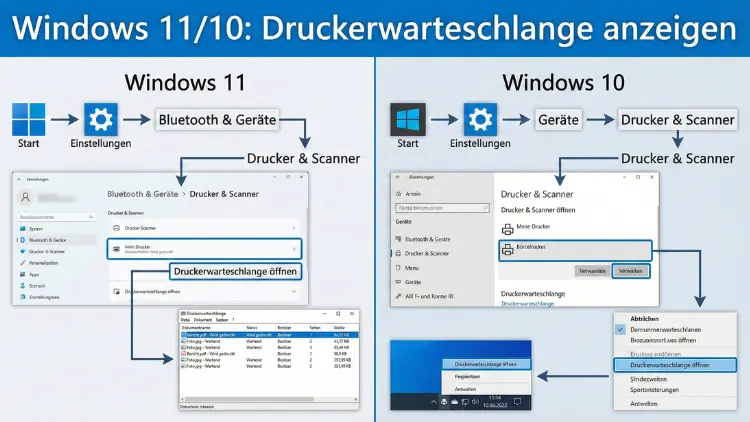
Druckerwarteschlange über die Einstellungen öffnen
Dies ist der einfachste Weg unter aktuellen Windows-Versionen.
Windows 11
- Drücken Sie Windows-Taste + I, um die Einstellungen zu öffnen
- Klicken Sie auf Bluetooth & Geräte
- Wählen Sie Drucker & Scanner
- Klicken Sie auf Ihren Drucker
- Wählen Sie „Druckwarteschlange öffnen“
Nun sehen Sie alle aktuellen Druckaufträge mit Statusanzeige.
Windows 10
- Öffnen Sie die Einstellungen
- Klicken Sie auf Geräte
- Wählen Sie Drucker & Scanner
- Klicken Sie auf Ihren Drucker
- Wählen Sie Warteschlange öffnen
Druckerwarteschlange über die Systemsteuerung anzeigen
Die klassische Methode ist weiterhin verfügbar und besonders nützlich bei älteren Treibern.
- Öffnen Sie das Startmenü
- Geben Sie „Systemsteuerung“ ein
- Klicken Sie auf Geräte und Drucker anzeigen
- Doppelklicken Sie auf Ihren Drucker
Es öffnet sich sofort das Fenster mit der Warteschlange.
Schnellzugriff über das Drucksymbol
Wenn ein Dokument gedruckt wird, erscheint unten rechts in der Taskleiste oft ein kleines Druckersymbol. Ein Doppelklick darauf öffnet direkt die Warteschlange. Diese Methode ist besonders praktisch bei akuten Problemen.
Bedeutung der Statusanzeigen
| Status | Bedeutung |
|---|---|
| Wird gedruckt | Auftrag wird aktuell verarbeitet |
| Angehalten | Druck wurde manuell pausiert |
| Fehler | Problem mit Drucker oder Datei |
| Offline | Keine Verbindung zum Drucker |
| Löschen | Auftrag wird entfernt |
Druckauftrag pausieren oder fortsetzen
- Öffnen Sie die Druckerwarteschlange
- Rechtsklicken Sie auf den Auftrag
- Wählen Sie Anhalten, um zu pausieren
- Wählen Sie Fortsetzen, um weiterzudrucken
Diese Funktion ist hilfreich, wenn ein falsches Dokument versehentlich gestartet wurde.
Druckauftrag löschen
Wenn ein Dokument falsch oder mehrfach gedruckt werden soll:
- Öffnen Sie die Warteschlange
- Rechtsklicken Sie auf den Auftrag
- Wählen Sie Abbrechen
Der Auftrag verschwindet aus der Liste.
Gesamte Druckerwarteschlange leeren
Wenn mehrere Aufträge hängen bleiben:
- Öffnen Sie die Warteschlange
- Klicken Sie oben auf Drucker
- Wählen Sie „Alle Dokumente abbrechen“
Bestätigen Sie die Abfrage. Alle Druckaufträge werden entfernt.
Wenn sich die Druckaufträge nicht löschen lassen
Manchmal bleibt ein Auftrag dauerhaft hängen. Dann hilft nur das Zurücksetzen des Druckdienstes.
Druckdienst neu starten
- Drücken Sie Windows-Taste + R
- Geben Sie
services.mscein - Suchen Sie den Dienst Druckwarteschlange
- Rechtsklick → Neu starten
Danach lassen sich blockierte Aufträge meist löschen.
Druckwarteschlange manuell leeren (Notfalllösung)
Wenn selbst der Dienst-Neustart nicht hilft:
- Stoppen Sie den Dienst Druckwarteschlange
- Öffnen Sie den Ordner
C:\Windows\System32\spool\PRINTERS- Löschen Sie alle Dateien im Ordner
- Starten Sie den Dienst wieder
Achtung: Dadurch werden alle aktuellen Druckaufträge gelöscht.
Drucker wird als „Offline“ angezeigt
Ein häufiger Grund für eine volle Warteschlange ist ein Offline-Status.
Lösungsansatz:
- Öffnen Sie die Warteschlange
- Klicken Sie oben auf Drucker
- Entfernen Sie den Haken bei „Drucker offline verwenden“
Druckerwarteschlange über die Eingabeaufforderung öffnen
Fortgeschrittene Anwender können die Warteschlange auch per Befehl starten.
- Drücken Sie Windows-Taste + R
- Geben Sie ein:
control printers- Doppelklicken Sie auf den Drucker
Druckwarteschlange per PowerShell zurücksetzen
Diese Methode ist hilfreich bei hartnäckigen Fehlern.
PowerShell als Administrator öffnen und ausführen:
Stop-Service -Name Spooler
Remove-Item -Path "C:\Windows\System32\spool\PRINTERS\*" -Force
Start-Service -Name Spooler
Typische Ursachen für blockierte Druckaufträge
- Beschädigte Druckdatei
- Veralteter Druckertreiber
- Verbindungsprobleme im Netzwerk
- Papierstau oder leerer Toner
- Unterbrochene WLAN-Verbindung
- Drucker im Energiesparmodus
Druckertreiber aktualisieren
Ein veralteter Treiber verursacht oft Warteschlangenprobleme.
- Öffnen Sie den Geräte-Manager
- Erweitern Sie Drucker
- Rechtsklick auf Ihren Drucker
- Treiber aktualisieren
Netzwerkdrucker und Warteschlange
Bei Netzwerkdruckern kann der Fehler auch am Router oder an der IP-Adresse liegen. Prüfen Sie:
- Ist der Drucker eingeschaltet?
- Besteht WLAN-Verbindung?
- Hat sich die IP-Adresse geändert?
Ein Neustart von Drucker und Router löst viele Probleme.
Druckaufträge bleiben bei 0 % stehen
Meist liegt das an einem Kommunikationsproblem zwischen PC und Drucker.
Lösungen:
- USB-Kabel prüfen
- WLAN neu verbinden
- Drucker neu starten
- Druckdienst neu starten
Druckerwarteschlange öffnet sich nicht
Falls sich die Warteschlange gar nicht anzeigen lässt:
- Windows-Explorer neu starten
- Druckdienst neu starten
- Treiber neu installieren
- Drucker entfernen und neu hinzufügen
Drucker entfernen und neu installieren
- Einstellungen → Drucker & Scanner
- Drucker auswählen
- Gerät entfernen
- Neu hinzufügen
Dies behebt viele Konfigurationsfehler.
Unterschiede zwischen Windows 11 und Windows 10
Die Funktionen sind nahezu identisch. Unterschiede bestehen nur in der Menüführung. Windows 11 hat modernere Einstellungen, während Windows 10 stärker auf die Systemsteuerung setzt.
Druckerwarteschlange automatisch überwachen
Einige Druckertreiber bieten eigene Tools zur Überwachung. Diese zeigen Tonerstand, Papierstatus und Warteschlangenprobleme an.
Sicherheit und Datenschutz
Druckaufträge können sensible Informationen enthalten. In Büros sollten Warteschlangen regelmäßig geleert werden, damit keine Dokumente unbeabsichtigt gedruckt werden.
Häufige Fehlermeldungen
| Meldung | Ursache | Lösung |
|---|---|---|
| Zugriff verweigert | Rechteproblem | Als Administrator anmelden |
| Drucker antwortet nicht | Verbindungsproblem | Kabel/WLAN prüfen |
| Dokument wird verarbeitet | Hängender Auftrag | Dienst neu starten |
| Fehler – Druckvorgang | Treiberproblem | Treiber aktualisieren |
Tipps zur Vermeidung von Warteschlangenproblemen
- Druckaufträge nicht mehrfach senden
- Große PDFs vor dem Drucken speichern
- Regelmäßig Treiber aktualisieren
- Drucker nicht während des Druckens ausschalten
- Netzwerkverbindung stabil halten
Wann ein Neustart hilft
Ein kompletter Neustart von PC und Drucker behebt temporäre Speicherprobleme und blockierte Dienste.
Reihenfolge:
- Drucker ausschalten
- PC neu starten
- Drucker einschalten
- Erneut drucken
Erweiterte Verwaltung über Druckverwaltung
Professionelle Nutzer können die Konsole Druckverwaltung nutzen:
- Windows-Taste drücken
- „Druckverwaltung“ eingeben
- Druckserver → Drucker
Dort lassen sich Warteschlangen mehrerer Geräte verwalten.
Fazit
Die Druckerwarteschlange ist das zentrale Werkzeug zur Kontrolle und Fehlerbehebung beim Drucken.
Ob einzelner Auftrag, komplette Warteschlange oder blockierter Dienst – mit den beschriebenen Methoden lassen sich nahezu alle Druckprobleme unter Windows 11 und Windows 10 beheben.
Wer die Warteschlange regelmäßig prüft und Treiber aktuell hält, vermeidet Stillstand und spart Zeit im Alltag.