
Öffnen sich unter Windows 11 oder 10 die Einstellungen nicht? Entdecken Sie mögliche Ursachen und erfahren Sie, welche schnellen Lösungen wirklich helfen.
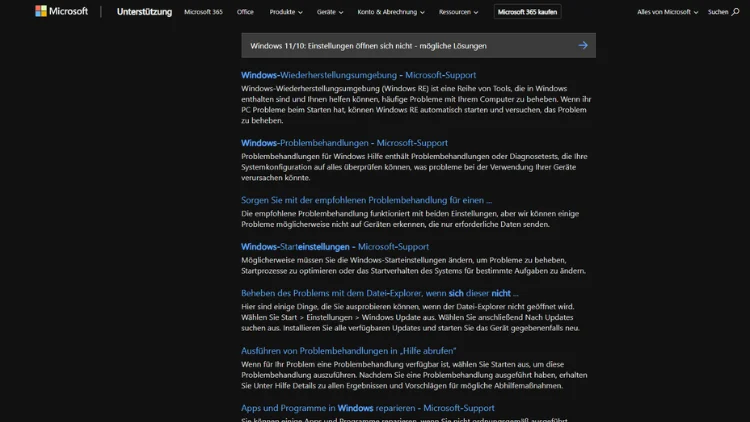
Die Windows-Einstellungen sind ein zentraler Bestandteil des Betriebssystems. Über sie können Sie Systemkonfigurationen, Updates, Netzwerkeinstellungen und vieles mehr verwalten. Es kommt jedoch gelegentlich vor, dass sich die Einstellungen in Windows 10 oder Windows 11 nicht öffnen lassen.
Dieses Problem kann frustrierend sein, insbesondere wenn wichtige Änderungen am System vorgenommen werden müssen. In diesem Artikel erfahren Sie, warum dieses Problem auftreten kann und welche Schritte zur Behebung geeignet sind.
Mögliche Ursachen
Bevor wir zu den Lösungen kommen, ist es sinnvoll, die Ursachen zu verstehen. Dass sich die Einstellungen nicht öffnen, kann verschiedene Gründe haben:
- Beschädigte Systemdateien
Wenn wichtige Windows-Dateien beschädigt oder unvollständig sind, können Kernfunktionen, einschließlich der Einstellungen, ausfallen. Systemupdates, Softwareinstallationen oder Malware können Systemdateien beschädigen. - Probleme mit der Benutzeroberfläche (UWP-Apps)
Die Windows-Einstellungen basieren auf Universal Windows Platform (UWP)-Apps. Fehler in diesen Apps, veraltete Versionen oder beschädigte App-Daten können dazu führen, dass die Einstellungen nicht starten. - Windows-Update-Fehler
Nach einem fehlerhaften oder unvollständigen Update kann es vorkommen, dass Einstellungen nicht mehr geöffnet werden können. Manche Updates ändern Registrierungseinträge oder Systemkonfigurationen, die die UWP-Apps beeinflussen. - Drittanbieter-Software
Antivirusprogramme oder Systemtools von Drittanbietern können die Funktionsweise der Windows-Einstellungen stören. Besonders Registry-Optimierer oder System-Tuning-Tools sind hier häufig die Ursache. - Beschädigte Benutzerprofile
Ein beschädigtes Benutzerprofil kann dazu führen, dass bestimmte Funktionen nicht verfügbar sind. In diesem Fall öffnen sich die Einstellungen nur unter einem neuen Benutzerkonto korrekt. - Fehlerhafte Registry-Einträge
Die Windows-Registry enthält alle Konfigurationseinstellungen für das Betriebssystem. Fehlerhafte oder fehlende Einträge können verhindern, dass die Einstellungen starten.
Erste Schritte: Allgemeine Überprüfungen
Bevor Sie tiefgreifende Lösungen ausprobieren, sollten Sie einige einfache Schritte durchführen:
- Neustart des Computers
Oft kann ein einfacher Neustart das Problem beheben. Temporäre Fehler im Speicher oder in laufenden Prozessen können so beseitigt werden. - Task-Manager prüfen
- Öffnen Sie den Task-Manager mit
Strg + Shift + Esc. - Suchen Sie nach Prozessen wie
EinstellungenoderStartmenü. - Beenden Sie diese Prozesse und versuchen Sie erneut, die Einstellungen zu öffnen.
- Systemressourcen prüfen
Wenn Ihr System stark ausgelastet ist, reagieren Apps langsamer oder öffnen sich gar nicht. Prüfen Sie RAM- und CPU-Auslastung im Task-Manager.
Detaillierte Lösungsansätze
Windows-Apps über PowerShell reparieren
Die Einstellungen sind eine vorinstallierte Windows-App. Sie können versuchen, alle integrierten Apps zu reparieren:
- Drücken Sie
Windows + Xund wählen Sie Windows Terminal (Admin) oder PowerShell (Administrator). - Geben Sie folgenden Befehl ein und bestätigen Sie mit Enter:
Get-AppxPackage -AllUsers| Foreach {Add-AppxPackage -DisableDevelopmentMode -Register "$($_.InstallLocation)\AppXManifest.xml"}- Starten Sie danach den Computer neu und prüfen Sie, ob die Einstellungen sich öffnen.
Hinweis: Dieser Vorgang kann einige Minuten dauern und erneuert alle Standard-Apps.
Systemdateien mit SFC und DISM überprüfen
Beschädigte Systemdateien sind eine häufige Ursache. Windows stellt zwei Tools bereit, um diese zu reparieren:
- SFC-Scan (System File Checker)
- Öffnen Sie die Eingabeaufforderung als Administrator.
- Geben Sie ein:
sfc /scannow- Warten Sie, bis der Scan abgeschlossen ist, und folgen Sie den Anweisungen.
- DISM (Deployment Imaging Service and Management Tool)
- Nach dem SFC-Scan kann DISM helfen, Windows-Komponenten zu reparieren.
- Geben Sie in der Eingabeaufforderung ein:
DISM /Online /Cleanup-Image /RestoreHealth- Dieser Vorgang kann einige Zeit dauern. Danach sollten Sie den Computer neu starten.
Neues Benutzerkonto anlegen
Wenn Ihr Benutzerprofil beschädigt ist, kann das Erstellen eines neuen Kontos helfen:
- Drücken Sie
Windows + R, geben Sienetplwizein und bestätigen Sie. - Klicken Sie auf Hinzufügen und folgen Sie den Anweisungen, um ein neues Benutzerkonto zu erstellen.
- Melden Sie sich mit dem neuen Konto an und prüfen Sie, ob die Einstellungen funktionieren.
- Wenn ja, können Sie Ihre Dateien auf das neue Konto übertragen.
Windows-Update prüfen
Fehlerhafte Updates können die Einstellungen blockieren:
- Drücken Sie
Windows + I→ Wenn die Einstellungen nicht öffnen, verwenden Sie Einstellungen über PowerShell:
Start-Process ms-settings:- Alternativ können Sie Updates über die Systemsteuerung prüfen:
Systemsteuerung → System und Sicherheit → Windows Update
- Installieren Sie alle ausstehenden Updates und starten Sie neu.
Temporäre Dateien löschen
Manchmal verhindern beschädigte temporäre Dateien, dass Apps starten:
- Drücken Sie
Windows + R→ Geben Sie%temp%ein → Bestätigen. - Löschen Sie alle Dateien im Temp-Ordner.
- Öffnen Sie
C:\Windows\Tempund löschen Sie ebenfalls die Dateien (Administratorrechte erforderlich). - Starten Sie den Computer neu.
Registry-Fehler beheben
Vorsicht: Änderungen an der Registry sollten nur durchgeführt werden, wenn Sie mit der Windows-Registry vertraut sind. Erstellen Sie vorher eine Sicherung.
- Drücken Sie
Windows + R→ Geben Sieregeditein → Bestätigen. - Navigieren Sie zu:
HKEY_LOCAL_MACHINE\SOFTWARE\Microsoft\Windows\CurrentVersion\AppModel\StateChange\PackageList- Suchen Sie nach beschädigten Einträgen oder leeren Paketen. Entfernen Sie diese vorsichtig.
- Alternativ können Sie ein Registry-Reparatur-Tool eines vertrauenswürdigen Anbieters verwenden.
Systemwiederherstellung
Wenn das Problem erst kürzlich aufgetreten ist, kann die Systemwiederherstellung helfen:
- Drücken Sie
Windows + R, geben Sierstruiein und bestätigen Sie. - Wählen Sie einen Wiederherstellungspunkt vor dem Auftreten des Problems.
- Folgen Sie den Anweisungen und starten Sie neu.
Windows zurücksetzen
Wenn alle anderen Schritte fehlschlagen, kann ein Zurücksetzen von Windows das Problem beheben:
- Drücken Sie
Windows + I→ Wenn nicht möglich, starten Sie über Erweiterte Startoptionen:
- Neustart → Problembehandlung → Diesen PC zurücksetzen
- Wählen Sie Eigene Dateien behalten, um Ihre persönlichen Daten zu sichern.
- Folgen Sie den Anweisungen. Nach Abschluss sollten die Einstellungen wieder funktionieren.
Präventive Maßnahmen
Um zukünftige Probleme zu vermeiden, beachten Sie folgende Punkte:
- Regelmäßige Updates
Halten Sie Windows und alle Apps auf dem neuesten Stand, um Kompatibilitätsprobleme zu vermeiden. - Backup wichtiger Daten
Erstellen Sie regelmäßig System- und Dateisicherungen. - Antivirus prüfen
Stellen Sie sicher, dass Sicherheitssoftware das System nicht unnötig blockiert. Ausnahmen für System-Apps können helfen. - Systempflege vermeiden
Nutzen Sie keine aggressiven Optimierungsprogramme, die Registry oder Systemdateien verändern. - Stabile Benutzerprofile
Vermeiden Sie häufiges Löschen oder Verschieben von Benutzerprofilordnern, da dies UWP-Apps stören kann.
Fazit
Dass sich die Windows-Einstellungen nicht öffnen, ist ärgerlich, aber meist lösbar. Ursachen sind beschädigte Systemdateien, fehlerhafte Updates, defekte Benutzerprofile oder Registry-Probleme. Meist lässt sich das Problem durch Überprüfung und Reparatur von Apps, Systemdateien oder Benutzerkonten beheben.
Beginnen Sie mit einfachen Schritten wie Neustart oder Task-Manager-Prüfung, bevor Sie zu PowerShell-Reparaturen oder Systemwiederherstellungen greifen.
Bleibt das Problem bestehen, ist ein Zurücksetzen des Systems die letzte sichere Lösung. Präventive Maßnahmen helfen, die Stabilität von Windows langfristig zu sichern.