
Erfahren Sie, wie Sie Ethernet-Verbindungsprobleme unter Windows 11 und 10 schnell erkennen, Ursachen finden und Ihre Internetverbindung stabil beheben.
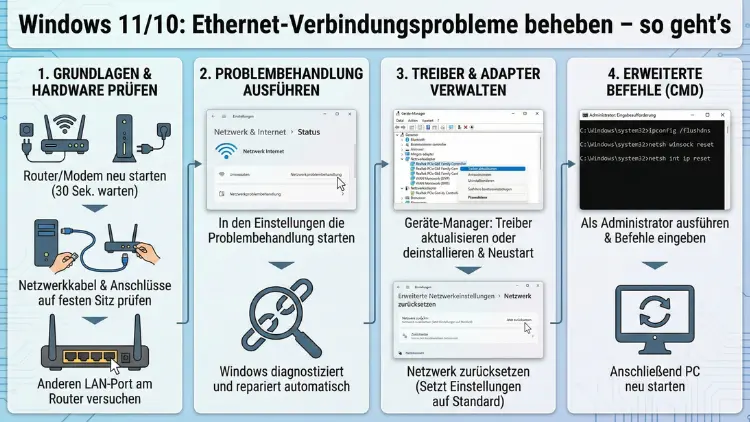
Eine stabile LAN-Verbindung ist die Grundlage für schnelles und zuverlässiges Arbeiten am PC. Wenn Ethernet unter Windows 11 oder Windows 10 nicht funktioniert, sind Ausfälle, langsames Internet oder Verbindungsabbrüche die Folge.
In diesem Leitfaden erfahren Sie Schritt für Schritt, wie Sie Netzwerkprobleme systematisch erkennen und beheben – von einfachen Kabelchecks bis zu Treiber- und Systemlösungen.
Typische Symptome bei Ethernet-Problemen
Bevor Sie mit der Fehlerbehebung beginnen, sollten Sie die Anzeichen richtig einordnen. Häufige Meldungen und Störungen sind:
- „Netzwerkkabel wurde entfernt“
- „Nicht identifiziertes Netzwerk“
- „Kein Internet, gesichert“
- Sehr langsame LAN-Geschwindigkeit
- Verbindungsabbrüche im laufenden Betrieb
- Netzwerkadapter wird nicht angezeigt
- Ethernet funktioniert nach Windows-Update nicht mehr
Diese Hinweise helfen Ihnen, die Ursache schneller einzugrenzen.
Erste Sofortmaßnahmen bei LAN-Störungen
Viele Probleme lassen sich ohne technische Eingriffe lösen. Beginnen Sie immer mit den einfachsten Schritten.
Kabel und Router prüfen
Ein defektes oder locker sitzendes Kabel ist eine der häufigsten Ursachen.
Vorgehen:
- Ethernet-Kabel am PC und am Router abziehen und wieder fest einstecken
- Anderes LAN-Kabel testen
- Anderen Router-Port verwenden
- Router neu starten (mindestens 30 Sekunden vom Strom trennen)
Falls möglich, testen Sie das Kabel mit einem anderen Gerät. Funktioniert es dort nicht, liegt ein Kabeldefekt vor.
PC neu starten
Ein Neustart setzt Netzwerkdienste zurück und behebt temporäre Fehler im Netzwerkstack von Windows.
Netzwerkstatus in Windows prüfen
Windows bietet integrierte Diagnosefunktionen, die erste Hinweise liefern.
Netzwerkproblembehandlung ausführen
- Einstellungen öffnen
- Netzwerk und Internet auswählen
- Status anklicken
- Auf Problembehandlung klicken
Windows analysiert Adapter, IP-Konfiguration und Netzwerkdienste automatisch.
Netzwerkadapter aktivieren oder neu starten
Manchmal ist der Ethernet-Adapter deaktiviert oder hängt in einem Fehlerzustand.
Adapter über Netzwerkverbindungen prüfen
- Tastenkombination Windows + R drücken
ncpa.cpleingeben- Ethernet-Adapter suchen
- Falls deaktiviert → Rechtsklick → Aktivieren
- Falls aktiv → Rechtsklick → Deaktivieren, dann wieder Aktivieren
Treiberprobleme als häufige Ursache
Ein veralteter oder beschädigter Netzwerktreiber ist eine Hauptursache für LAN-Ausfälle.
Treiber im Geräte-Manager prüfen
- Rechtsklick auf Startmenü
- Geräte-Manager öffnen
- Bereich Netzwerkadapter ausklappen
- Ethernet-Adapter suchen (z. B. von Intel oder Realtek)
Treiber aktualisieren
- Rechtsklick auf Adapter
- Treiber aktualisieren
- „Automatisch nach Treibern suchen“
Treiber neu installieren
Falls das Update nicht hilft:
- Rechtsklick auf Adapter
- Gerät deinstallieren
- PC neu starten
- Windows installiert Treiber automatisch neu
Netzwerk zurücksetzen in Windows
Ein kompletter Netzwerk-Reset stellt alle Adapter und Einstellungen auf Werkseinstellungen zurück.
So setzen Sie das Netzwerk zurück
- Einstellungen öffnen
- Netzwerk und Internet
- Erweiterte Netzwerkeinstellungen
- Netzwerk zurücksetzen
- PC neu starten
Danach müssen WLAN-Verbindungen und VPNs neu eingerichtet werden.
IP-Konfiguration manuell erneuern
Beschädigte IP-Zuweisungen können Internetprobleme verursachen.
Eingabeaufforderung als Administrator öffnen
Folgende Befehle nacheinander eingeben:
ipconfig /release
ipconfig /renew
ipconfig /flushdns
netsh int ip reset
netsh winsock reset
Anschließend den PC neu starten.
Ethernet zeigt „Nicht identifiziertes Netzwerk“
Dieses Problem weist meist auf eine fehlerhafte IP-Adresse oder Routerkommunikation hin.
Lösungsschritte
- Router neu starten
- DHCP im Router aktivieren
- Feste IP testweise vergeben
- Firewall oder Sicherheitssoftware kurz deaktivieren
Geschwindigkeit zu langsam über LAN
Wenn Ihr Gigabit-Anschluss nur 100 Mbit erreicht, liegt meist ein Hardware- oder Treiberproblem vor.
Mögliche Ursachen
- Altes oder beschädigtes Kabel (Cat5 statt Cat5e/Cat6)
- Energiesparmodus im Netzwerkadapter
- Router-Port auf 100 Mbit limitiert
Geschwindigkeit im Adapter prüfen
- Netzwerkverbindungen öffnen
- Ethernet doppelklicken
- Geschwindigkeit kontrollieren
Energieoptionen des Netzwerkadapters anpassen
Windows kann Netzwerkadapter zur Stromersparnis abschalten.
So deaktivieren Sie die Energiesparfunktion
- Geräte-Manager öffnen
- Netzwerkadapter → Rechtsklick → Eigenschaften
- Reiter Energieverwaltung
- Haken bei „Computer kann Gerät ausschalten“ entfernen
Ethernet funktioniert nach Windows-Update nicht
Nach großen Systemupdates können Treiber inkompatibel werden.
Vorherige Treiberversion wiederherstellen
- Geräte-Manager
- Adapter → Eigenschaften
- Reiter Treiber
- Vorheriger Treiber
Falls diese Option fehlt, laden Sie den Treiber direkt vom Hersteller.
BIOS/UEFI-Einstellungen prüfen
In seltenen Fällen ist der LAN-Controller im BIOS deaktiviert.
Vorgehen
- PC neu starten
- Mit Entf, F2 oder F10 ins BIOS
- Menüpunkt wie „Onboard Devices“ oder „Integrated Peripherals“ suchen
- „LAN-Controller“ aktivieren
Probleme durch Sicherheitssoftware
Firewalls oder Antivirenprogramme können Netzwerkverkehr blockieren.
Testweise deaktivieren
Deaktivieren Sie Schutzsoftware kurzzeitig. Funktioniert Ethernet danach, müssen Regeln angepasst oder die Software neu installiert werden.
Netzwerkdienste in Windows überprüfen
Bestimmte Dienste müssen laufen, damit LAN funktioniert.
Wichtige Dienste
- DHCP-Client
- DNS-Client
- Netzwerkverbindungen
- Netzwerklistendienst
Öffnen Sie services.msc und prüfen Sie, ob diese Dienste gestartet sind.
Router als Fehlerquelle ausschließen
Nicht immer liegt das Problem am PC.
Router testen
- Firmware aktualisieren
- Werkseinstellungen wiederherstellen
- Anderes Gerät per LAN anschließen
Falls dort ebenfalls kein Internet besteht, liegt ein Routerproblem vor.
Ethernet-Adapter wird nicht erkannt
Wenn im Geräte-Manager kein LAN-Adapter erscheint:
Mögliche Ursachen
- Treiber fehlt
- Adapter im BIOS deaktiviert
- Hardwaredefekt
Versteckte Geräte anzeigen
Im Geräte-Manager → Ansicht → Ausgeblendete Geräte anzeigen
LAN funktioniert, aber kein Internet
Hier liegt meist ein DNS- oder Routerproblem vor.
DNS-Server manuell setzen
Adaptereigenschaften → IPv4 → Folgende DNS-Server verwenden:
- 8.8.8.8
- 8.8.4.4
Proxy-Einstellungen überprüfen
Ein falscher Proxy kann Internet blockieren.
- Einstellungen → Netzwerk und Internet
- Proxy
- Proxy deaktivieren
VPN als mögliche Ursache
VPN-Software verändert Netzwerkrouten.
- VPN trennen
- Netzwerkadapter neu starten
- VPN neu installieren
MAC-Adressfilter im Router
Falls aktiviert, blockiert der Router unbekannte Geräte.
- Routermenü öffnen
- MAC-Filter deaktivieren oder PC hinzufügen
Netzwerkkarte defekt?
Wenn nichts hilft, könnte ein Hardwaredefekt vorliegen.
Testmöglichkeiten
- USB-LAN-Adapter testen
- Netzwerkkarte in anderem PC prüfen
- PCIe-Karte nachrüsten
Wann ein Zurücksetzen von Windows sinnvoll ist
Wenn Treiber, Dienste und Hardware ausgeschlossen sind, kann ein Systemfehler vorliegen.
PC zurücksetzen (Dateien behalten)
Einstellungen → System → Wiederherstellung → Diesen PC zurücksetzen
Prävention: So vermeiden Sie zukünftige Ethernet-Probleme
- Treiber regelmäßig aktualisieren
- Qualitativ hochwertige LAN-Kabel verwenden
- Router-Firmware aktuell halten
- Keine unnötigen Netzwerktools installieren
- Regelmäßige Windows-Updates durchführen
Fazit
Ethernet-Probleme unter Windows haben viele Ursachen – von defekten Kabeln über fehlerhafte Treiber bis zu falschen Routereinstellungen. Wenn Sie strukturiert vorgehen, lassen sich die meisten LAN-Störungen schnell beheben.
Beginnen Sie immer mit der Hardwareprüfung, arbeiten Sie sich zu Treibern und Netzwerkeinstellungen vor und setzen Sie erst am Ende drastische Maßnahmen wie einen Netzwerk-Reset oder eine Systemwiederherstellung ein.
So bringen Sie Ihre kabelgebundene Internetverbindung zuverlässig wieder zum Laufen.