
Erfahren Sie, wie Sie in Windows 11 und Windows 10 die Fensteranimation anpassen, Effekte steuern und die Systemleistung mit wenigen Klicks optimieren.
Windows wirkt moderner, wenn Fenster weich ein- und ausblenden. Doch diese Animationen kosten Leistung und können ablenken. Sie können die Effekte in Windows 11 und Windows 10 schnell anpassen oder abschalten, um das System flüssiger, übersichtlicher und reaktionsschneller zu machen.
Diese Anleitung zeigt alle Wege – von einfachen Einstellungen bis zu erweiterten Optionen für maximale Kontrolle.
Warum Fensteranimationen überhaupt existieren
Fensteranimationen sind visuelle Effekte, die Bewegungen auf dem Bildschirm weicher erscheinen lassen. Wenn Sie ein Programm öffnen, minimieren oder zwischen Fenstern wechseln, blendet Windows Inhalte ein oder aus, verschiebt sie gleitend oder vergrößert sie animiert.
Diese Effekte erfüllen mehrere Zwecke:
- Bessere Orientierung: Bewegungen helfen dem Auge, Änderungen auf dem Bildschirm nachzuvollziehen
- Moderner Eindruck: Das System wirkt hochwertiger und flüssiger
- Visuelles Feedback: Sie erkennen sofort, dass eine Aktion ausgeführt wurde
Allerdings hat diese Optik auch Nachteile. Gerade auf älteren Geräten oder bei schwächerer Hardware können Animationen zu Verzögerungen führen. Fenster öffnen sich langsamer, das Minimieren wirkt träge, und der gesamte Desktop fühlt sich weniger direkt an.
Wann es sinnvoll ist, Fensteranimationen zu deaktivieren
Nicht jeder profitiert von maximalen Effekten. In vielen Situationen ist weniger tatsächlich mehr.
Leistungssteigerung auf älteren PCs
Wenn Ihr Rechner:
- länger zum Starten von Programmen braucht
- beim Wechseln zwischen Fenstern ruckelt
- bei mehreren offenen Anwendungen langsamer wird
kann das Abschalten visueller Effekte die Bedienung deutlich beschleunigen.
Weniger Ablenkung im Arbeitsalltag
Animationen ziehen Aufmerksamkeit auf sich. In produktiven Umgebungen – etwa bei Büroarbeit, Programmierung oder Textverarbeitung – kann ein ruhigeres, statisches Verhalten der Fenster helfen, konzentrierter zu arbeiten.
Bessere Reaktionsgeschwindigkeit
Ohne Animation erscheinen Fenster sofort. Das System fühlt sich direkter an, besonders beim schnellen Wechseln zwischen Anwendungen mit Alt + Tab oder beim häufigen Minimieren und Maximieren.
Barrierefreiheit und visuelle Empfindlichkeit
Manche Menschen reagieren empfindlich auf Bewegungen auf dem Bildschirm. Weniger Animationen bedeuten weniger visuelle Reize und damit eine angenehmere Nutzung.
Methode 1: Fensteranimationen über die Einstellungen deaktivieren
Der einfachste Weg führt über die Windows-Einstellungen. Diese Methode ist ideal, wenn Sie schnell und ohne technische Details Änderungen vornehmen möchten.
So gehen Sie vor in Windows 11
- Öffnen Sie das Startmenü
- Klicken Sie auf Einstellungen
- Wählen Sie links Barrierefreiheit
- Klicken Sie auf Visuelle Effekte
- Deaktivieren Sie den Schalter bei Animationseffekte
Sobald Sie den Schalter umlegen, werden die meisten Fensteranimationen sofort abgeschaltet. Fenster erscheinen und verschwinden ohne Übergänge.
So funktioniert es in Windows 10
- Öffnen Sie das Startmenü
- Gehen Sie zu Einstellungen
- Klicken Sie auf Erleichterte Bedienung
- Wählen Sie Anzeige
- Schalten Sie Animationen in Windows anzeigen aus
Auch hier wirkt die Änderung sofort. Sie müssen den PC nicht neu starten.
Methode 2: Erweiterte Leistungsoptionen nutzen
Wenn Sie mehr Kontrolle möchten, bieten die Leistungsoptionen deutlich feinere Einstellmöglichkeiten. Hier können Sie gezielt einzelne visuelle Effekte ein- oder ausschalten.
Diese Funktionen stammen direkt vom Hersteller Microsoft und sind in beiden Windows-Versionen nahezu identisch.
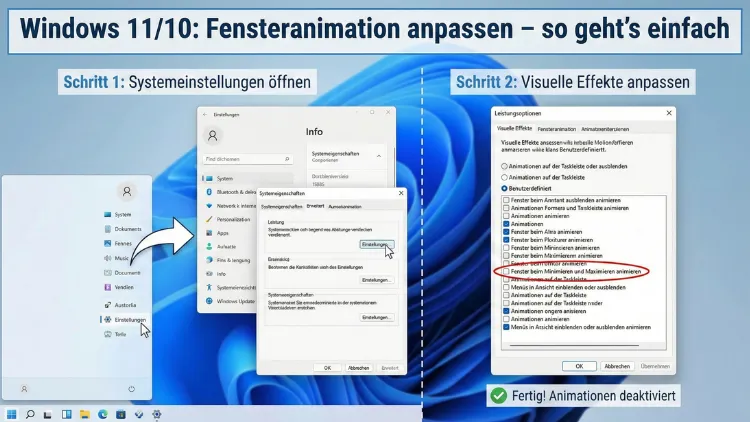
Leistungsoptionen öffnen
- Drücken Sie Windows-Taste + R
- Geben Sie
sysdm.cplein und drücken Sie Enter - Wechseln Sie zum Reiter Erweitert
- Klicken Sie im Bereich Leistung auf Einstellungen
Nun öffnet sich ein neues Fenster mit dem Titel Leistungsoptionen.
Die wichtigsten Optionen für Fensteranimationen
Im Reiter „Visuelle Effekte“ sehen Sie eine lange Liste mit einzelnen Effekten. Für die Fensteranimation sind vor allem folgende Punkte relevant:
- Fenster beim Minimieren und Maximieren animieren
- Steuerelemente und Elemente in Fenstern animieren
- Menüs ein- oder ausblenden
- Kombinationsfelder gleitend öffnen
- Tooltipps ein- oder ausblenden
Wenn Sie alle Animationen loswerden möchten, entfernen Sie die Häkchen bei diesen Einträgen.
Schnelllösung: Für optimale Leistung anpassen
Oben im Fenster gibt es mehrere Voreinstellungen:
- Für optimale Darstellung anpassen
- Für optimale Leistung anpassen
- Benutzerdefiniert
Wählen Sie „Für optimale Leistung anpassen“, um fast alle visuellen Effekte auszuschalten. Danach können Sie einzelne Optionen wieder aktivieren, etwa:
- Kanten der Bildschirmschriftarten verfeinern (wichtig für gute Lesbarkeit)
Unterschied zwischen Windows 11 und Windows 10
Die grundlegende Technik hinter Fensteranimationen ist ähnlich, dennoch gibt es Unterschiede im Erscheinungsbild.
Windows 11: Mehr Design, mehr Effekte
Windows 11 setzt stark auf flüssige Übergänge, abgerundete Fenster und sanfte Bewegungen. Animationen sind sichtbarer und wirken moderner. Das Deaktivieren bringt daher oft einen deutlicheren Geschwindigkeitsgewinn als bei älteren Systemen.
Windows 10: Funktional und zurückhaltender
Hier sind Animationen dezenter. Dennoch können sie auf schwächerer Hardware spürbar Leistung kosten, besonders bei vielen gleichzeitig geöffneten Programmen.
Welche Effekte bleiben trotz Deaktivierung aktiv?
Selbst wenn Sie Animationen abschalten, bleiben einige grundlegende Darstellungen erhalten. Windows entfernt nur dekorative Bewegungen, nicht jedoch funktionale Rückmeldungen.
Zum Beispiel:
- Der Wechsel zwischen virtuellen Desktops kann weiterhin weich wirken
- Einige App-interne Animationen bleiben aktiv
- Browser und Programme haben eigene Effekte, die unabhängig von Windows sind
Das bedeutet: Nicht jede Bewegung verschwindet, aber die systemweiten Fensteranimationen werden deutlich reduziert.
Auswirkungen auf die Systemleistung
Das Deaktivieren von Animationen entlastet vor allem:
- Grafikprozessor (GPU)
- Arbeitsspeicher (RAM)
- Prozessor bei schwächeren Systemen
Auf modernen High-End-PCs ist der Unterschied gering. Auf älteren Laptops oder Bürorechnern kann sich das System jedoch deutlich schneller anfühlen.
Besonders profitieren:
- Geräte mit integrierter Grafik
- Ältere Notebooks
- Virtuelle Maschinen
- Remote-Desktop-Verbindungen
Gerade bei Fernzugriffen sorgt weniger Animation für flüssigere Darstellung.
Fensteranimationen gezielt anlassen statt komplett deaktivieren
Sie müssen nicht alles abschalten. Eine kluge Kombination kann Optik und Leistung ausbalancieren.
Empfohlene Minimal-Einstellungen
Lassen Sie aktiviert:
- Kanten der Bildschirmschriftarten verfeinern
- Fensterschatten anzeigen
Deaktivieren Sie:
- Fenster animieren beim Minimieren und Maximieren
- Steuerelemente und Elemente animieren
- Menüs ein- oder ausblenden
So bleibt das System optisch ansprechend, aber deutlich direkter in der Bedienung.
Häufige Probleme nach dem Deaktivieren
Manche Nutzer wundern sich über Veränderungen im Erscheinungsbild. Diese sind normal.
Fenster erscheinen plötzlich
Ohne Animation wirken Fenster „hart“ beim Öffnen. Das ist kein Fehler, sondern die direkte Darstellung ohne Übergang.
Menüs fühlen sich ungewohnt an
Kontextmenüs erscheinen sofort statt weich einzublenden. Viele gewöhnen sich schnell daran und empfinden es später sogar als angenehmer.
Programme mit eigenen Effekten
Einige Anwendungen bringen ihre eigenen Animationen mit. Diese lassen sich nicht über die Windows-Leistungsoptionen steuern.
Animationen wieder aktivieren
Falls Sie das ursprüngliche Verhalten zurückhaben möchten:
- Öffnen Sie erneut die Leistungsoptionen
- Wählen Sie „Für optimale Darstellung anpassen“.
Oder aktivieren Sie in den Einstellungen wieder die Animationseffekte.
Alle Änderungen sind sofort sichtbar.
Tipp für noch mehr Geschwindigkeit
Wenn Sie Ihren PC weiter beschleunigen möchten, kombinieren Sie das Abschalten von Animationen mit:
- Reduzierung von Autostart-Programmen
- Aktivierung eines Energiesparplans mit Fokus auf Leistung
- Deaktivierung von Transparenzeffekten in den Farbeinstellungen
- Regelmäßiger Bereinigung temporärer Dateien
Besonders die Transparenzeffekte in Windows 11 können zusätzliche Grafikleistung beanspruchen.
Fazit
Fensteranimationen sehen modern aus, sind aber nicht zwingend notwendig. Durch das gezielte Deaktivieren gewinnen Sie ein schneller reagierendes System, weniger Ablenkung und ein direkteres Bediengefühl.
Windows 11 und Windows 10 bieten sowohl einfache Schalter als auch detaillierte Leistungsoptionen. Schon wenige Klicks reichen, um Ihren PC spürbar flüssiger zu machen – besonders auf älteren oder leistungsschwächeren Geräten.