
Erfahren Sie, wie Sie in Windows 11 und Windows 10 die Fensterfarbe schnell anpassen und Ihr Design über Einstellungen und Personalisierung ändern.
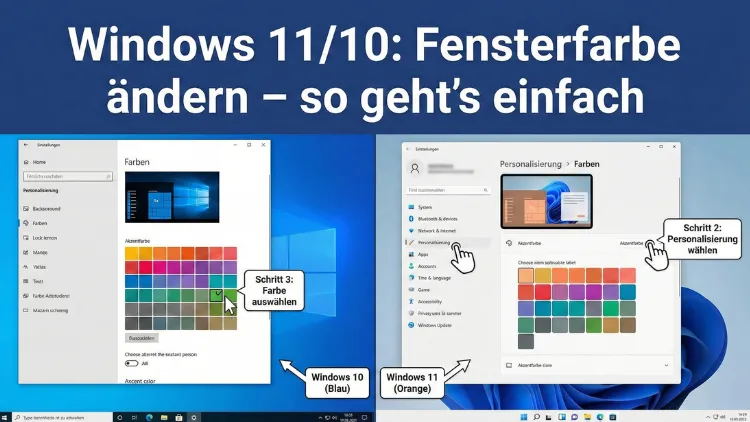
Die Fensterfarbe in Windows beeinflusst maßgeblich die visuelle Wirkung Ihres gesamten Systems. Mit wenigen Anpassungen können Sie Titelleisten, Rahmen und Akzentfarben individuell gestalten und so ein angenehmeres, übersichtlicheres Arbeitsumfeld schaffen.
Dieser Leitfaden zeigt Ihnen Schritt für Schritt, wie Sie in Windows 11 und Windows 10 die Fensterfarbe ändern, anpassen und bei Bedarf auch über erweiterte Optionen feinjustieren.
Warum die Fensterfarbe in Windows anpassen?
Die Standardfarben von Windows sind bewusst neutral gehalten, damit sie für möglichst viele Nutzer passen. Dennoch gibt es gute Gründe, die Fensterfarbe individuell einzustellen:
- Bessere Übersicht: Aktive Fenster sind leichter erkennbar
- Augenschonendes Arbeiten: Angepasste Farben reduzieren Blendung
- Persönlicher Stil: Das System wirkt moderner und individueller
- Höherer Kontrast: Texte und Bedienelemente werden deutlicher sichtbar
- Produktiveres Arbeiten: Klare visuelle Trennung mehrerer Fenster
Gerade bei langen Arbeitszeiten am Bildschirm kann eine optimierte Farbdarstellung spürbar zur Entlastung beitragen.
Unterschied zwischen Design, Akzentfarbe und Fensterfarbe
Viele Nutzer verwechseln diese Begriffe. Für das Verständnis der Einstellungen ist die Unterscheidung jedoch wichtig.
| Begriff | Bedeutung |
|---|---|
| Design | Gesamtes Erscheinungsbild inkl. Hintergrund, Farben und Sounds |
| Akzentfarbe | Hervorhebungsfarbe für Menüs, Startmenü, Taskleiste und Fenster |
| Fensterfarbe | Farbe der Titelleisten und Fensterrahmen |
| Modus (Hell/Dunkel) | Bestimmt Grundhelligkeit von Oberflächen |
Die Fensterfarbe hängt direkt mit der Akzentfarbe zusammen. Windows verwendet diese Farbe auf Wunsch auch für Titelleisten.
Fensterfarbe in Windows 11 ändern
Schritt 1: Personalisierung öffnen
- Klicken Sie mit der rechten Maustaste auf eine freie Stelle des Desktops
- Wählen Sie „Personalisieren“
Alternativ:
Start → Einstellungen → Personalisierung
Schritt 2: Farben auswählen
- Klicken Sie auf „Farben“
- Scrollen Sie zum Bereich Akzentfarbe
Hier legt Windows fest, welche Farbe für hervorgehobene Elemente genutzt wird.
Schritt 3: Akzentfarbe festlegen
Sie haben zwei Möglichkeiten:
Automatische Akzentfarbe
Windows wählt die Farbe passend zu Ihrem Hintergrundbild.
Vorteil: Harmonisches Gesamtbild
Nachteil: Wenig Kontrolle
Manuelle Farbe wählen
- Deaktivieren Sie „Akzentfarbe automatisch aus Hintergrund auswählen“
- Wählen Sie eine Farbe aus der Palette
- Für genauere Nuancen: „Benutzerdefinierte Farbe anzeigen“
Hier können Sie präzise Farbwerte einstellen.
Schritt 4: Fensterfarbe aktivieren
Das ist der entscheidende Punkt:
- Scrollen Sie nach unten zu „Akzentfarbe auf folgenden Flächen anzeigen“
- Aktivieren Sie „Titelleisten und Fensterrahmen“
Erst danach ändert sich die eigentliche Fensterfarbe.
Schritt 5: Hellen oder dunklen Modus wählen
Unter „Modus auswählen“ beeinflussen Sie die Grundoptik:
- Hell: Helle Fensterflächen
- Dunkel: Dunkle Oberflächen, augenschonender bei wenig Licht
- Benutzerdefiniert: Getrennte Einstellung für Apps und System
Die Fensterfarbe wirkt je nach Modus unterschiedlich intensiv.
Fensterfarbe in Windows 10 ändern
Die Schritte sind ähnlich, aber die Menüs sehen leicht anders aus.
Schritt 1: Einstellungen öffnen
Start → Einstellungen → Personalisierung → Farben
Schritt 2: Akzentfarbe festlegen
Wie bei Windows 11:
- Automatische Auswahl deaktivieren
- Farbe auswählen oder benutzerdefiniert definieren
Schritt 3: Farbe auf Titelleisten anzeigen
Scrollen Sie nach unten zu:
„Akzentfarbe auf folgenden Flächen anzeigen“
Setzen Sie den Haken bei:
✔ „Titelleisten und Fensterrahmen“
Sofort ändern sich die Fensterfarben.
Erweiterte Farbanpassung mit benutzerdefinierten Werten
Wenn Ihnen die Standardpalette nicht ausreicht:
- Klicken Sie auf „Benutzerdefinierte Farbe“
- Nutzen Sie das Farbfeld oder geben Sie RGB- bzw. HEX-Werte ein
- Bestätigen Sie mit „Fertig“
So können Sie exakt Ihre Wunschfarbe einstellen, etwa für firmenspezifische Farbkonzepte oder ein besonders dezentes Erscheinungsbild.
Fensterfarbe über den Registrierungseditor anpassen (für Fortgeschrittene)
Diese Methode erlaubt tiefere Eingriffe, sollte aber vorsichtig genutzt werden.
Warnhinweis
Falsche Änderungen in der Registrierung können Systemprobleme verursachen. Erstellen Sie vorher einen Wiederherstellungspunkt.
Schritt-für-Schritt-Anleitung
- Drücken Sie Windows-Taste + R
- Geben Sie „regedit“ ein
- Navigieren Sie zu:
HKEY_CURRENT_USER\Software\Microsoft\Windows\DWM- Suchen Sie den Eintrag ColorizationColor
- Doppelklick → Wert anpassen (Hexadezimalfarbe)
Nach einem Neustart wird die neue Fensterfarbe aktiv.
Diese Methode bietet sehr feine Kontrolle, ist aber nur erfahrenen Nutzern zu empfehlen.
Unterschied zwischen aktiver und inaktiver Fensterfarbe
Windows unterscheidet zwischen:
- Aktivem Fenster: Aktuell genutztes Fenster
- Inaktivem Fenster: Im Hintergrund
Standardmäßig sind inaktive Fenster blasser dargestellt. Eine direkte Einstellung für diese Farbe gibt es nicht über die Oberfläche, nur über Systemtricks oder Kontrastdesigns.
Fensterfarbe und Kontrastdesign
Kontrastdesigns verändern die Darstellung stark und eignen sich besonders für bessere Lesbarkeit.
Kontrastdesign aktivieren
- Einstellungen → Personalisierung → Designs
- „Kontrastdesigns“ auswählen
- Ein Design aktivieren oder anpassen
Hier können Sie Farben für Fenster, Text und Hintergründe getrennt festlegen.
Häufige Probleme und Lösungen
Fensterfarbe ändert sich nicht
Ursachen:
- Option „Titelleisten anzeigen“ nicht aktiviert
- Kontrastdesign überschreibt Einstellungen
- System im Tablet-Modus
Lösung: Einstellungen prüfen und neu anmelden.
Farbe wirkt zu grell
Wählen Sie eine weniger gesättigte Farbe oder wechseln Sie in den dunklen Modus.
Akzentfarbe erscheint nur im Startmenü
Die Titelleisten-Option ist nicht aktiviert. Setzen Sie den Haken bei Fensterrahmen.
Tipps für augenschonende Fensterfarben
- Keine extremen Neonfarben verwenden
- Gedämpfte Blau- oder Grüntöne sind angenehm
- Dunkler Modus reduziert Helligkeit
- Hohen Kontrast zwischen Text und Hintergrund sicherstellen
Gerade bei langen Arbeitstagen lohnt sich eine ergonomische Farbauswahl.
Fensterfarbe und Mehrmonitor-Betrieb
Windows nutzt dieselbe Akzentfarbe auf allen Monitoren. Unterschiedliche Fensterfarben pro Bildschirm sind nicht vorgesehen. Abhilfe schaffen nur Drittanbieter-Tools, deren Einsatz jedoch mit Vorsicht zu betrachten ist.
Design-Themes als Alternative
Statt nur die Fensterfarbe zu ändern, können komplette Designs genutzt werden:
Einstellungen → Personalisierung → Designs
Ein Design verändert:
- Hintergrundbild
- Systemfarben
- Sounds
- Mauszeiger
So erhalten Sie ein komplett neues Erscheinungsbild mit wenigen Klicks.
Unterschiede zwischen Windows 11 und Windows 10
| Funktion | Windows 11 | Windows 10 |
|---|---|---|
| Menüführung | Moderner, vereinfacht | Klassisch strukturiert |
| Farboptionen | Erweiterte Vorschau | Ähnliche Auswahl |
| Transparenzeffekte | Stärker integriert | Dezenter |
| Kontrastdesign | Neu gestaltet | Klassisch |
Die grundlegende Steuerung der Fensterfarbe ist jedoch nahezu identisch.
Fensterfarbe automatisch wechseln lassen
Windows bietet keine integrierte Zeitsteuerung für Farben. Möglich sind:
- Wechsel des Hintergrundbilds mit automatischer Akzentfarbe
- Aufgabenplanung mit Skripten (fortgeschritten)
Für normale Nutzer empfiehlt sich die manuelle Anpassung.
Transparenzeffekte und ihre Wirkung auf Fensterfarben
Unter Einstellungen → Personalisierung → Farben finden Sie die Option „Transparenzeffekte“.
Aktiviert: Farben wirken weicher und moderner
Deaktiviert: Klare, kräftige Farbdarstellung
Gerade bei dunklen Designs sorgen Transparenzeffekte für ein hochwertiges Erscheinungsbild.
Wann lohnt sich eine Änderung der Fensterfarbe?
- Bei häufigem Arbeiten mit vielen Fenstern
- Bei Sehproblemen oder Lichtempfindlichkeit
- Für bessere Unterscheidung beruflicher und privater Profile
- Bei Nutzung großer oder mehrerer Monitore
Die richtige Fensterfarbe steigert Komfort und Effizienz.
Zusammenfassung
Die Fensterfarbe in Windows 11 und Windows 10 lässt sich schnell und ohne Zusatzsoftware anpassen. Entscheidend sind die Auswahl einer passenden Akzentfarbe und das Aktivieren der Anzeige auf Titelleisten und Fensterrahmen.
Fortgeschrittene Nutzer können über benutzerdefinierte Farben oder die Registrierung noch präzisere Anpassungen vornehmen. Mit der richtigen Farbauswahl verbessern Sie nicht nur die Optik, sondern auch Lesbarkeit, Übersicht und Arbeitskomfort deutlich.