
Erfahren Sie, wie Sie in Windows 11 und 10 schnell den Gerätemanager öffnen, Treiber prüfen und Hardware-Probleme gezielt beheben.
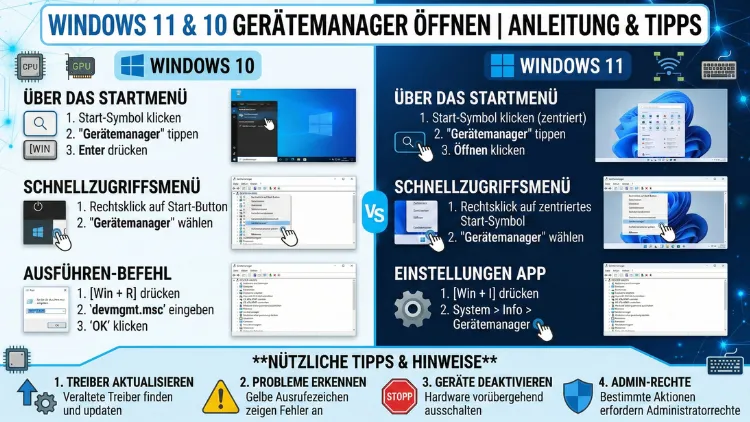
Der Gerätemanager ist eines der wichtigsten Werkzeuge in Windows 10 und Windows 11. Er zeigt Ihnen alle installierten Hardware-Komponenten Ihres Systems und ermöglicht es, Treiber zu aktualisieren, Fehler zu beheben und Geräte zu verwalten.
In dieser Anleitung erfahren Sie, wie Sie den Gerätemanager schnell und zuverlässig öffnen – mit allen verfügbaren Methoden, nützlichen Tipps und Lösungen für häufige Probleme.
Was ist der Gerätemanager und wofür wird er genutzt?
Der Gerätemanager (englisch: Device Manager) ist eine in Windows integrierte Verwaltungskonsole, die Ihnen eine strukturierte Übersicht aller in Ihrem Computer installierten Hardware-Komponenten bietet. Dazu gehören unter anderem Grafikkarten, Netzwerkadapter, USB-Controller, Soundkarten, Drucker und Eingabegeräte. Zudem verwaltet er die dazugehörigen Gerätetreiber und zeigt an, ob ein Gerät ordnungsgemäß funktioniert.
Mithilfe des Gerätemanagers können Sie außerdem Treiber aktualisieren, deinstallieren oder auf ältere Versionen zurücksetzen. Ebenso lassen sich einzelne Geräte aktivieren oder deaktivieren, was zum Beispiel bei der Fehlersuche sehr hilfreich ist. Darüber hinaus zeigt das Tool Ihnen durch farbige Symbole direkt an, wo Probleme vorliegen – zum Beispiel durch ein gelbes Ausrufezeichen bei einem fehlerhaften Treiber oder ein rotes X bei einem deaktivierten Gerät.
Deshalb ist der Gerätemanager für IT-Einsteiger ebenso wertvoll wie für erfahrene Anwender und Administratoren. Er bildet zudem die Grundlage für viele weitere Diagnoseschritte, wenn Hardware nicht erkannt wird oder das System instabil läuft.
Gerätemanager in Windows 11 öffnen – alle Methoden
Methode 1: Über das Startmenü (Schnellzugriff)
Die einfachste Methode, um den Gerätemanager in Windows 11 zu öffnen, ist die direkte Suche über das Startmenü:
- Klicken Sie auf die Windows-Schaltfläche in der Taskleiste oder drücken Sie die Windows-Taste.
- Geben Sie „Gerätemanager“ in die Suchleiste ein.
- Klicken Sie auf den angezeigten Treffer „Gerätemanager“.
Daraufhin öffnet sich das Fenster sofort. Diese Methode funktioniert zuverlässig und erfordert keine Administratorrechte für die einfache Ansicht.
Methode 2: Über das Schnellzugriffsmenü (Win + X)
Eine besonders schnelle Methode ist das sogenannte Power-User-Menü, das Sie mit der Tastenkombination Windows-Taste + X aufrufen:
- Drücken Sie gleichzeitig Windows + X.
- Es öffnet sich ein Kontextmenü mit Systemprogrammen.
- Klicken Sie auf „Gerätemanager“.
Dieses Menü ist in Windows 11 ebenso wie in Windows 10 verfügbar und bietet zudem direkten Zugriff auf weitere wichtige Tools wie die Computerverwaltung oder die Datenträgerverwaltung.
Methode 3: Über den Ausführen-Dialog
Eine klassische und zuverlässige Methode ist außerdem der Ausführen-Dialog:
- Drücken Sie die Tastenkombination Windows + R.
- Geben Sie in das Textfeld
devmgmt.mscein. - Bestätigen Sie mit Enter oder klicken Sie auf „OK“.
Der Gerätemanager öffnet sich dadurch direkt – ohne Umwege. Dieser Befehl funktioniert in allen Windows-Versionen ab Windows XP und ist deshalb besonders praktisch, wenn Sie schnell arbeiten möchten.
Methode 4: Über die Systemsteuerung
Alternativ können Sie den Gerätemanager auch über die klassische Systemsteuerung erreichen:
- Öffnen Sie die Systemsteuerung über die Suche im Startmenü.
- Wechseln Sie zur Ansicht „Kleine Symbole“ oben rechts.
- Klicken Sie auf „Gerätemanager“.
Zudem finden Sie ihn über Systemsteuerung → System und Sicherheit → System → Gerätemanager.
Methode 5: Über die Computerverwaltung
Der Gerätemanager ist außerdem ein Teil der Computerverwaltung (compmgmt.msc):
- Drücken Sie Windows + R und geben Sie
compmgmt.mscein. - Wählen Sie im linken Bereich „Gerätemanager“ unter „System“.
Diese Methode bietet den Vorteil, dass Sie gleichzeitig Zugriff auf weitere Verwaltungswerkzeuge wie die Ereignisanzeige oder den Aufgabenplaner haben.
Gerätemanager in Windows 10 öffnen – alle Methoden
Alle oben genannten Methoden für Windows 11 funktionieren ebenso unter Windows 10. Darüber hinaus gibt es in Windows 10 noch zwei weitere Zugangswege:
Über das Desktop-Kontextmenü (nur Windows 10)
- Klicken Sie mit der rechten Maustaste auf „Dieser PC“ auf dem Desktop oder im Explorer.
- Wählen Sie „Verwalten“.
- Klicken Sie im linken Bereich auf „Gerätemanager“.
Alternativ können Sie in Windows 10 außerdem über Einstellungen → System → Info → Gerätemanager navigieren, wobei dieser Link Sie direkt in das entsprechende Fenster weiterleitet.
Über die Eingabeaufforderung oder PowerShell
Sowohl in Windows 10 als auch in Windows 11 lässt sich der Gerätemanager zudem direkt aus der Eingabeaufforderung oder PowerShell starten:
- Öffnen Sie die Eingabeaufforderung oder PowerShell (mit oder ohne Administratorrechte).
- Geben Sie
devmgmt.mscein und drücken Sie Enter.
Dadurch öffnet sich der Gerätemanager sofort als separates Fenster.
Treiber im Gerätemanager verwalten
Der Gerätemanager ist das zentrale Werkzeug für die Treiberverwaltung unter Windows. Deshalb sollten Sie die wichtigsten Funktionen kennen.
Treiber aktualisieren
- Öffnen Sie den Gerätemanager.
- Klicken Sie mit der rechten Maustaste auf das gewünschte Gerät.
- Wählen Sie „Treiber aktualisieren“.
- Wählen Sie entweder „Automatisch nach Treibern suchen“ (Windows sucht online und lokal) oder „Auf dem Computer nach Treibern suchen“ (für manuell heruntergeladene Treiber).
Wichtig: Windows findet über die automatische Suche nicht immer den aktuellsten Treiber. Deshalb empfiehlt es sich, den Treiber direkt von der Hersteller-Website herunterzuladen – zum Beispiel bei NVIDIA, AMD, Intel oder dem Laptop-Hersteller wie Dell, HP oder Lenovo.
Treiber zurücksetzen
Falls nach einem Treiber-Update Probleme auftreten, können Sie den vorherigen Treiber wiederherstellen:
- Klicken Sie mit der rechten Maustaste auf das betroffene Gerät.
- Wählen Sie „Eigenschaften“.
- Gehen Sie auf den Reiter „Treiber“.
- Klicken Sie auf „Vorheriger Treiber“.
Diese Funktion ist jedoch nur verfügbar, wenn Windows eine ältere Treiberversion gespeichert hat.
Treiber deinstallieren
Wenn Sie einen Treiber vollständig entfernen möchten – zum Beispiel vor einer Neuinstallation:
- Rechtsklick auf das Gerät → „Gerät deinstallieren“.
- Aktivieren Sie bei Bedarf das Kontrollkästchen „Treibersoftware für dieses Gerät löschen“.
- Klicken Sie auf „Deinstallieren“.
Anschließend können Sie den Treiber neu installieren, was häufig Treiberprobleme behebt.
Fehler und Warnzeichen im Gerätemanager verstehen
Der Gerätemanager kennzeichnet problematische Geräte durch farbige Symbole. Diese sollten Sie kennen und richtig deuten können:
- Gelbes Ausrufezeichen (!): Das Gerät hat ein Treiberproblem oder einen Konfigurationsfehler. Deshalb funktioniert es möglicherweise nicht korrekt oder gar nicht.
- Rotes X: Das Gerät ist deaktiviert. Es ist zwar installiert, aber nicht aktiv.
- Gelbes Fragezeichen (?): Windows erkennt das Gerät, hat jedoch keinen passenden Treiber gefunden.
- Pfeil nach unten (↓): Das Gerät ist manuell deaktiviert worden.
- Kleines i (Informationssymbol): Das Gerät verwendet keine automatischen Einstellungen, sondern manuell konfigurierte Ressourcen.
Zudem können Sie durch einen Doppelklick auf ein Gerät dessen Eigenschaften öffnen. Im Reiter „Allgemein“ sehen Sie den Gerätestatus und einen Fehlercode, zum Beispiel Code 43 (Gerät wurde angehalten) oder Code 10 (Gerät konnte nicht gestartet werden). Diese Codes helfen Ihnen dabei, gezielt nach Lösungen zu suchen.
Geräte deaktivieren, aktivieren und deinstallieren
Gerät deaktivieren
Manchmal ist es sinnvoll, ein Gerät vorübergehend zu deaktivieren – zum Beispiel einen Netzwerkadapter zur Fehlersuche:
- Klicken Sie mit der rechten Maustaste auf das Gerät.
- Wählen Sie „Gerät deaktivieren“.
- Bestätigen Sie die Sicherheitsabfrage.
Das Gerät ist danach weiterhin installiert, aber inaktiv. Es zeigt ein rotes X im Gerätemanager.
Gerät aktivieren
Ebenso einfach aktivieren Sie ein deaktiviertes Gerät wieder:
- Rechtsklick auf das deaktivierte Gerät.
- Wählen Sie „Gerät aktivieren“.
Daraufhin wird das Gerät sofort wieder erkannt und gestartet.
Gerät deinstallieren und Treiber entfernen
Wie bereits beschrieben, können Sie Geräte über „Gerät deinstallieren“ vollständig entfernen. Nach einem Neustart installiert Windows viele Geräte automatisch neu, sofern die Treiber noch vorhanden sind.
Versteckte Geräte anzeigen
Standardmäßig zeigt der Gerätemanager nur aktiv verwendete Geräte. Jedoch gibt es außerdem versteckte und nicht angeschlossene Geräte, die Sie ebenfalls anzeigen können:
- Öffnen Sie den Gerätemanager.
- Klicken Sie oben auf das Menü „Ansicht“.
- Wählen Sie „Ausgeblendete Geräte anzeigen“.
Dadurch werden zum Beispiel nicht mehr angeschlossene USB-Geräte, virtuelle Netzwerkadapter oder alte Treiberreste sichtbar. Diese können Sie anschließend deinstallieren, um das System zu bereinigen.
Gerätemanager per Kommandozeile und Skript starten
Für IT-Administratoren und fortgeschrittene Nutzer ist es außerdem möglich, den Gerätemanager automatisiert zu starten.
Eingabeaufforderung (CMD)
devmgmt.mscPowerShell
Start-Process devmgmt.mscMit Administratorrechten starten
Start-Process devmgmt.msc -Verb RunAsDadurch wird der Gerätemanager mit erhöhten Rechten geöffnet, was notwendig ist, um Treiber zu installieren, zu deinstallieren oder Geräte zu konfigurieren. Zudem lässt sich dieser Befehl in Batch-Skripte oder Gruppenrichtlinien einbinden.
Häufige Probleme und deren Lösungen
Problem: Gerätemanager öffnet sich nicht
Wenn der Gerätemanager sich nicht öffnet, können mehrere Ursachen vorliegen:
- Eingeschränkte Benutzerrechte: Melden Sie sich mit einem Administratorkonto an.
- Systemdatei beschädigt: Führen Sie in der Eingabeaufforderung (als Administrator) den Befehl
sfc /scannowaus. Dieser Befehl prüft und repariert beschädigte Windows-Systemdateien. - Gruppenrichtlinie blockiert Zugriff: In Unternehmensumgebungen kann der Zugriff per Gruppenrichtlinie eingeschränkt sein. Wenden Sie sich deshalb an Ihren IT-Administrator.
Problem: Gerätemanager zeigt kein Gerät an
Falls ein Gerät im Gerätemanager nicht erscheint, empfiehlt es sich, zunächst über „Aktion → Nach geänderter Hardware suchen“ eine neue Erkennung auszulösen. Zudem sollten Sie überprüfen, ob das Gerät physisch korrekt angeschlossen ist und ob versteckte Geräte angezeigt werden (siehe oben).
Problem: Treiber lässt sich nicht aktualisieren
Falls die automatische Treibersuche keinen Erfolg hat, laden Sie den Treiber direkt vom Hersteller herunter. Empfehlenswert ist außerdem das kostenlose Tool Driver Booster von IObit (verfügbar unter iobit.com), das Treiber automatisch erkennt und aktualisiert. Alternativ bieten NVIDIA, AMD und Intel eigene Update-Tools an – zum Beispiel NVIDIA GeForce Experience, AMD Software: Adrenalin Edition oder das Intel Driver & Support Assistant-Tool.
Problem: Gelbes Ausrufezeichen bei einem Gerät
- Doppelklicken Sie auf das betroffene Gerät.
- Notieren Sie den Fehlercode im Reiter „Allgemein“.
- Suchen Sie online nach dem konkreten Fehlercode (z. B. „Windows Fehlercode 43 beheben“) für eine spezifische Lösung.
- Versuchen Sie außerdem, den Treiber zu deinstallieren und neu zu installieren.
Empfohlene Vorgehensweisen für den Gerätemanager
Damit Sie den Gerätemanager effektiv und sicher nutzen, sollten Sie folgende Punkte beachten:
Regelmäßige Treiberpflege: Überprüfen Sie in regelmäßigen Abständen, ob für wichtige Komponenten wie Grafikkarte, Netzwerkadapter oder Chipsatz neue Treiber verfügbar sind. Veraltete Treiber können außerdem Sicherheitslücken enthalten.
Systemwiederherstellungspunkt erstellen: Bevor Sie Treiber ändern oder Geräte konfigurieren, empfiehlt es sich, einen Systemwiederherstellungspunkt zu erstellen. Dazu gehen Sie zu Systemsteuerung → System → Computerschutz → Erstellen. So können Sie bei Problemen einfach zum vorherigen Zustand zurückkehren.
Unbekannte Geräte identifizieren: Falls ein Gerät als „Unbekanntes Gerät“ erscheint, können Sie über die Hardware-ID (Rechtsklick → Eigenschaften → Details → Hardware-IDs) nach dem passenden Treiber suchen. Die Website pcidatabase.com hilft Ihnen dabei, unbekannte Geräte zu identifizieren.
Vorsicht beim Deinstallieren von Geräten: Deinstallieren Sie keine Systemgeräte wie Prozessoren, Systembusse oder ACPI-Geräte, sofern Sie sich nicht sicher sind, was Sie tun. Dadurch kann das System instabil werden oder nicht mehr starten.
Administratorrechte nutzen: Für alle administrativen Aufgaben im Gerätemanager – also Treiber installieren, Geräte deaktivieren oder konfigurieren – sind Administratorrechte erforderlich. Stellen Sie deshalb sicher, dass Sie mit einem entsprechenden Konto angemeldet sind.
FAQ – Häufige Fragen zum Gerätemanager
Wie öffne ich den Gerätemanager am schnellsten?
Die schnellste Methode ist die Tastenkombination Windows + X, gefolgt von einem Klick auf „Gerätemanager“. Alternativ öffnen Sie den Ausführen-Dialog mit Windows + R, geben devmgmt.msc ein und drücken Enter. Beide Methoden funktionieren sowohl in Windows 10 als auch in Windows 11.
Warum zeigt der Gerätemanager ein gelbes Ausrufezeichen?
Ein gelbes Ausrufezeichen bedeutet, dass Windows ein Problem mit dem Gerät oder dessen Treiber erkannt hat. Deshalb sollten Sie die Geräteeigenschaften öffnen, den angezeigten Fehlercode notieren und anschließend den Treiber aktualisieren oder neu installieren.
Kann ich den Gerätemanager ohne Administratorrechte öffnen?
Ja, Sie können den Gerätemanager ohne Administratorrechte öffnen und die Geräteliste einsehen. Jedoch sind für alle Änderungen – wie das Aktualisieren oder Deinstallieren von Treibern – Administratorrechte zwingend erforderlich.
Was bedeutet „Unbekanntes Gerät“ im Gerätemanager?
„Unbekanntes Gerät“ bedeutet, dass Windows das Gerät zwar erkannt, aber keinen passenden Treiber gefunden hat. Suchen Sie in den Geräteeigenschaften unter Details → Hardware-IDs nach der genauen Hardware-ID und suchen Sie damit online nach dem passenden Treiber.
Wie aktualisiere ich Treiber über den Gerätemanager in Windows 11?
Klicken Sie mit der rechten Maustaste auf das gewünschte Gerät und wählen Sie „Treiber aktualisieren“. Wählen Sie anschließend „Automatisch nach Treibern suchen“. Für aktuellere Treiber empfiehlt es sich außerdem, die Hersteller-Website direkt aufzurufen.
Wie zeige ich versteckte Geräte im Gerätemanager an?
Klicken Sie im Gerätemanager auf das Menü „Ansicht“ und wählen Sie „Ausgeblendete Geräte anzeigen“. Dadurch werden nicht angeschlossene Geräte und Treiberreste sichtbar, die Sie anschließend bereinigen können.
Was ist der Unterschied zwischen Geräte deaktivieren und deinstallieren?
Beim Deaktivieren bleibt das Gerät im System vorhanden und kann jederzeit wieder aktiviert werden. Beim Deinstallieren wird der Treiber entfernt. Windows installiert das Gerät bei einem Neustart jedoch automatisch neu, sofern die Treiberdateien noch vorhanden sind.
Wie starte ich den Gerätemanager als Administrator?
Öffnen Sie die PowerShell als Administrator (Rechtsklick auf Start → Windows PowerShell/Terminal (Administrator)) und geben Sie den Befehl Start-Process devmgmt.msc -Verb RunAs ein. Alternativ suchen Sie „Gerätemanager“ im Startmenü, klicken mit der rechten Maustaste darauf und wählen „Als Administrator ausführen“.
Was tun, wenn der Gerätemanager sich nicht öffnet?
Stellen Sie zunächst sicher, dass Sie mit einem Administratorkonto angemeldet sind. Führen Sie außerdem den Befehl sfc /scannow in der Administrator-Eingabeaufforderung aus, um beschädigte Systemdateien zu reparieren. Zudem kann ein Neustart des Systems helfen.
Kann ich den Gerätemanager per Skript automatisch öffnen?
Ja, Sie können in der Eingabeaufforderung oder PowerShell den Befehl devmgmt.msc ausführen, um den Gerätemanager zu starten. Dieser Befehl lässt sich außerdem in Batch-Dateien, Anmeldeskripte oder Gruppenrichtlinien integrieren, was besonders für IT-Administratoren nützlich ist.
Fazit
Der Gerätemanager in Windows 10 und Windows 11 ist ein unverzichtbares Werkzeug für die Hardware-Verwaltung und Treiberpflege. Mit den beschriebenen Methoden – insbesondere Windows + X oder dem Befehl devmgmt.msc – öffnen Sie ihn in Sekunden.
Regelmäßige Treiberpflege, das Verstehen von Fehlersymbolen und die Nutzung der Herstellertools sorgen dafür, dass Ihr System stabil und sicher läuft. Deshalb lohnt es sich, die wichtigsten Funktionen des Gerätemanagers zu kennen und gezielt einzusetzen.