
Erfahren Sie, wie Sie Google Chrome unter Windows 11 und Windows 10 schnell und sicher aktualisieren – mit klarer Schritt-für-Schritt-Anleitung.
Eine aktuelle Browserversion ist entscheidend für Sicherheit, Geschwindigkeit und Kompatibilität moderner Webseiten. Wer unter Windows 11 oder Windows 10 Google Chrome regelmäßig aktualisiert, schützt sich vor Sicherheitslücken, nutzt neue Funktionen sofort und verhindert Darstellungsfehler.
Diese Anleitung zeigt Schritt für Schritt alle Methoden zur Aktualisierung – automatisch, manuell und bei Problemen.
Warum regelmäßige Updates von Google Chrome wichtig sind
Ein Webbrowser ist heute eines der meistgenutzten Programme auf einem Computer. Er verarbeitet täglich sensible Daten wie Passwörter, Online-Banking-Informationen und persönliche Nachrichten. Veraltete Browserversionen stellen daher ein erhebliches Sicherheitsrisiko dar.
Sicherheitsverbesserungen
Jede neue Version von Chrome schließt bekannte Sicherheitslücken. Cyberkriminelle nutzen gezielt alte Versionen aus, um Schadsoftware einzuschleusen oder Daten zu stehlen. Updates sorgen dafür, dass bekannte Schwachstellen geschlossen werden, bevor sie ausgenutzt werden können.
Mehr Leistung und Stabilität
Neue Versionen enthalten Optimierungen für Speicherverwaltung, Ladezeiten und Energieeffizienz. Besonders bei vielen geöffneten Tabs macht sich das deutlich bemerkbar.
Kompatibilität mit modernen Webseiten
Webstandards entwickeln sich ständig weiter. Ohne aktuelle Browserversion können Webseiten fehlerhaft dargestellt werden oder gar nicht funktionieren.
Neue Funktionen und Verbesserungen
Chrome erhält regelmäßig neue Werkzeuge für Datenschutz, Tab-Verwaltung oder Bedienkomfort. Wer aktualisiert, profitiert sofort davon.
Automatische Updates in Google Chrome (Standardmethode)
In der Regel aktualisiert sich Chrome selbstständig im Hintergrund. Voraussetzung ist lediglich, dass der Browser gelegentlich neu gestartet wird.
So prüfen Sie, ob Chrome aktuell ist
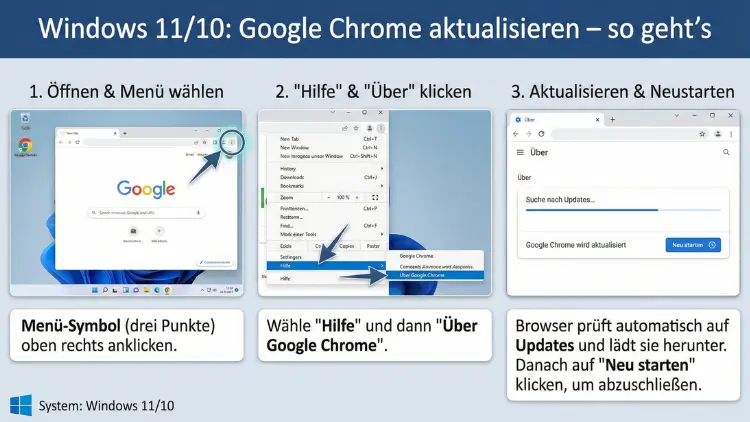
- Öffnen Sie Google Chrome.
- Klicken Sie oben rechts auf die drei Punkte (Menü).
- Wählen Sie Hilfe.
- Klicken Sie auf Über Google Chrome.
Sobald dieses Fenster geöffnet wird, prüft der Browser automatisch auf Updates. Falls eine neue Version verfügbar ist, beginnt der Download sofort.
Update abschließen
Nach dem Download erscheint die Schaltfläche Neu starten. Erst nach diesem Neustart wird das Update vollständig installiert.
Wichtig: Geöffnete Tabs werden normalerweise wiederhergestellt. Speichern Sie dennoch wichtige Formulare vorsichtshalber.
Google Chrome manuell aktualisieren
Falls automatische Updates deaktiviert sind oder nicht funktionieren, können Sie Chrome auch manuell auf den neuesten Stand bringen.
Methode 1: Neuinstallation über die offizielle Installationsdatei
- Öffnen Sie einen beliebigen Browser.
- Laden Sie die aktuelle Installationsdatei von Google Chrome herunter.
- Starten Sie die Datei.
- Die Installation erkennt eine vorhandene Version und aktualisiert diese automatisch.
Lesezeichen, Passwörter und Einstellungen bleiben erhalten.
Methode 2: Chrome über Unternehmensrichtlinien aktualisieren
In Firmennetzwerken werden Updates manchmal durch Richtlinien blockiert. In diesem Fall muss die IT-Abteilung die Aktualisierung freigeben. Chrome verwendet hier zentrale Update-Dienste, die von Administratoren gesteuert werden.
Google Chrome über den Windows-Dienst aktualisieren
Chrome nutzt unter Windows eigene Update-Dienste, die im Hintergrund laufen.
So prüfen Sie die Update-Dienste
- Drücken Sie Windows-Taste + R
- Geben Sie
services.mscein und drücken Sie Enter - Suchen Sie nach:
- Google Update Service (gupdate)
- Google Update Service (gupdatem)
Beide Dienste sollten auf „Automatisch“ stehen und ausgeführt werden. Falls nicht:
- Doppelklicken Sie auf den Dienst
- Starttyp auf „Automatisch“ setzen
- Auf Starten klicken
Diese Dienste stammen von Google und sind für automatische Updates zuständig.
Unterschied zwischen Windows 11 und Windows 10 beim Chrome-Update
Grundsätzlich unterscheidet sich der Update-Prozess nicht. Beide Systeme erlauben identische Methoden. Unterschiede bestehen lediglich in der Benutzeroberfläche des Betriebssystems.
Windows 11 Besonderheiten
- Modernisierte Systemeinstellungen
- Andere Darstellung von Hintergrunddiensten
- Teilweise strengere Sicherheitsabfragen
Windows 10 Besonderheiten
- Klassische Systemsteuerung zusätzlich vorhanden
- Ältere Geräte können längere Updatezeiten haben
Chrome selbst funktioniert jedoch identisch.
Google Chrome-Version überprüfen
Falls Sie wissen möchten, welche Version installiert ist:
- Menü öffnen (drei Punkte)
- Hilfe → Über Google Chrome
- Die Versionsnummer wird oben angezeigt
Beispiel: 121.0.xxx.xx
Häufige Probleme beim Aktualisieren von Chrome
Update bleibt hängen
Mögliche Ursachen:
- Firewall blockiert Verbindung
- Antivirenprogramm verhindert Download
- Internetverbindung instabil
Lösung:
- Antivirus kurzzeitig deaktivieren
- Router neu starten
- Chrome als Administrator ausführen
Chrome startet nach Update nicht
Lösungsschritte:
- PC neu starten
- Chrome-Verknüpfung als Administrator ausführen
- Neuinstallation durchführen
Fehlermeldung „Update fehlgeschlagen“
Oft sind beschädigte Update-Dateien die Ursache.
So beheben Sie das Problem:
- Chrome schließen
- Ordner öffnen:
C:\Program Files (x86)\Google\Update- Inhalt löschen
- Chrome neu starten und Update erneut versuchen
Chrome vollständig neu installieren (bei schweren Fehlern)
Wenn Updates dauerhaft scheitern, hilft eine saubere Neuinstallation.
Schritt-für-Schritt-Anleitung
- Deinstallation
- Einstellungen → Apps → Apps & Features
- Google Chrome auswählen → Deinstallieren
- Restdateien löschen
C:\Program Files\Google\C:\Users\IhrName\AppData\Local\Google\
- PC neu starten
- Neuinstallation
- Aktuelle Version herunterladen
- Installationsdatei ausführen
Ihre Google-Konto-Synchronisation stellt Lesezeichen und Passwörter wieder her.
Automatische Updates sicherstellen
Damit Chrome künftig selbstständig aktuell bleibt:
- Chrome regelmäßig schließen (nicht nur minimieren)
- Update-Dienste aktiv lassen
- Keine „Systemoptimierer“ verwenden, die Dienste deaktivieren
Chrome-Update über Gruppenrichtlinien verhindern oder erlauben
In Unternehmen werden Updates oft zentral gesteuert.
Relevante Einstellungen
Administratoren können:
- Updates verzögern
- Bestimmte Versionen festlegen
- Updates komplett deaktivieren
Dies erfolgt über Gruppenrichtlinien-Vorlagen, die von Microsoft bereitgestellt werden.
Sicherheitsaspekte nach einem Update
Nach einer Aktualisierung sollten Sie:
- Erweiterungen prüfen
- Nicht mehr benötigte Add-ons entfernen
- Datenschutzeinstellungen kontrollieren
Manche Erweiterungen funktionieren nach Updates nicht mehr korrekt.
Chrome Beta, Dev und Canary – Sonderfälle
Neben der stabilen Version existieren Testversionen:
| Version | Zielgruppe | Stabilität |
|---|---|---|
| Stable | Normale Nutzer | Sehr stabil |
| Beta | Tester neuer Funktionen | Meist stabil |
| Dev | Entwickler | Fehler möglich |
| Canary | Früheste Testversion | Sehr instabil |
Diese Versionen aktualisieren sich häufiger und können Fehler enthalten.
Offline-Update von Chrome
Für Computer ohne Internet:
- Offline-Installer herunterladen
- Datei per USB-Stick übertragen
- Auf Ziel-PC ausführen
Der Offline-Installer enthält bereits die aktuelle Version.
Warum Chrome manchmal keinen Update-Button anzeigt
Mögliche Gründe:
- Browser bereits aktuell
- Update-Dienste deaktiviert
- Firmenrichtlinien blockieren Updates
Über die Versionsseite lässt sich der Status immer prüfen.
Browserdaten nach Update optimieren
Ein Update ist ein guter Zeitpunkt, um aufzuräumen:
- Cache leeren
- Alte Downloads löschen
- Unnötige Erweiterungen entfernen
Das verbessert Leistung und Startgeschwindigkeit.
Chrome und Windows-Updates – kein direkter Zusammenhang
Viele Nutzer glauben, Chrome werde über Windows Update aktualisiert. Das ist nicht korrekt. Chrome nutzt eigene Update-Mechanismen unabhängig vom Betriebssystem.
Tipps für maximale Sicherheit nach dem Update
- Aktivieren Sie den erweiterten Schutz in den Sicherheitseinstellungen
- Nutzen Sie einen Passwortmanager
- Prüfen Sie regelmäßig installierte Erweiterungen
Zusammenfassung
Google Chrome unter Windows 11 und Windows 10 zu aktualisieren, ist einfach und meist automatisch. Wichtig ist lediglich, den Browser regelmäßig neu zu starten und Update-Dienste nicht zu deaktivieren.
Bei Problemen helfen manuelle Updates oder eine Neuinstallation. Wer seinen Browser aktuell hält, profitiert von mehr Sicherheit, besserer Leistung und voller Kompatibilität moderner Webseiten.