
Erfahren Sie, wie Sie in Windows 11 und 10 die hardwarebeschleunigte GPU-Planung aktivieren und Leistung sowie Latenz für Spiele und Apps verbessern.
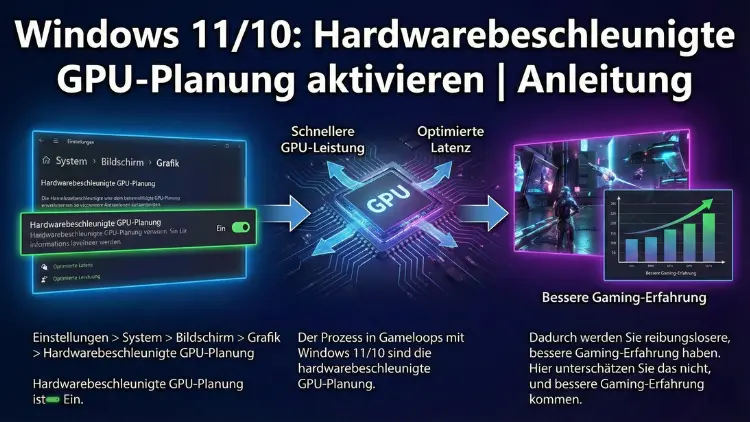
Die hardwarebeschleunigte GPU-Planung kann unter Windows 10 und Windows 11 die Latenz verringern, die Bildrate stabilisieren und die CPU entlasten. Voraussetzung sind aktuelle Grafikkartentreiber und kompatible Hardware.
In dieser Anleitung erfahren Sie Schritt für Schritt, wie Sie die Funktion aktivieren, welche Vorteile realistisch sind, wo Grenzen liegen und wie Sie typische Probleme beheben.
Was ist hardwarebeschleunigte GPU-Planung?
Die hardwarebeschleunigte GPU-Planung (englisch: Hardware Accelerated GPU Scheduling, kurz HAGS) ist eine Grafikfunktion von Windows, bei der ein Teil der Speicher- und Aufgabenverwaltung direkt von der Grafikkarte übernommen wird. Normalerweise koordiniert die CPU die Reihenfolge, in der Grafikaufgaben an die GPU gesendet werden. Mit aktivierter GPU-Planung verlagert Windows diese Aufgabe stärker auf die Grafikhardware selbst.
Ziel ist es, die Latenz zu reduzieren, die Effizienz der Datenverarbeitung zu verbessern und Engpässe zwischen CPU und GPU zu minimieren. Besonders bei grafikintensiven Anwendungen wie Spielen, 3D-Rendering oder Videobearbeitung kann sich das positiv bemerkbar machen.
Vorteile der GPU-Planung unter Windows
Nicht jedes System profitiert gleich stark, doch unter passenden Bedingungen sind folgende Verbesserungen möglich:
Geringere Eingabeverzögerung
Durch die direktere Kommunikation zwischen Software und Grafikkarte kann die Reaktionszeit sinken. Besonders in schnellen Spielen oder bei Echtzeitanwendungen kann sich das in einem flüssigeren Gefühl äußern.
Stabilere Bildraten
Die Verteilung der Grafiklast erfolgt effizienter, was zu gleichmäßigeren Frame-Zeiten führen kann. Ruckler durch Scheduling-Engpässe werden unter Umständen reduziert.
Entlastung der CPU
Da die Grafikkarte mehr Verwaltungsaufgaben selbst übernimmt, wird der Prozessor entlastet. Das kann auf Systemen mit schwächerer CPU oder bei parallelen Hintergrundprozessen hilfreich sein.
Verbesserte Leistung bei modernen Grafik-APIs
DirectX 12 und aktuelle Grafiktreiber sind besonders auf diese Technik ausgelegt. In neuen Titeln oder professioneller Software kann sich das deutlicher auswirken als in älteren Anwendungen.
Mögliche Nachteile und Grenzen
Die Funktion ist kein Wundermittel. In einigen Fällen kann die Aktivierung auch keine Verbesserung bringen oder sogar Probleme verursachen.
- Keine universelle Leistungssteigerung: Manche Spiele oder Programme zeigen keinen Unterschied.
- Treiberabhängigkeit: Veraltete oder fehlerhafte Grafiktreiber können zu Instabilität führen.
- Kompatibilitätsprobleme: Selten kommt es zu Abstürzen, Grafikfehlern oder Mikrorucklern.
- Systemabhängige Wirkung: Die Effekte unterscheiden sich je nach CPU, GPU, RAM und Software.
Ein Test auf dem eigenen System ist daher sinnvoll.
Voraussetzungen für hardwarebeschleunigte GPU-Planung
Bevor Sie die Funktion aktivieren, prüfen Sie, ob Ihr System die Anforderungen erfüllt.
Unterstütztes Betriebssystem
- Windows 10 ab Version 2004
- Windows 11 (alle aktuellen Versionen)
Kompatible Grafikkarte
Die GPU muss moderne Treiberfunktionen unterstützen. Typische unterstützte Modelle:
- NVIDIA GeForce ab RTX-2000-Serie und viele GTX-1000-Karten mit aktuellen Treibern
- AMD Radeon ab RX-5000-Serie
- Intel-Grafikeinheiten ab Xe-Architektur
Aktueller Grafiktreiber
Die Funktion erfordert einen Treiber mit WDDM 2.7 oder neuer. Das wird automatisch mit modernen Treiberversionen installiert.
So prüfen Sie Ihre Treiberversion:
- Rechtsklick auf Start
- Geräte-Manager öffnen
- Grafikkarte auswählen
- Treiberdetails anzeigen
GPU-Planung in Windows 11 aktivieren
Unter Windows 11 ist die Einstellung direkt in den Grafikeinstellungen integriert.
Schritt-für-Schritt-Anleitung
- Öffnen Sie die Einstellungen über das Startmenü
- Wechseln Sie zu System
- Klicken Sie auf Anzeige
- Scrollen Sie nach unten zu Grafik
- Wählen Sie Standardgrafikeinstellungen ändern
- Aktivieren Sie den Schalter bei „Hardwarebeschleunigte GPU-Planung“
- Starten Sie den Computer neu
Erst nach dem Neustart wird die Änderung wirksam.
GPU-Planung in Windows 10 aktivieren
Auch unter Windows 10 ist die Aktivierung ähnlich aufgebaut.
So gehen Sie vor
- Öffnen Sie das Startmenü
- Klicken Sie auf Einstellungen
- Wählen Sie System
- Öffnen Sie Anzeige
- Scrollen Sie nach unten und klicken Sie auf Grafikeinstellungen
- Aktivieren Sie Hardwarebeschleunigte GPU-Planung
- Starten Sie Windows neu
Sollte die Option nicht angezeigt werden, fehlt meist ein aktueller Treiber oder die Grafikkarte unterstützt die Funktion nicht.
Option fehlt – was tun?
Wenn der Schalter nicht sichtbar ist, prüfen Sie folgende Punkte:
Treiber aktualisieren
Laden Sie den neuesten Grafiktreiber direkt vom Hersteller herunter und installieren Sie ihn neu. Eine saubere Neuinstallation kann helfen.
Windows-Update durchführen
Installieren Sie alle verfügbaren Updates. Ältere Windows-Versionen enthalten die Funktion nicht.
Mehrere Grafikkarten prüfen
Bei Systemen mit integrierter und dedizierter GPU kann die Funktion nur erscheinen, wenn die leistungsstärkere Karte aktiv ist.
Leistung testen: Vorher-Nachher-Vergleich
Um zu sehen, ob Ihr System profitiert, sollten Sie messen statt raten.
Geeignete Testmethoden
- Integrierte Benchmark-Tools in Spielen
- FPS-Anzeige über Treiber-Overlay
- Frame-Time-Messung mit Monitoring-Software
- Vergleich von Ladezeiten in grafikintensiven Programmen
Wichtig ist, denselben Test mehrfach unter identischen Bedingungen durchzuführen.
GPU-Planung und Gaming
Gerade Spieler interessieren sich für mögliche Vorteile.
Wann profitieren Spiele?
- Titel mit DirectX 12
- GPU-limitierte Szenarien
- Systeme mit starker Grafikkarte und mittelstarker CPU
Wann bringt es wenig?
- CPU-limitierte Spiele
- Ältere DirectX-9- oder DirectX-11-Titel
- Sehr schwache Grafikkarten
Ein kleiner, aber spürbarer Unterschied ist realistischer als massive Leistungsgewinne.
Einfluss auf Streaming und Aufnahme
Wer Gameplay aufnimmt oder streamt, nutzt oft gleichzeitig CPU und GPU intensiv.
Mögliche Vorteile
- Bessere Lastverteilung
- Stabilere Bildraten während Aufnahme
- Weniger CPU-Spitzenlast
Gerade bei Nutzung von GPU-Encoding kann die Aktivierung sinnvoll sein.
GPU-Planung für Content-Creator
Auch bei Videobearbeitung, 3D-Rendering oder Bildbearbeitung kann die Funktion Vorteile bringen.
Typische Einsatzbereiche
- Vorschau-Rendering in Schnittprogrammen
- GPU-beschleunigte Effekte
- 3D-Modellierung in Echtzeit
- Raytracing-Vorschauen
Hier zeigt sich die Verbesserung eher in flüssigerem Arbeiten als in stark verkürzten Renderzeiten.
Stromverbrauch und Temperatur
Viele Nutzer fragen sich, ob die Funktion mehr Energie verbraucht.
Realistische Auswirkungen
- Meist kein deutlich höherer Verbrauch
- Teilweise sogar effizientere Lastverteilung
- Temperaturen bleiben in der Regel unverändert
Da die GPU ohnehin aktiv ist, ändert sich die Leistungsaufnahme selten drastisch.
Probleme nach Aktivierung beheben
Falls nach dem Einschalten Fehler auftreten, gehen Sie systematisch vor.
Grafikfehler oder Abstürze
- Treiber neu installieren
- Übertaktung deaktivieren
- Spiel oder Software aktualisieren
Ruckler oder Mikrostottern
- Funktion testweise wieder deaktivieren
- Hintergrundprogramme schließen
- Energieeinstellungen auf Höchstleistung setzen
Bluescreens oder Systeminstabilität
- GPU-Planung ausschalten
- Windows-Update prüfen
- BIOS-Update in Erwägung ziehen
GPU-Planung wieder deaktivieren
Falls Sie keine Vorteile sehen oder Probleme auftreten:
- Öffnen Sie die Grafikeinstellungen wie zuvor beschrieben
- Deaktivieren Sie den Schalter
- Starten Sie den PC neu
Das System kehrt dann zum klassischen GPU-Scheduling zurück.
Häufige Missverständnisse
„Das verdoppelt meine FPS“
Nein. Wenn überhaupt, sind Verbesserungen meist im einstelligen Prozentbereich.
„Das ist nur für High-End-PCs“
Auch Mittelklasse-Systeme können profitieren, besonders wenn CPU und GPU unterschiedlich stark sind.
„Das ist gefährlich für die Hardware“
Die Funktion ist offiziell von Microsoft vorgesehen und sicher, solange Treiber aktuell sind.
Lohnt sich die Aktivierung?
Die Aktivierung ist unkompliziert und rückgängig zu machen. Daher spricht wenig dagegen, die Funktion zu testen. Wer moderne Spiele spielt, aktuelle Treiber nutzt und eine kompatible Grafikkarte besitzt, kann leichte Vorteile bei Reaktionszeit und Stabilität feststellen.
Wunder sollte man nicht erwarten, aber in Kombination mit anderen Optimierungen wie aktuellem Grafiktreiber, aktiviertem Spielemodus und angepassten Energieeinstellungen kann die hardwarebeschleunigte GPU-Planung ein weiterer Baustein für ein flüssigeres System sein.
Fazit
Die hardwarebeschleunigte GPU-Planung in Windows 10 und Windows 11 ist eine moderne Grafikfunktion zur effizienteren Aufgabenverteilung zwischen CPU und GPU. Auf unterstützter Hardware kann sie Latenzen senken und die Systemleistung in bestimmten Szenarien verbessern.
Die Aktivierung erfolgt in wenigen Schritten über die Windows-Grafikeinstellungen. Ein Praxistest auf dem eigenen System zeigt schnell, ob sich die Option lohnt.