
Möchten Sie Ihre Hardware unter Windows 11/10 genau prüfen? Erfahren Sie, wie HWiNFO Systeminformationen liefert und Ihren PC-Status zuverlässig analysiert.
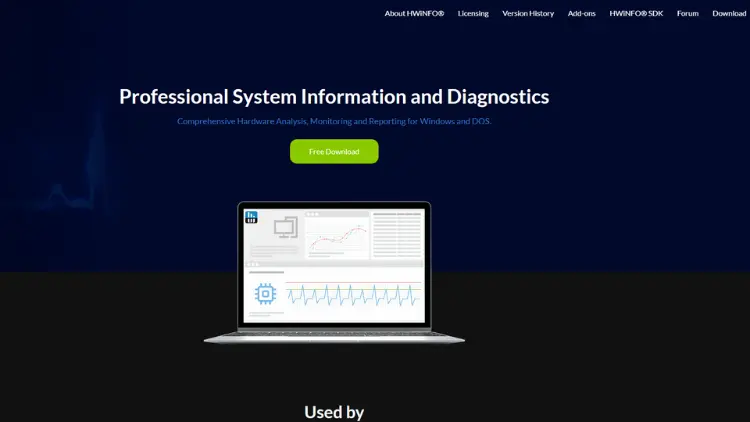
Die Leistung eines Computers hängt maßgeblich von der eingesetzten Hardware ab. Um Probleme frühzeitig zu erkennen, die optimale Leistung zu gewährleisten oder einfach einen Überblick über die Komponenten zu erhalten, ist ein verlässliches Systeminformationstool unabdingbar.
Unter Windows 10 und Windows 11 hat sich HWiNFO als eines der leistungsfähigsten Werkzeuge für Hardware-Analysen etabliert. In diesem Artikel erfahren Sie, was HWiNFO auszeichnet, wie Sie es installieren, die Funktionen richtig nutzen und welche Vorteile ein regelmäßiger Hardware-Check bietet.
Was ist HWiNFO?
HWiNFO (Hardware Information) ist ein umfassendes Diagnose- und Überwachungstool für Windows-Systeme. Es liefert detaillierte Informationen über nahezu jede Komponente Ihres Computers. Dazu zählen unter anderem Prozessor, Mainboard, Arbeitsspeicher, Grafikkarte, Festplatten, Netzteile und Sensoren.
Das Tool wurde entwickelt, um sowohl Privatpersonen als auch IT-Profis eine präzise und tiefgehende Analyse der Hardware zu ermöglichen. Besonders interessant ist HWiNFO für folgende Anwendungsbereiche:
- Systemdiagnose bei Problemen
- Überwachung von Temperaturen und Spannungen
- Optimierung der Systemleistung
- Erkennung von Hardware-Fehlfunktionen
- Unterstützung bei Upgrades oder Hardwareaustausch
Im Gegensatz zu Windows-internen Werkzeugen wie dem Task-Manager oder der Systemsteuerung bietet HWiNFO wesentlich detailliertere Daten, insbesondere bei Sensorwerten, BIOS-Informationen und Low-Level-Hardwaredetails.
Installation von HWiNFO unter Windows 10/11
Die Installation von HWiNFO ist unkompliziert und erfordert keine besonderen Vorkenntnisse. Folgen Sie diesen Schritten:
- Download der Software:
Besuchen Sie die offizielle HWiNFO-Webseite (https://www.hwinfo.com) und laden Sie die passende Version für Ihr System herunter. HWiNFO ist sowohl als Installer als auch als tragbare Version (Portable) verfügbar. Die portable Version benötigt keine Installation und kann direkt von einem USB-Stick ausgeführt werden. - Installation starten:
Führen Sie die heruntergeladene Installationsdatei aus. Folgen Sie den Anweisungen des Installationsassistenten. Bei der Auswahl der Komponenten können Sie in der Regel die Standardeinstellungen übernehmen. - Starten des Programms:
Nach der Installation können Sie HWiNFO über das Startmenü starten. Das Tool bietet beim ersten Start die Auswahl zwischen nur Sensoren überwachen oder komplette Systeminformation anzeigen. Für eine vollständige Analyse empfiehlt sich die Option „Sensors + Summary“. - Benutzeroberfläche kennenlernen:
HWiNFO verfügt über eine übersichtliche Oberfläche, die in zwei Hauptbereiche unterteilt ist:
- System Summary: Eine detaillierte Übersicht der installierten Hardware.
- Sensors: Echtzeitüberwachung von Temperatur, Spannung, Lüftergeschwindigkeit und anderen Parametern.
Funktionen von HWiNFO
HWiNFO bietet eine Vielzahl an Funktionen, die weit über einfache Systeminformationen hinausgehen. Die wichtigsten Funktionen im Überblick:
Hardware-Analyse
HWiNFO scannt Ihr System und erstellt eine umfassende Liste aller installierten Hardwarekomponenten. Dazu zählen:
- Prozessor: Name, Modell, Architektur, Kerne, Threads, Taktfrequenz, Cache-Größen.
- Mainboard: Hersteller, Modell, Chipsatz, BIOS-Version, Erweiterungsslots.
- Arbeitsspeicher (RAM): Typ, Größe, Geschwindigkeit, Belegung der Slots.
- Grafikkarte: Modell, Speichergröße, Treiberversion, GPU-Auslastung.
- Massenspeicher: Festplatten, SSDs, NVMe-Laufwerke, Partitionen, SMART-Werte.
- Netzwerkadapter: LAN, WLAN, Treiberdetails.
Die Genauigkeit der Informationen ist hoch, da HWiNFO direkten Zugriff auf die Hardware hat und nicht nur auf vom Betriebssystem bereitgestellte Daten angewiesen ist.
Sensoren-Überwachung
Eine der herausragenden Funktionen von HWiNFO ist die Echtzeitüberwachung der Sensoren. Sie können unter anderem folgende Werte überwachen:
- CPU-Temperatur, GPU-Temperatur, Motherboard-Temperatur
- Spannungen der CPU, GPU, RAM und des Netzteils
- Lüftergeschwindigkeit in RPM
- Stromverbrauch einzelner Komponenten
Die Sensorenanzeige ist sehr flexibel. Sie können Warnungen einrichten, wenn kritische Temperaturen oder Spannungen erreicht werden, um Schäden an der Hardware zu verhindern.
System-Logging
HWiNFO ermöglicht das Aufzeichnen von Sensorwerten über längere Zeiträume. Diese Funktion ist besonders nützlich, wenn Sie die Systemleistung unter Last analysieren oder Temperaturschwankungen bei anspruchsvollen Anwendungen beobachten möchten. Die Protokolle lassen sich in verschiedenen Formaten exportieren, z. B. CSV, was die Weiterverarbeitung in Tabellenkalkulationsprogrammen erleichtert.
Benchmarking und Performance-Analyse
HWiNFO selbst bietet zwar keine direkten Leistungstests wie klassische Benchmark-Tools, aber die detaillierten Sensor- und Systeminformationen sind eine ideale Basis für Vergleichstests. In Kombination mit anderen Programmen können Sie:
- Überhitzung oder Drosselung (Throttling) erkennen
- Den Einfluss von Übertaktung auf Temperatur und Stabilität analysieren
- Hardware-Engpässe identifizieren
Unterstützung für unterschiedliche Plattformen
HWiNFO unterstützt eine Vielzahl von Plattformen und Schnittstellen. Dazu zählen:
- Intel- und AMD-Prozessoren
- NVIDIA- und AMD-Grafikkarten
- SATA-, NVMe- und RAID-Systeme
- USB-Geräte und externe Speicher
Zudem wird die Software regelmäßig aktualisiert, um neue Hardwaremodelle und Technologien zu unterstützen.
HWiNFO im praktischen Einsatz
Diagnose von Überhitzungsproblemen
Ein häufiger Grund für Systeminstabilität sind überhitzte Komponenten. Mit HWiNFO können Sie Temperaturen einzelner Komponenten in Echtzeit überwachen. Beispielsweise können Sie:
- die CPU-Temperatur beim Gaming beobachten,
- Lüftergeschwindigkeiten anpassen,
- Warnungen bei kritischen Temperaturen einrichten.
So vermeiden Sie thermische Schäden und können die Kühlung effizient optimieren.
Spannungsüberwachung
Instabile Spannungen können zu Abstürzen oder Fehlfunktionen führen. HWiNFO zeigt Spannungen für CPU, GPU, RAM und andere Komponenten an. Dies ist besonders bei Übertaktung oder bei älteren Netzteilen entscheidend, um die Stabilität des Systems zu gewährleisten.
Upgrade-Planung
Vor einem Hardware-Upgrade ist es wichtig, die aktuelle Ausstattung genau zu kennen. HWiNFO liefert alle relevanten Informationen über Steckplätze, RAM-Module, Grafikkarten-Schnittstellen oder BIOS-Versionen. So können Sie sicherstellen, dass neue Komponenten kompatibel sind.
Systemoptimierung
Mit den umfassenden Daten von HWiNFO können Sie Engpässe im System erkennen. Beispiele:
- RAM-Auslastung analysieren, um Speicherengpässe zu vermeiden.
- GPU-Auslastung überwachen, um die Effizienz von Spielen oder Programmen zu prüfen.
- Lüftersteuerung optimieren, um Geräuschpegel und Kühlung in Einklang zu bringen.
Vorteile von HWiNFO gegenüber anderen Tools
Es gibt zahlreiche Tools zur Systemüberwachung, aber HWiNFO sticht durch mehrere Punkte hervor:
- Detailliertheit: Keine andere Software bietet eine so umfangreiche und tiefgehende Hardwareübersicht.
- Echtzeitüberwachung: Sensorwerte werden in Echtzeit angezeigt und können protokolliert werden.
- Regelmäßige Updates: Neue Hardwaremodelle werden schnell unterstützt.
- Flexibilität: HWiNFO ist sowohl als Installationsversion als auch als portable Version verfügbar.
- Kostenlos: Für den privaten und professionellen Gebrauch ist HWiNFO kostenfrei nutzbar.
Verglichen mit den integrierten Windows-Tools oder Programmen wie CPU-Z oder GPU-Z liefert HWiNFO die umfassendsten Daten. Während CPU-Z z. B. nur CPU-Informationen liefert, deckt HWiNFO das gesamte System ab.
Tipps für den effektiven Einsatz von HWiNFO
- Regelmäßig Sensorwerte überprüfen: Besonders bei älteren Systemen oder Systemen mit hoher Beanspruchung.
- Protokolle erstellen: Nutzen Sie die Logging-Funktion, um Veränderungen im System über Zeit zu analysieren.
- Warnungen einrichten: Lassen Sie sich bei kritischen Temperaturen oder Spannungen alarmieren, um Schäden zu vermeiden.
- Updates installieren: HWiNFO wird regelmäßig aktualisiert, um neue Hardware zu unterstützen.
- Portable Version nutzen: Ideal für IT-Profis, die mehrere Systeme überprüfen müssen, ohne Software installieren zu müssen.
Fazit
HWiNFO ist ein unverzichtbares Werkzeug für jeden, der die volle Kontrolle über die eigene Hardware unter Windows 10 oder Windows 11 haben möchte. Mit detaillierten Informationen zu Prozessor, RAM, Grafikkarte, Speicher und Sensorwerten können Sie Probleme frühzeitig erkennen, Systemleistung optimieren und geplante Hardware-Upgrades sicher durchführen.
Die Kombination aus Detailliertheit, Echtzeitüberwachung, Flexibilität und kostenloser Verfügbarkeit macht HWiNFO zu einem der besten Systeminformationstools für Windows. Egal, ob Sie IT-Profi oder Privatanwender sind, HWiNFO bietet die nötigen Werkzeuge, um Ihr System optimal zu verstehen und zu überwachen.
Wenn Sie die volle Kontrolle über Ihren PC anstreben und zuverlässig Informationen über Ihre Hardware erhalten möchten, ist HWiNFO die erste Wahl.