
Erfahren Sie, warum in Windows 11/10 Laufwerk D fehlt und wie Sie es mit einfachen Schritten über Datenträgerverwaltung und Treiberprüfung zurückholen.
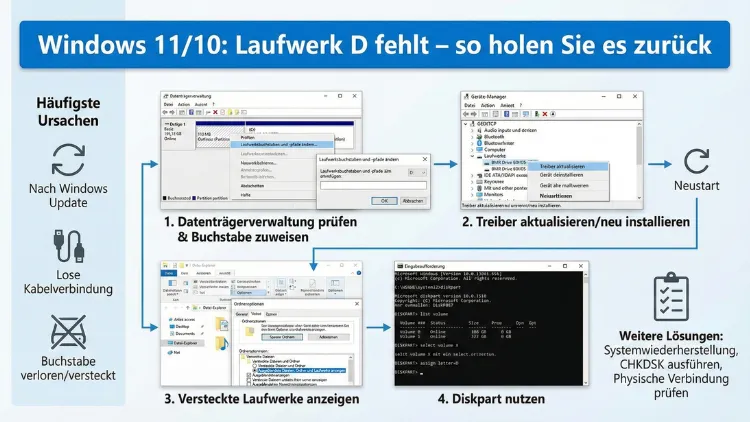
Ein verschwundenes Laufwerk D sorgt schnell für Verunsicherung. Daten scheinen weg, Programme funktionieren nicht mehr, und im Explorer fehlt plötzlich ein ganzer Bereich.
Die gute Nachricht: In den meisten Fällen ist nichts gelöscht. Häufig steckt nur ein Anzeige-, Treiber- oder Zuordnungsproblem dahinter. Mit den richtigen Schritten können Sie das Laufwerk meist selbst wieder sichtbar machen.
Typische Symptome
Wenn das Laufwerk D fehlt, zeigen sich meist mehrere dieser Anzeichen:
- Laufwerk D wird im Datei-Explorer nicht angezeigt
- Programme oder Spiele starten nicht mehr
- Fehlermeldung „Pfad nicht gefunden“
- Datenträger erscheint als „Nicht zugeordnet“
- Laufwerk ist als „RAW“ formatiert
- Windows fordert zur Formatierung auf
- Zweite Festplatte wird nicht erkannt
Wichtig: Ein fehlender Laufwerksbuchstabe bedeutet nicht automatisch Datenverlust.
Häufige Ursachen
Das Verschwinden von Laufwerk D hat meist technische Gründe:
- Laufwerksbuchstabe wurde entfernt
- Datenträger ist offline geschaltet
- Treiberproblem nach Update
- Fehlerhafte Partitionstabelle
- Dateisystem beschädigt
- SATA-Port deaktiviert
- SSD oder HDD wird nicht richtig erkannt
- Stromausfall hat Dateisystem beschädigt
- Virus oder Malware hat Partition versteckt
Erste Schnellprüfung
Bevor Sie tiefer eingreifen, prüfen Sie Folgendes:
- Starten Sie den PC neu
- Trennen Sie externe Festplatten und schließen Sie sie neu an
- Öffnen Sie den Datei-Explorer und klicken Sie auf „Dieser PC“
- Öffnen Sie die Datenträgerverwaltung
So öffnen Sie die Datenträgerverwaltung:
Windows-Taste + X → DatenträgerverwaltungWenn Ihr Laufwerk dort auftaucht, ist es meist leicht reparierbar.
Laufwerk in der Datenträgerverwaltung wieder sichtbar machen
Die Datenträgerverwaltung ist das wichtigste Werkzeug.
Achten Sie auf folgende Zustände:
| Status | Bedeutung | Lösung |
|---|---|---|
| Offline | Datenträger deaktiviert | Rechtsklick → Online |
| Nicht zugeordnet | Keine Partition vorhanden | Neue Partition erstellen |
| Kein Laufwerksbuchstabe | Buchstabe fehlt | Buchstaben zuweisen |
| RAW | Dateisystem beschädigt | Reparatur versuchen |
Laufwerksbuchstaben neu zuweisen
Fehlt nur der Buchstabe D, ist das Problem schnell gelöst:
- Rechtsklick auf die Partition
- „Laufwerksbuchstaben und -pfade ändern“
- „Hinzufügen“
- Buchstaben D auswählen
- Bestätigen
Nach wenigen Sekunden erscheint das Laufwerk wieder im Explorer.
Externe Festplatte oder zweite interne HDD wird nicht angezeigt
Wenn eine zusätzliche Festplatte fehlt:
- SATA-Kabel prüfen
- USB-Port wechseln
- Anderes Kabel testen
- Anderen PC ausprobieren
Taucht das Laufwerk in der Datenträgerverwaltung auf, aber ohne Buchstaben, können Sie es dort aktivieren.
Treiberprobleme beheben
Nach Updates kann es vorkommen, dass Speichercontroller-Treiber Probleme machen.
- Windows-Taste + X → Geräte-Manager
- Bereich „Laufwerke“ öffnen
- Rechtsklick auf Festplatte → Treiber aktualisieren
- Auch „IDE ATA/ATAPI-Controller“ prüfen
Alternativ können Sie den Treiber deinstallieren und neu starten.
BIOS/UEFI-Einstellungen prüfen
Wird das Laufwerk gar nicht erkannt, prüfen Sie die Firmware:
- PC neu starten
- Taste für BIOS/UEFI drücken (meist Entf, F2 oder F10)
- Nachsehen, ob die Festplatte angezeigt wird
Wenn nicht:
- SATA-Port aktivieren
- Kabel prüfen
- Anderen Anschluss testen
Versteckte oder offline gesetzte Datenträger aktivieren
Manchmal ist der Datenträger als „Offline“ markiert.
In der Datenträgerverwaltung:
Rechtsklick auf Datenträger → „Online“
Danach wird das Laufwerk wieder nutzbar.
Dateisystemfehler mit CHKDSK reparieren
Fehlerhafte Sektoren oder beschädigte Strukturen lassen sich oft reparieren.
Eingabeaufforderung als Administrator öffnen:
chkdsk D: /f /rParameter:
- /f behebt Fehler
- /r sucht nach defekten Sektoren
Der Vorgang kann lange dauern.
Partition als „nicht zugeordnet“ – was tun?
Steht der Bereich als „Nicht zugeordnet“, wurde die Partitionstabelle beschädigt.
Optionen:
- Neue Partition erstellen (Datenverlust)
- Datenrettungssoftware verwenden
- Professionelle Datenrettung beauftragen
Wenn wichtige Daten vorhanden sind, nichts formatieren.
RAW-Laufwerk reparieren
Wird das Laufwerk als RAW angezeigt, ist das Dateisystem defekt.
Versuchen Sie zuerst:
chkdsk D: /fWenn das nicht funktioniert:
- Datenrettungstool einsetzen
- Danach Laufwerk formatieren
Laufwerk D nach Windows-Update verschwunden
Große Updates können Laufwerksbuchstaben ändern.
Prüfen Sie:
- Ob D nun einen anderen Buchstaben hat
- Ob der Datenträger offline ist
- Ob Treiber aktualisiert wurden
Ein manuelles Zurücksetzen des Buchstabens löst das Problem meist sofort.
Nach Klonen oder SSD-Einbau fehlt D
Beim Klonen oder Einbau einer neuen SSD kann es zu Konflikten kommen:
- Zwei Laufwerke mit gleicher Signatur
- Alte Partitionen deaktiviert
- Bootlaufwerk neu zugewiesen
Lösung:
Datenträger online schalten und Buchstaben neu vergeben.
Laufwerk wird im Explorer nicht angezeigt, aber in der Datenträgerverwaltung
Das bedeutet fast immer:
- Kein Laufwerksbuchstabe
- Versteckte Partition
- Fehlerhafte Zuordnung
Weisen Sie einfach einen Buchstaben zu.
D-Laufwerk nach Stromausfall oder Absturz weg
Plötzlicher Stromverlust kann das Dateisystem beschädigen.
Typische Anzeichen:
- Laufwerk RAW
- Fehlermeldung beim Zugriff
- CHKDSK wird automatisch gestartet
Führen Sie CHKDSK manuell aus und sichern Sie danach sofort Ihre Daten.
Virus oder Schadsoftware als Ursache
Manche Schadprogramme verstecken Partitionen.
Vorgehen:
- Offline-Virenscan durchführen
- Laufwerksstatus prüfen
- Daten sichern
- Windows neu installieren, wenn nötig
Datenrettung: Wann Sie sofort handeln sollten
Stoppen Sie alle Reparaturversuche, wenn:
- Klickgeräusche von der Festplatte kommen
- Laufwerk ständig verschwindet
- Daten extrem wichtig sind
Dann besser professionelle Hilfe suchen.
Laufwerk dauerhaft wiederherstellen
Wenn das Laufwerk wieder da ist:
- Daten sofort sichern
- SMART-Status prüfen
- Kabel erneuern
- Regelmäßig Datenträgerprüfung durchführen
Vorbeugung: So vermeiden Sie das Problem künftig
- Regelmäßige Backups
- Externe Festplatten sicher entfernen
- Keine abrupten Abschaltungen
- SMART-Werte überwachen
- Treiber aktuell halten
- Überspannungsschutz verwenden
Häufige Fragen (FAQ)
Sind meine Daten verloren, wenn Laufwerk D fehlt?
Meist nicht. Häufig fehlt nur der Buchstabe oder die Partition ist offline.
Soll ich formatieren, wenn Windows dazu auffordert?
Nein, wenn wichtige Daten vorhanden sind.
Warum verschwindet das Laufwerk nach Updates?
Treiber oder Buchstaben können neu zugewiesen werden.
Kann eine defekte Festplatte das verursachen?
Ja, besonders bei mechanischen HDDs.
Zusammenfassung
Wenn das Laufwerk D fehlt, liegt fast immer ein logisches Problem vor und kein physischer Defekt. In den meisten Fällen reicht es, den Datenträger in der Datenträgerverwaltung zu aktivieren oder den Laufwerksbuchstaben neu zu vergeben.
Auch Treiber, Dateisystemfehler oder fehlerhafte Updates kommen als Ursache infrage. Handeln Sie ruhig und systematisch.
Wichtig ist nur: Nicht vorschnell formatieren, wenn sich wichtige Daten auf dem Laufwerk befinden. Mit den hier beschriebenen Schritten lässt sich das Laufwerk in den meisten Fällen vollständig wiederherstellen.