
Erfahren Sie, wie Sie Mauseigenschaften öffnen, Einstellungen präzise anpassen und Zeiger, Tasten sowie Geschwindigkeit optimal konfigurieren.
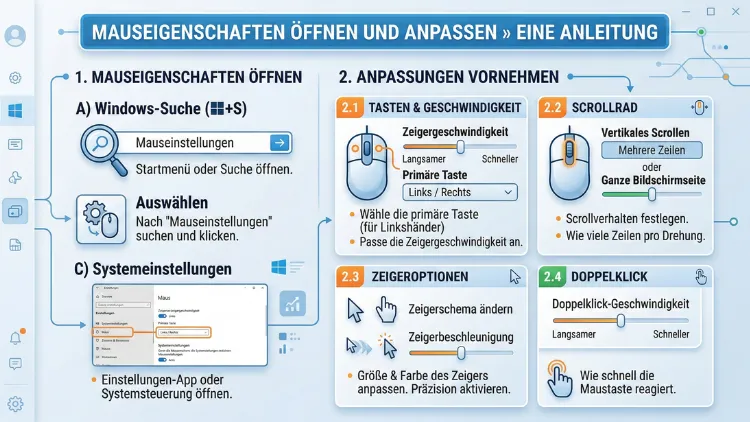
Die richtigen Mauseinstellungen sorgen für präzises Arbeiten, schnelleres Navigieren und ergonomischen Komfort.
In dieser Anleitung erfahren Sie Schritt für Schritt, wie Sie die Mauseigenschaften öffnen, anpassen und optimal konfigurieren – unter Windows, macOS und gängigen Anwendungen. So verbessern Sie die Zeigergeschwindigkeit, Tastenbelegung und Scrollverhalten gezielt für Büro, Gaming und Alltag.
Mauseigenschaften öffnen und anpassen – Die vollständige Anleitung
Warum die richtigen Mauseinstellungen entscheidend sind
Die Maus gehört zu den wichtigsten Eingabegeräten am Computer. Standardwerte sind oft nicht optimal für Ihre Arbeitsweise. Durch gezieltes Anpassen der Mauseigenschaften können Sie:
- die Zeigergeschwindigkeit erhöhen oder reduzieren
- die Scrollgeschwindigkeit optimieren
- die Tastenbelegung anpassen
- die Doppelklickgeschwindigkeit feinjustieren
- ergonomischer arbeiten und Handbelastung reduzieren
Besonders bei langen Arbeitszeiten oder präzisen Aufgaben wie Grafikdesign, CAD oder Gaming lohnt sich die Anpassung erheblich.
Mauseigenschaften öffnen unter Windows
Mauseinstellungen über die Systemsteuerung öffnen
Der klassische Weg führt über die Windows-Systemsteuerung. So gehen Sie vor:
- Drücken Sie Windows-Taste + R
- Geben Sie main.cpl ein
- Bestätigen Sie mit Enter
Dadurch öffnen Sie direkt die erweiterten Mauseigenschaften mit allen Einstellungsoptionen.
Alternativer Weg:
- Öffnen Sie die Systemsteuerung
- Klicken Sie auf Hardware und Sound
- Wählen Sie Maus
Hier finden Sie alle relevanten Tabs wie Tasten, Zeiger, Zeigeroptionen und Rad.
Mauseinstellungen über Windows-Einstellungen öffnen
Moderne Windows-Versionen bieten zusätzlich ein vereinfachtes Menü:
- Öffnen Sie Einstellungen
- Wählen Sie Bluetooth und Geräte
- Klicken Sie auf Maus
Hier können Sie grundlegende Optionen wie Scrollrichtung, Geschwindigkeit und primäre Taste konfigurieren.
Mauseigenschaften öffnen auf dem Mac
Auch unter macOS lassen sich Mausfunktionen schnell anpassen:
- Öffnen Sie Systemeinstellungen
- Wählen Sie Maus
- Passen Sie Geschwindigkeit, Scrollen und Klickverhalten an
Für erweiterte Anpassungen nutzen Sie die Bedienungshilfen:
- Systemeinstellungen → Bedienungshilfen → Maus & Trackpad
Hier können Sie beispielsweise die Tastenreaktion oder alternative Steuerungsmethoden einstellen.
Wichtige Mauseigenschaften im Detail erklärt
Tastenbelegung konfigurieren
Unter dem Tab Tasten legen Sie fest, welche Maustaste als primäre Klicktaste fungiert.
Empfehlung:
- Rechtshänder: Primäre Taste links
- Linkshänder: Primäre Taste rechts aktivieren
So passen Sie die Maus perfekt an Ihre dominante Hand an.
Doppelklickgeschwindigkeit einstellen
Die richtige Doppelklickgeschwindigkeit verhindert Fehlklicks und verbessert die Bedienung.
Vorgehen:
- Öffnen Sie Mauseigenschaften
- Gehen Sie zum Tab Tasten
- Verschieben Sie den Regler bei Doppelklickgeschwindigkeit
Testen Sie die Einstellung direkt am Ordnersymbol. Ziel ist eine Geschwindigkeit, die sicher und ohne Fehlklick funktioniert.
Empfehlung:
- Büroarbeit: mittlere Geschwindigkeit
- Gaming: schnell
- Senioren oder Einsteiger: langsam
Zeigeroptionen optimal einstellen
Zeigergeschwindigkeit anpassen
Die Zeigergeschwindigkeit bestimmt, wie schnell sich der Cursor über den Bildschirm bewegt.
So passen Sie sie an:
- Öffnen Sie den Tab Zeigeroptionen
- Verschieben Sie den Regler bei Bewegung
Empfohlene Werte:
- Präzisionsarbeit: niedrige Geschwindigkeit
- Mehrere Monitore: hohe Geschwindigkeit
- Standard-Arbeit: mittlere Einstellung
Aktivieren Sie zusätzlich die Option:
„Zeigerbeschleunigung verbessern“, wenn Sie flüssigere Mausbewegungen wünschen.
Für Gaming empfiehlt sich jedoch meist: Zeigerbeschleunigung deaktivieren, um konstante Bewegungen zu erhalten.
Mauszeiger sichtbar verbessern
Gerade auf großen Bildschirmen kann der Cursor schwer zu erkennen sein. Nutzen Sie diese Optionen:
- Zeigerspur aktivieren
- Zeiger bei Strg-Taste anzeigen
- Größeren Mauszeiger auswählen
So finden Sie den Cursor sofort wieder.
Scrollrad-Einstellungen optimieren
Das Scrollverhalten beeinflusst Produktivität erheblich. Zu langsames Scrollen kostet Zeit, zu schnelles erschwert präzises Lesen.
So stellen Sie es ein:
- Tab Rad öffnen
- Scrollzeilen pro Bewegung definieren
Empfehlungen:
- Lesen: 3–5 Zeilen
- Tabellen & Programmierung: 1–2 Zeilen
- Schnelles Browsen: 6–10 Zeilen
Mauszeiger-Design ändern
Ein angepasster Mauszeiger verbessert die Sichtbarkeit und den Komfort.
So ändern Sie das Design:
- Tab Zeiger
- Schema auswählen (z. B. Windows Standard, Schwarz, Extra groß)
- Mit Übernehmen bestätigen
Für Sehschwäche empfiehlt sich: Großer schwarzer Mauszeiger.
Erweiterte Einstellungen für maximale Präzision
Mausbeschleunigung richtig konfigurieren
Die Mausbeschleunigung beeinflusst, wie stark die Cursorbewegung von der Geschwindigkeit Ihrer Hand abhängt.
Empfehlung:
- Gaming & Grafikdesign: Deaktivieren
- Büroarbeit: Aktivieren für flüssige Navigation
Deaktivierung:
Tab Zeigeroptionen → Haken bei Zeigerbeschleunigung verbessern entfernen.
DPI-Einstellungen verstehen und anpassen
DPI (Dots per Inch) beschreibt die Sensibilität der Maus. Hohe DPI bedeuten schnellere Bewegungen bei geringem Handaufwand.
Typische Werte:
- Büro: 800–1200 DPI
- Grafikdesign: 400–800 DPI
- Gaming: 1600–3200 DPI
Die Anpassung erfolgt:
- über Maussoftware des Herstellers
- oder über Hardware-DPI-Taste
Spezielle Einstellungen für Gaming-Mäuse
Gaming-Mäuse bieten zusätzliche Konfigurationsmöglichkeiten:
- Makrotasten belegen
- DPI-Stufen wechseln
- Polling Rate einstellen (z. B. 1000 Hz)
- Profile speichern
Empfohlene Einstellung:
- FPS-Spiele: niedrige DPI + hohe Polling Rate
- Strategie & MMOs: höhere DPI für schnelle Navigation
Mauseigenschaften in Anwendungen anpassen
Viele Programme besitzen eigene Mausoptionen:
In Browsern
- Scrollgeschwindigkeit und Zoom per Maus anpassen
In Grafikprogrammen
- Pinselfluss und Druckempfindlichkeit über Maus konfigurieren
In CAD-Software
- Zoomfaktor und Scrollverhalten individuell einstellen
Prüfen Sie daher stets zusätzlich die Programmeinstellungen, nicht nur die Systemsteuerung.
Häufige Probleme mit Mauseinstellungen lösen
Maus bewegt sich zu schnell oder zu langsam
Lösung:
- Zeigergeschwindigkeit anpassen
- DPI reduzieren oder erhöhen
Doppelklick funktioniert nicht zuverlässig
Lösung:
- Doppelklickgeschwindigkeit reduzieren
- Maus auf Hardwaredefekt prüfen
Scrollrad reagiert falsch
Lösung:
- Scrollzeilen korrekt einstellen
- Treiber aktualisieren
Mauseigenschaften per Tastenkombination öffnen
Für schnellen Zugriff nutzen Sie:
Windows + R → main.cpl → Enter
Damit gelangen Sie sofort in die erweiterten Mausoptionen.
Ergonomische Mauseinstellungen für gesundes Arbeiten
Eine falsche Mauskonfiguration kann zu Schmerzen in Hand und Arm führen. Optimieren Sie daher:
- Mittlere Zeigergeschwindigkeit
- Niedrige Klickkraft
- Natürliches Scrollverhalten
- Ergonomische Mausform
Zusätzlich empfehlenswert:
- Mauspad mit Gelauflage
- Regelmäßige Pausen
- Handgelenk gerade halten
Profi-Tipps für maximale Mauspräzision
- DPI und Windows-Geschwindigkeit aufeinander abstimmen
- Zeigerbeschleunigung deaktivieren für gleichmäßige Bewegungen
- Polling Rate auf 500–1000 Hz einstellen
- Große Mauszeiger bei 4K-Monitoren verwenden
- Scrollgeschwindigkeit je nach Aufgabe anpassen
Mauseigenschaften per Registry anpassen (Fortgeschritten)
Erweiterte Nutzer können Einstellungen direkt in der Windows-Registry verändern:
Pfad:
HKEY_CURRENT_USER\Control Panel\Mouse
Wichtige Werte:
- MouseSpeed
- MouseThreshold1
- MouseThreshold2
Änderungen wirken nach Neustart des Systems.
Nur durchführen, wenn Sie Erfahrung mit der Registry besitzen.
Treiber und Software für Maus optimieren
Hersteller-Software bietet zusätzliche Features:
- Logitech Options
- Razer Synapse
- SteelSeries Engine
Mit diesen Tools können Sie:
- Tasten neu belegen
- DPI exakt einstellen
- Profile für Programme erstellen
Installieren Sie die passende Software von Ihrem Maus-Hersteller und konfigurieren Sie die Einstellungen gezielt nach Einsatzgebiet.
Mauseinstellungen für verschiedene Einsatzzwecke
Für Büroarbeit
- Mittlere Zeigergeschwindigkeit
- Scrollen: 3–5 Zeilen
- Standard-DPI: 800–1200
Für Gaming
- Zeigerbeschleunigung deaktivieren
- DPI individuell testen
- Hohe Polling Rate
Für Grafikdesign
- Niedrige Geschwindigkeit
- Präzise DPI
- Große Cursoranzeige
Häufige Fehler bei der Mauskonfiguration vermeiden
- Zu hohe Geschwindigkeit führt zu unpräzisen Klicks
- Zu niedrige DPI verursacht Handermüdung
- Zeigerbeschleunigung stört präzise Bewegungen
- Falsche Scrollgeschwindigkeit verlangsamt Navigation
Testen Sie jede Änderung einige Minuten im Alltag, bevor Sie weitere Anpassungen vornehmen.
Häufige Fragen zu Mauseigenschaften öffnen und anpassen
Wie öffne ich die Mauseigenschaften schnell?
Mit Windows + R und Eingabe von main.cpl gelangen Sie sofort zu den erweiterten Mausoptionen.
Warum ist meine Maus zu schnell eingestellt?
Die Zeigergeschwindigkeit oder DPI sind zu hoch. Reduzieren Sie die Geschwindigkeit im Tab Zeigeroptionen.
Sollte ich die Zeigerbeschleunigung aktivieren?
Für Büroarbeit ja, für Gaming und präzises Arbeiten besser deaktivieren.
Wie ändere ich die Scrollgeschwindigkeit?
Im Tab Rad können Sie die Anzahl der Scrollzeilen individuell einstellen.
Warum funktioniert der Doppelklick nicht richtig?
Die Doppelklickgeschwindigkeit ist zu hoch eingestellt oder die Maus ist verschlissen.
Kann ich die Maustasten neu belegen?
Ja, über Hersteller-Software oder spezielle Tools lassen sich Tasten individuell konfigurieren.
Welche DPI sind ideal für den Alltag?
Zwischen 800 und 1200 DPI bieten einen guten Kompromiss aus Präzision und Geschwindigkeit.
Wie mache ich den Mauszeiger besser sichtbar?
Verwenden Sie ein großes Zeigerschema oder aktivieren Sie die Anzeige bei Strg-Taste.
Warum scrollt meine Maus falsch herum?
Die Scrollrichtung kann in den Mauseinstellungen oder Treiberoptionen umgekehrt werden.
Welche Einstellung verbessert die Mauspräzision am meisten?
Die Kombination aus passender DPI, deaktivierter Beschleunigung und optimaler Zeigergeschwindigkeit liefert die beste Kontrolle.
Fazit
Die richtigen Mauseigenschaften entscheiden maßgeblich über Komfort, Präzision und Effizienz am Computer. Wenn Sie Zeigergeschwindigkeit, DPI, Scrollverhalten und Tastenbelegung gezielt konfigurieren, verbessern Sie Ihre Arbeitsweise spürbar.
Öffnen Sie die Mausoptionen über main.cpl, passen Sie die Einstellungen schrittweise an und testen Sie jede Änderung im Alltag. So erreichen Sie eine perfekte Balance aus Geschwindigkeit, Kontrolle und ergonomischem Arbeiten.