
Erfahren Sie, wie Sie in Windows 11 und 10 Ihr Mikrofon gezielt für bestimmte Apps aktivieren und Datenschutz sowie Sprachqualität optimal steuern.
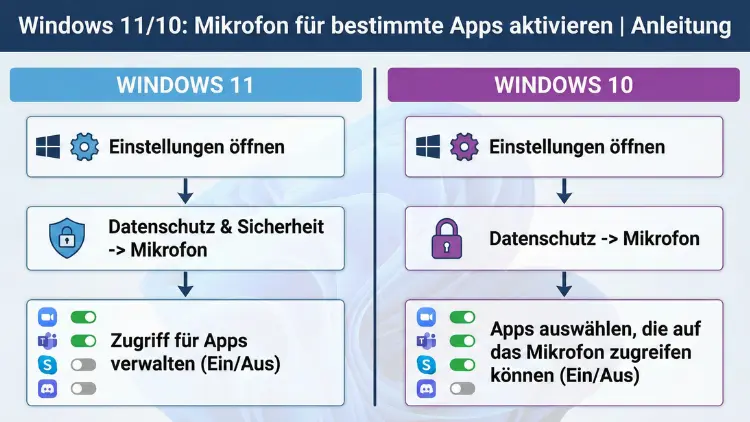
Windows erlaubt es, den Mikrofonzugriff gezielt pro Anwendung zu steuern. So behalten Sie die Kontrolle über Datenschutz, Sprachaufnahmen, Online-Meetings und Sprachbefehle.
In dieser Anleitung erfahren Sie Schritt für Schritt, wie Sie unter Windows 11 und Windows 10 einzelnen Apps den Mikrofonzugriff erlauben oder entziehen, typische Probleme beheben und optimale Einstellungen für eine klare Sprachqualität vornehmen.
Warum App-spezifische Mikrofonrechte wichtig sind
Nicht jede Anwendung sollte automatisch auf Ihr Mikrofon zugreifen dürfen. Sprachaufnahmen, Hintergrundgespräche oder private Telefonate könnten sonst ungewollt mitgeschnitten werden. Windows bietet deshalb detaillierte Steuerungsmöglichkeiten, um festzulegen, welche Programme Audio aufnehmen dürfen.
Diese Kontrolle ist besonders wichtig bei:
- Videokonferenzen
- Online-Gaming mit Sprachchat
- Sprachsteuerung
- Diktierfunktionen
- Browser-basierten Anwendungen
So schützen Sie Ihre Privatsphäre und verhindern unbemerkte Audioaufnahmen.
Voraussetzungen und Grundlagen
Bevor Sie Einstellungen ändern, stellen Sie sicher:
- Ein Mikrofon ist angeschlossen oder integriert
- Das Mikrofon wird von Windows erkannt
- Aktuelle Updates sind installiert
- Sie verfügen über Administratorrechte (bei Firmen-PCs eventuell eingeschränkt)
Windows unterscheidet zwischen Systemzugriff auf das Mikrofon und Zugriff einzelner Apps. Beide Ebenen müssen aktiviert sein.
Mikrofonzugriff in Windows 11 aktivieren
Unter Windows 11 von Microsoft finden Sie die Mikrofoneinstellungen hier:
Schritt-für-Schritt-Anleitung
- Öffnen Sie Start
- Klicken Sie auf Einstellungen
- Wählen Sie Datenschutz und Sicherheit
- Scrollen Sie zu App-Berechtigungen
- Klicken Sie auf Mikrofon
Nun sehen Sie mehrere Optionen:
Mikrofonzugriff für das Gerät
Aktivieren Sie Mikrofonzugriff, damit Windows grundsätzlich Mikrofone nutzen darf.
Apps Zugriff erlauben
Aktivieren Sie Apps den Zugriff auf Ihr Mikrofon erlauben.
Zugriff pro App steuern
Darunter erscheint eine Liste installierter Anwendungen. Hier können Sie für jede App einzeln festlegen:
- Ein = Zugriff erlaubt
- Aus = Zugriff blockiert
Änderungen wirken sofort, ein Neustart ist nicht nötig.
Mikrofonzugriff in Windows 10 aktivieren
Auch in Windows 10 funktioniert die Steuerung ähnlich, jedoch an anderer Stelle.
Schritt-für-Schritt-Anleitung
- Öffnen Sie Start
- Klicken Sie auf Einstellungen
- Wählen Sie Datenschutz
- Klicken Sie links auf Mikrofon
Wichtige Optionen
- Zugriff auf das Mikrofon für dieses Gerät zulassen → Muss aktiviert sein
- Apps den Zugriff auf Ihr Mikrofon erlauben → Aktivieren
- App-Liste → Zugriff individuell steuern
Unterschied zwischen Desktop-Apps und Store-Apps
Windows unterscheidet zwei Arten von Programmen:
| Typ | Beispiele | Steuerung |
|---|---|---|
| Store-Apps | Apps aus dem Microsoft Store | Direkt in der Liste sichtbar |
| Klassische Desktop-Programme | Installationsdateien (.exe) | Separate Einstellung |
Für klassische Programme gibt es zusätzlich:
Desktop-Apps den Zugriff auf Ihr Mikrofon erlauben
Ist diese Option deaktiviert, können Programme wie ältere Tools oder externe Software nicht aufnehmen.
Mikrofon für einzelne Programme gezielt erlauben
Sie möchten nur bestimmten Anwendungen Zugriff gewähren?
So gehen Sie vor
- Öffnen Sie die Mikrofoneinstellungen
- Suchen Sie die gewünschte App
- Aktivieren Sie den Schalter
Typische Kandidaten sind:
- Videokonferenzprogramme
- Sprachaufnahme-Software
- Sprachassistenten
- Diktierprogramme
Deaktivieren Sie unbekannte oder selten genutzte Apps.
Mikrofonzugriff komplett deaktivieren oder einschränken
Wenn Sie maximale Privatsphäre wünschen:
- Deaktivieren Sie Apps den Zugriff auf Ihr Mikrofon erlauben
- Oder schalten Sie nur einzelne Programme aus
Das Mikrofon funktioniert dann nur noch für Programme, die ausdrücklich erlaubt sind.
Datenschutz-Einstellungen richtig verstehen
Windows zeigt an, wann zuletzt auf das Mikrofon zugegriffen wurde. Dieses Protokoll hilft, verdächtige Aktivitäten zu erkennen.
Achten Sie auf:
- Unerwartete Zugriffe
- Programme, die Sie nicht kennen
- Dauerhafte Hintergrundnutzung
Häufige Probleme und Lösungen
Mikrofon wird nicht angezeigt
Mögliche Ursachen:
- Kabel nicht richtig angeschlossen
- USB-Port defekt
- Treiber fehlen
Lösung:
Geräte-Manager öffnen → Audioeingänge prüfen → Treiber aktualisieren.
Mikrofon wird nicht erkannt
- Rechtsklick auf Lautsprechersymbol
- Soundeinstellungen
- Eingabe prüfen
- Richtiges Mikrofon auswählen
App hat Zugriff, aber kein Ton
Oft liegt das Problem nicht an den Berechtigungen, sondern an:
- Falschem Standardmikrofon
- Zu niedrigem Eingangspegel
- Stummschaltung am Headset
Mikrofonqualität verbessern
Schlechte Audioqualität kann viele Ursachen haben.
Tipps
- Abstand zum Mund: 15–25 cm
- Hintergrundgeräusche reduzieren
- Richtmikrofon verwenden
- Raumhall vermeiden
Externe Mikrofone richtig einrichten
USB-Mikrofone werden automatisch erkannt. Bei Klinkensteckern:
- Richtigen Anschluss nutzen (Mikrofon-Symbol)
- Adapter bei Kombibuchsen verwenden
Treiber aktualisieren und prüfen
- Geräte-Manager öffnen
- Audioeingänge auswählen
- Rechtsklick → Treiber aktualisieren
Veraltete Treiber führen häufig zu Aufnahmeproblemen.
Mikrofon-Pegel und Verstärkung einstellen
- Soundeinstellungen öffnen
- Eingabegerät auswählen
- Geräteeigenschaften
- Pegel anpassen (70–90 % empfohlen)
Zu hohe Verstärkung verursacht Rauschen.
Exklusivmodus und App-Konflikte vermeiden
Manche Programme blockieren das Mikrofon exklusiv.
- Sound-Systemsteuerung öffnen
- Aufnahmegeräte → Mikrofon
- Eigenschaften → Erweitert
- Exklusivmodus deaktivieren
Browser-Zugriff auf das Mikrofon verwalten
Zusätzlich zu Windows müssen Sie im Browser Berechtigungen setzen.
Im Browser:
- Website-Einstellungen öffnen
- Mikrofon auf Erlauben stellen
Windows blockiert sonst die Nutzung trotz Browserfreigabe.
Mikrofonrechte für Videokonferenz-Software
Videokonferenzprogramme benötigen:
- Windows-Mikrofonfreigabe
- In-App-Auswahl des richtigen Mikrofons
- Browser-Freigabe bei Webversionen
Prüfen Sie immer beide Ebenen.
Sicherheitstipps für Mikrofon und Privatsphäre
- Mikrofon deaktivieren, wenn nicht benötigt
- Headsets mit Stummschalter verwenden
- Unbekannte Programme deinstallieren
- Regelmäßig Berechtigungen prüfen
Erweiterte Windows-Soundeinstellungen
Hier finden Sie zusätzliche Optionen:
- Rauschunterdrückung
- Abtastrate
- Kanalqualität
Diese Einstellungen beeinflussen Aufnahmequalität und Latenz.
Gruppenrichtlinien und Unternehmensgeräte
In Firmennetzwerken können Administratoren Mikrofonrechte zentral steuern. Dann sind lokale Änderungen eventuell gesperrt.
Wenden Sie sich in diesem Fall an Ihre IT-Abteilung.
Häufig gestellte Fragen (FAQ)
Warum funktioniert mein Mikrofon nur in manchen Apps?
Weil der Zugriff pro Anwendung separat erlaubt werden muss.
Warum sehe ich eine App nicht in der Liste?
Klassische Desktopprogramme erscheinen nur unter der Desktop-Zugriffsoption.
Benötige ich einen Neustart nach Änderungen?
Nein, die Einstellungen gelten sofort.
Kann ich sehen, welche App gerade aufnimmt?
Windows zeigt aktive Nutzung über ein Mikrofonsymbol im System an.
Zusammenfassung
Mit den Mikrofoneinstellungen in Windows 11 und Windows 10 steuern Sie exakt, welche Anwendungen Audio aufnehmen dürfen. Aktivieren Sie zuerst den allgemeinen Gerätezugriff, erlauben Sie danach einzelnen Apps die Nutzung und überprüfen Sie regelmäßig die Datenschutzübersicht.
Bei Problemen helfen Treiberupdates, Pegelanpassungen und die Kontrolle des richtigen Standardmikrofons. So sichern Sie Privatsphäre, Sprachqualität und störungsfreie Kommunikation.