
Erfahren Sie, wie Sie ein nicht erkanntes Mikrofon unter Windows 11 oder 10 schnell beheben und Tonprobleme mit einfachen Schritt-für-Schritt-Lösungen lösen.
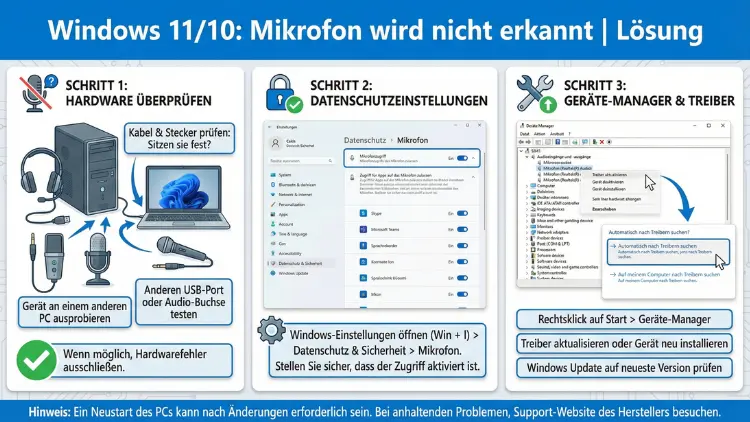
Ein nicht erkanntes Mikrofon unter Windows kann Videoanrufe, Aufnahmen und Sprachsteuerung unmöglich machen. Die Ursachen reichen von falschen Datenschutzeinstellungen bis zu Treiberproblemen oder defekter Hardware.
Dieser Leitfaden zeigt systematisch, wie Sie Ihr Mikrofon unter Windows 11 und Windows 10 prüfen, richtig konfigurieren und typische Fehler dauerhaft beheben.
Erste Schnellprüfung: Funktioniert das Mikrofon grundsätzlich?
Bevor tiefgreifende Einstellungen geändert werden, sollten Sie klären, ob das Problem software- oder hardwarebedingt ist.
Prüfen Sie zuerst:
- Ist das Mikrofon korrekt eingesteckt?
- Ist bei Headsets der Stummschalter deaktiviert?
- Funktioniert das Mikrofon an einem anderen PC oder Smartphone?
- Funktioniert ein anderes Mikrofon an Ihrem Rechner?
Wenn das Mikrofon an keinem Gerät funktioniert, liegt sehr wahrscheinlich ein Defekt vor. Wird es jedoch nur unter Windows nicht erkannt, liegt das Problem fast immer an Einstellungen oder Treibern.
Mikrofon wird nicht erkannt: Windows-Datenschutzeinstellungen prüfen
Windows kann den Mikrofonzugriff komplett blockieren – selbst wenn alles korrekt angeschlossen ist.
Mikrofonzugriff systemweit aktivieren
- Drücken Sie Windows + I
- Öffnen Sie Datenschutz und Sicherheit
- Wählen Sie Mikrofon
- Aktivieren Sie:
- Mikrofonzugriff
- Apps den Zugriff auf das Mikrofon erlauben
Wenn diese Optionen deaktiviert sind, wird kein Programm Ihr Mikrofon verwenden können.
Desktop-Apps nicht vergessen
Scrollen Sie weiter nach unten und prüfen Sie, ob Desktop-Apps Zugriff erlauben aktiviert ist. Programme wie Aufnahme-Software oder ältere Anwendungen erscheinen nur hier.
Mikrofon wird nicht angezeigt in den Sound-Einstellungen
Wenn Windows das Mikrofon gar nicht listet, liegt meist ein Treiber- oder Anschlussproblem vor.
Aufnahmegeräte einblenden
- Rechtsklick auf das Lautsprechersymbol in der Taskleiste
- Soundeinstellungen öffnen
- Scrollen zu Erweiterte Soundoptionen
- Weitere Soundeinstellungen
- Reiter Aufnahme
Rechtsklicken Sie ins Fenster und aktivieren Sie:
- Deaktivierte Geräte anzeigen
- Getrennte Geräte anzeigen
Ist das Mikrofon grau dargestellt, klicken Sie mit Rechts und wählen Aktivieren.
Mikrofon als Standardgerät festlegen
Windows verwendet nicht automatisch jedes erkannte Mikrofon.
- Öffnen Sie erneut Sound > Aufnahme
- Wählen Sie Ihr Mikrofon
- Klicken Sie auf Als Standard
- Danach auf Eigenschaften > Pegel
- Stellen Sie die Lautstärke auf mindestens 80
Ein zu niedriger Pegel kann so wirken, als wäre das Mikrofon defekt.
Treiberproblem: Häufigste Ursache bei nicht erkanntem Mikrofon
Treiberprobleme treten besonders nach Windows-Updates auf.
Geräte-Manager prüfen
- Rechtsklick auf Start
- Geräte-Manager
- Bereich Audioeingänge und -ausgänge
Erscheint dort:
- Unbekanntes Gerät
- Ein Gerät mit gelbem Warnsymbol
- Gar kein Mikrofon
…liegt ein Treiberproblem vor.
Treiber aktualisieren
- Rechtsklick auf das Mikrofon-Gerät
- Treiber aktualisieren
- Automatisch nach Treibern suchen
Hilft das nicht:
Treiber neu installieren
- Rechtsklick auf Gerät
- Gerät deinstallieren
- PC neu starten
Windows installiert den Treiber oft automatisch neu.
Hersteller-Treiber statt Windows-Standardtreiber verwenden
Windows installiert häufig nur generische Treiber, die nicht alle Funktionen unterstützen.
Besonders wichtig bei:
- USB-Mikrofonen
- Gaming-Headsets
- Audio-Interfaces
Besuchen Sie die Herstellerseite Ihres Geräts und laden Sie den aktuellen Treiber herunter. Typische Chipsatz-Hersteller sind:
- Realtek
- Intel
Nach Installation ist ein Neustart erforderlich.
Mikrofon funktioniert in keiner App
Wenn Windows das Mikrofon erkennt, aber Programme keinen Ton bekommen:
App-spezifische Einstellungen prüfen
Viele Programme wählen nicht automatisch das richtige Gerät.
Beispiele:
- In Videokonferenz-Software: Audio-Einstellungen öffnen
- In Aufnahmeprogrammen: Eingangsgerät manuell auswählen
- In Spielen: Voice-Chat-Eingabequelle prüfen
Achten Sie darauf, dass nicht „Standardgerät“, sondern explizit Ihr Mikrofon gewählt ist.
Windows-Problembehandlung ausführen
Windows besitzt eine eingebaute Audio-Problembehandlung.
- Einstellungen öffnen
- System > Problembehandlung > Weitere Problembehandlungen
- Audioaufnahme
- Ausführen
Das Tool behebt häufig:
- Falsche Konfigurationen
- Deaktivierte Dienste
- Treiberinkompatibilitäten
BIOS/UEFI: Onboard-Sound deaktiviert?
Wenn selbst im Geräte-Manager kein Audiogerät erscheint, könnte der Onboard-Sound deaktiviert sein.
BIOS prüfen
- PC neu starten
- Beim Start Entf, F2 oder F10 drücken
- Nach Onboard-Audio, HD-Audio oder Azalia Audio suchen
- Auf Enabled stellen
Nach dem Speichern startet Windows mit aktiviertem Audiocontroller.
USB-Mikrofon wird nicht erkannt
USB-Mikrofone haben eigene Besonderheiten.
Andere USB-Ports testen
- Direkt am Mainboard anschließen (hinten am PC)
- Keine USB-Hubs verwenden
- USB-2.0-Port testen, falls USB 3.0 Probleme macht
USB-Energiesparen deaktivieren
- Geräte-Manager öffnen
- USB-Controller
- USB-Root-Hub doppelklicken
- Reiter Energieverwaltung
- Haken bei Computer kann Gerät ausschalten entfernen
Mikrofon zu leise oder kein Pegel sichtbar
- Soundeinstellungen öffnen
- Aufnahme > Mikrofon > Eigenschaften
- Reiter Pegel
- Lautstärke erhöhen
- Falls vorhanden: Mikrofonverstärkung auf +10 bis +20 dB
Vorsicht: Zu hohe Verstärkung verursacht Rauschen.
Audio-Dienste neu starten
Manchmal hängen Windows-Audiodienste.
- Windows + R
services.msceingeben- Dienste suchen:
- Windows Audio
- Windows Audio-Endpunkterstellung
Beide Dienste nacheinander:
- Rechtsklick → Neu starten
Konflikt durch andere Audioprogramme
Programme wie virtuelle Audiotreiber oder Streaming-Software können Geräte blockieren.
Testweise schließen:
- Aufnahmeprogramme
- Voice-Changer
- Streaming-Tools
- Audiomixer-Software
Starten Sie danach die betroffene Anwendung neu.
Externes Audio-Interface wird nicht erkannt
Bei USB- oder Thunderbolt-Audiointerfaces gelten zusätzliche Schritte:
- Herstellertreiber installieren
- Interface vor Windows-Start anschließen
- Anderes Kabel testen
- Firmware-Update prüfen
Professionelle Geräte funktionieren selten korrekt mit Windows-Standardtreibern.
Windows-Update hat Mikrofon deaktiviert
Große Funktionsupdates setzen oft Berechtigungen zurück.
Prüfen Sie erneut:
- Mikrofon-Datenschutz
- Standardgerät-Zuweisung
- Treiberstatus
Falls das Problem direkt nach einem Update begann:
Letztes Update deinstallieren
- Einstellungen → Windows Update
- Updateverlauf
- Updates deinstallieren
Headset-Mikrofon wird nicht erkannt (Klinke)
Bei 3,5-mm-Klinkenanschlüssen gibt es zwei Standards:
- TRS (nur Kopfhörer)
- TRRS (Headset mit Mikrofon)
Ein Kombianschluss am Laptop benötigt oft einen Adapter bei älteren Headsets.
Zusätzlich prüfen:
- Richtige Buchse verwendet?
- Audiotreiber-Software geöffnet (z. B. Realtek-Konsole)?
- Dort Headset statt Kopfhörer ausgewählt?
Soundkarte zurücksetzen
- Geräte-Manager
- Audio-, Video- und Gamecontroller
- Soundkarte Rechtsklick → Gerät deaktivieren
- Einige Sekunden warten
- Wieder aktivieren
Das wirkt wie ein Neustart nur für das Audiogerät.
Windows zurücksetzen als letzter Schritt
Wenn alle Maßnahmen scheitern:
- Einstellungen
- System > Wiederherstellung
- Diesen PC zurücksetzen
Option „Eigene Dateien behalten“ wählen.
Dies behebt tief sitzende Treiber- oder Systemfehler.
Wann liegt ein Hardwaredefekt vor?
Ein Defekt ist wahrscheinlich, wenn:
- Das Mikrofon an keinem Gerät funktioniert
- Windows es gar nicht erkennt
- Kabel sichtbar beschädigt ist
- Starke Störgeräusche auftreten
In diesem Fall hilft nur Austausch oder Reparatur.
Zusammenfassung der häufigsten Lösungen
| Problem | Lösung |
|---|---|
| Mikrofon wird nicht angezeigt | Deaktivierte Geräte einblenden |
| Kein Zugriff in Apps | Datenschutz-Einstellungen aktivieren |
| Gerät mit Warnsymbol | Treiber neu installieren |
| USB-Mikro nicht erkannt | Anderen Port nutzen |
| Pegel zu niedrig | Mikrofonverstärkung erhöhen |
| Nach Update defekt | Berechtigungen neu setzen |
| Headset-Mikro geht nicht | Richtigen Anschluss/Adapter nutzen |
Fazit
Wenn ein Mikrofon unter Windows 11 oder Windows 10 nicht erkannt wird, liegt die Ursache fast immer an deaktivierten Einstellungen, falschen Treibern oder blockierten Berechtigungen.
Mit einer systematischen Prüfung von Datenschutzoptionen, Soundeinstellungen, Treibern und Anschlüssen lässt sich das Problem in den meisten Fällen schnell beheben. Nur selten ist tatsächlich die Hardware defekt.