
Erfahren Sie, wie Sie unter Windows 11/10 Ihren Netzwerkadapter überprüfen, Probleme beheben und die Internetverbindung schnell wiederherstellen.
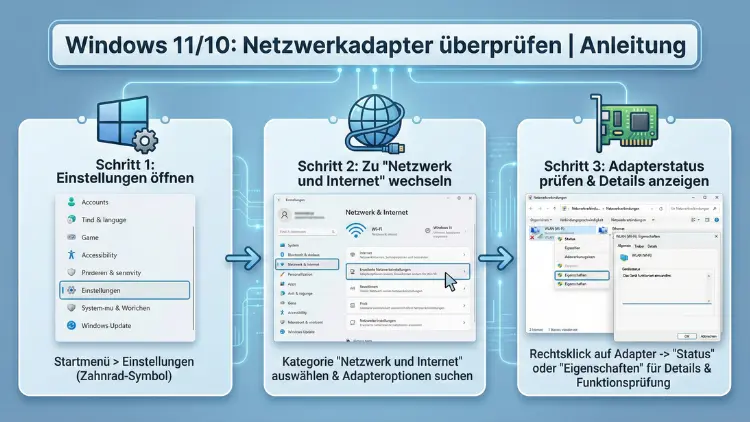
Wenn Internet oder Netzwerk streiken, liegt die Ursache oft am Netzwerkadapter. Unter Windows 11 und Windows 10 können fehlerhafte Treiber, falsche Einstellungen oder deaktivierte Schnittstellen die Verbindung blockieren.
In dieser Anleitung erfahren Sie Schritt für Schritt, wie Sie Ihren Netzwerkadapter überprüfen, Probleme erkennen und die Verbindung schnell wiederherstellen – verständlich erklärt für WLAN- und LAN-Adapter.
Was ist ein Netzwerkadapter und warum ist die Überprüfung wichtig?
Der Netzwerkadapter ist die zentrale Schnittstelle zwischen Ihrem Computer und dem Netzwerk. Er ermöglicht die Kommunikation mit dem Internet, anderen Geräten im Heimnetzwerk oder Firmennetz. Dabei kann es sich um eine kabelgebundene Netzwerkkarte (Ethernet/LAN) oder einen drahtlosen Adapter (WLAN) handeln.
Probleme mit der Internetverbindung entstehen häufig durch:
- Deaktivierte Netzwerkadapter
- Veraltete oder beschädigte Treiber
- Falsche IP-Konfiguration
- Konflikte nach Windows-Updates
- Energiesparfunktionen, die Adapter abschalten
- Hardwaredefekte
Eine systematische Überprüfung spart Zeit und verhindert unnötige Neuinstallationen.
Netzwerkadapter unter Windows anzeigen
Geräte-Manager öffnen
Der Geräte-Manager ist der schnellste Weg, um alle installierten Netzwerkadapter zu sehen.
So gehen Sie vor:
- Drücken Sie
Windows-Taste + X. - Wählen Sie „Geräte-Manager“.
- Öffnen Sie den Abschnitt „Netzwerkadapter“.
Hier sehen Sie:
- WLAN-Adapter
- Ethernet-Adapter
- Bluetooth-Netzwerkgeräte
- Virtuelle Adapter (VPN, Hyper-V, VirtualBox)
Wenn ein Adapter ein Warnsymbol zeigt, liegt ein Problem vor.
Netzwerkverbindungen anzeigen
Alternativ können Sie die aktiven Netzwerkverbindungen prüfen:
- Öffnen Sie die Systemsteuerung.
- Navigieren Sie zu „Netzwerk und Internet“.
- Klicken Sie auf „Netzwerk- und Freigabecenter“.
- Wählen Sie „Adaptereinstellungen ändern“.
Hier sehen Sie alle verfügbaren Verbindungen und deren Status.
Netzwerkadapter aktivieren oder deaktivieren
Ein häufiger Grund für fehlendes Internet ist ein deaktivierter Adapter.
Adapter aktivieren
- Öffnen Sie „Adaptereinstellungen ändern“.
- Rechtsklicken Sie auf den Adapter.
- Wählen Sie „Aktivieren“.
Adapter deaktivieren (zum Testen)
Manchmal hilft es, den Adapter kurz zu deaktivieren und wieder zu aktivieren, um Verbindungsprobleme zu beheben.
Treiber des Netzwerkadapters überprüfen
Treiberprobleme sind eine der häufigsten Ursachen.
Treiberstatus prüfen
- Öffnen Sie den Geräte-Manager.
- Doppelklicken Sie auf den Netzwerkadapter.
- Prüfen Sie den Gerätestatus.
Wenn dort Fehler angezeigt werden, müssen Sie den Treiber aktualisieren oder neu installieren.
Treiber aktualisieren
Automatisch:
- Rechtsklick auf den Adapter.
- „Treiber aktualisieren“ wählen.
- „Automatisch nach Treibern suchen“.
Manuell:
Laden Sie den aktuellen Treiber von der Herstellerseite Ihres Mainboards oder Laptops herunter.
Treiber neu installieren
- Adapter im Geräte-Manager deinstallieren.
- Computer neu starten.
- Windows installiert den Treiber automatisch neu.
IP-Adresse und Netzwerkeinstellungen prüfen
Falsche IP-Konfiguration verhindert die Verbindung.
IP-Adresse anzeigen
- Eingabeaufforderung öffnen (
cmd). - Befehl eingeben:
ipconfig /allWichtige Punkte:
- IPv4-Adresse
- Standardgateway
- DNS-Server
- DHCP aktiviert
Eine Adresse wie 169.254.x.x deutet auf ein Problem mit dem Router oder DHCP hin.
IP-Adresse erneuern
ipconfig /release
ipconfig /renew
Dadurch erhält der Adapter eine neue Adresse vom Router.
Netzwerkadapter zurücksetzen
Windows bietet eine Reset-Funktion für Netzwerkprobleme.
Netzwerk zurücksetzen unter Windows 11/10
- Einstellungen öffnen.
- „Netzwerk und Internet“ auswählen.
- „Netzwerk zurücksetzen“ anklicken.
- Computer neu starten.
Dabei werden:
- Alle Adapter neu installiert
- Netzwerkeinstellungen zurückgesetzt
- VPN-Verbindungen entfernt
WLAN-Adapter überprüfen
WLAN eingeschaltet?
- Prüfen Sie die Funktionstaste am Laptop.
- Kontrollieren Sie den Flugmodus.
- Überprüfen Sie die WLAN-Option in den Einstellungen.
WLAN-Netzwerke anzeigen
Wenn keine Netzwerke erscheinen:
- Treiber prüfen
- Router neu starten
- Abstand zum Router verringern
Signalstärke beachten
Schwaches Signal kann Verbindungsabbrüche verursachen.
LAN-Adapter überprüfen
Kabelverbindung testen
- Netzwerkkabel austauschen
- Anderen Router-Port verwenden
- LED am Ethernet-Port prüfen
Geschwindigkeit und Duplex prüfen
Falsche Einstellungen können die Verbindung stören.
- Adaptereigenschaften öffnen.
- „Konfigurieren“ wählen.
- „Erweitert“ → Geschwindigkeit & Duplex.
Automatische Einstellung ist meist korrekt.
Netzwerkprobleme nach Windows-Update beheben
Nach Updates können Adapter nicht mehr funktionieren.
Mögliche Lösungen:
- Treiber neu installieren
- Update zurücksetzen
- Netzwerk zurücksetzen
- Systemwiederherstellung nutzen
Energieeinstellungen prüfen
Windows kann Adapter zur Energieeinsparung deaktivieren.
- Geräte-Manager öffnen.
- Adaptereigenschaften → Energieverwaltung.
- Haken bei „Computer kann Gerät ausschalten“ entfernen.
Besonders bei WLAN-Problemen wichtig.
Virtuelle Netzwerkadapter verstehen
Programme wie VPN-Software oder Virtualisierungssoftware erstellen zusätzliche Adapter.
Diese können Konflikte verursachen.
Virtuelle Adapter deaktivieren
- Im Geräte-Manager deaktivieren
- Nicht benötigte Software entfernen
Hardwaredefekt erkennen
Wenn alle Maßnahmen erfolglos sind, kann ein Defekt vorliegen.
Anzeichen:
- Adapter wird nicht erkannt
- Kein Link-Licht am LAN-Port
- WLAN findet keine Netzwerke
Lösung:
- USB-WLAN-Adapter verwenden
- PCIe-Netzwerkkarte einbauen
- Reparatur beim Hersteller
Netzwerkdiagnose von Windows nutzen
Windows bietet integrierte Problembehandlung.
- Einstellungen öffnen.
- „Problembehandlung“ → „Weitere Problembehandlungen“.
- Netzwerkadapter auswählen.
Das Tool erkennt häufige Fehler automatisch.
Router als Fehlerquelle ausschließen
Nicht immer ist der Computer schuld.
Router neu starten
- Router 30 Sekunden vom Strom trennen
- Neustart abwarten
Andere Geräte testen
Wenn kein Gerät Internet hat, liegt das Problem am Router oder Internetanbieter.
Häufige Fehlermeldungen und Lösungen
„Netzwerkadapter nicht gefunden“
- Treiber fehlt
- Hardware deaktiviert
- BIOS-Einstellung prüfen
„Kein Internet, gesichert“
- DNS-Problem
- Routerfehler
- IP-Konflikt
„Nicht identifiziertes Netzwerk“
- Falsche IP-Adresse
- DHCP deaktiviert
- Firewall blockiert
BIOS/UEFI-Einstellungen prüfen
Bei Desktop-PCs kann der Netzwerkadapter im BIOS deaktiviert sein.
- BIOS beim Start öffnen
- Onboard-LAN aktivieren
Tipps für stabile Netzwerkverbindungen
- Regelmäßig Treiber aktualisieren
- Windows auf dem neuesten Stand halten
- Router-Firmware aktualisieren
- Störungen durch andere Geräte vermeiden
- Hochwertige Netzwerkkabel verwenden
Erweiterte Diagnose mit PowerShell
PowerShell bietet detaillierte Informationen.
Adapterstatus anzeigen
Get-NetAdapterNetzwerk zurücksetzen
netsh int ip reset
netsh winsock reset
Danach Computer neu starten.
Unterschied zwischen Windows 10 und Windows 11
Die grundlegenden Schritte sind identisch. Unterschiede bestehen hauptsächlich im Design der Einstellungen.
Windows 11:
- Modernisierte Oberfläche
- Netzwerkoptionen unter „Erweiterte Netzwerkeinstellungen“
Windows 10:
- Klassische Struktur
- Mehr Optionen in der Systemsteuerung
Wann professionelle Hilfe sinnvoll ist
Wenn trotz aller Schritte keine Verbindung möglich ist, sollten Sie:
- IT-Support kontaktieren
- Hersteller-Support nutzen
- Hardware prüfen lassen
Fazit
Die Überprüfung des Netzwerkadapters unter Windows 11 und Windows 10 ist der wichtigste Schritt bei Internetproblemen. Mit Geräte-Manager, Netzwerkeinstellungen, Treiberkontrolle und Diagnosewerkzeugen lassen sich die meisten Fehler schnell beheben.
Durch systematisches Vorgehen können Sie sowohl WLAN- als auch LAN-Probleme zuverlässig identifizieren und lösen, ohne das System neu installieren zu müssen.