
Erfahren Sie, wie Sie im neuen Kalender von Windows 11 und Windows 10 die praktische Tagesansicht aktivieren und Termine übersichtlich planen.
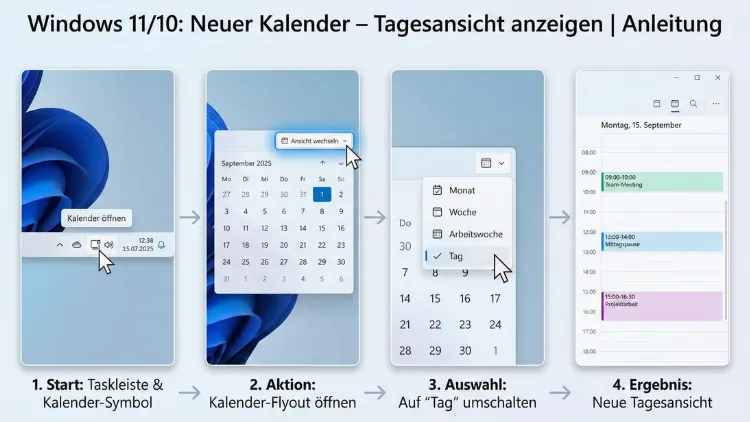
Die Kalender-App in Windows 11 und Windows 10 wurde modernisiert und enger mit Outlook-Diensten verzahnt. Viele Nutzer suchen gezielt nach der Tagesansicht, um Termine strukturiert und übersichtlich zu planen.
Diese Anleitung zeigt Ihnen Schritt für Schritt, wie Sie im neuen Kalender die Tagesansicht aktivieren, anpassen und optimal nutzen, inklusive hilfreicher Tipps zur Terminverwaltung, Synchronisierung und Problemlösung.
Überblick: Der neue Kalender in Windows
Microsoft hat die klassische Kalender-App schrittweise durch eine modernere Version ersetzt, die optisch und funktional näher an Outlook angelehnt ist. Ziel ist eine einheitliche Terminverwaltung über PC, Web und mobile Geräte hinweg.
Typische Merkmale des neuen Kalenders:
- Modernes, reduziertes Design
- Synchronisierung mit Microsoft-Konten, Exchange und Outlook
- Integration von E-Mail und Kalender
- Verbesserte Terminansicht und Navigation
- Unterstützung mehrerer Kalender gleichzeitig
Gerade die Tagesansicht spielt eine zentrale Rolle für Nutzer, die viele Termine an einem Tag verwalten oder ihre Arbeitszeit präzise planen möchten.
Warum die Tagesansicht besonders hilfreich ist
Die Tagesansicht zeigt alle Termine eines einzelnen Tages in einer vertikalen Zeitachse. Dadurch erkennen Sie auf einen Blick:
- Freie Zeitfenster
- Überschneidungen von Terminen
- Dauer einzelner Besprechungen
- Erinnerungen und ganztägige Ereignisse
Im Vergleich zur Wochen- oder Monatsansicht ist die Darstellung deutlich detaillierter und ideal für:
- Arbeitsplanung
- Projektkoordination
- Terminintensive Tage
- Homeoffice-Organisation
Tagesansicht im neuen Kalender unter Windows 11 anzeigen
Schritt 1: Kalender-App öffnen
- Klicken Sie auf das Startmenü.
- Geben Sie Kalender in das Suchfeld ein.
- Öffnen Sie die neue Kalender-Anwendung.
Falls Sie stattdessen in die neue Outlook-App weitergeleitet werden, ist das normal – dort befindet sich der Kalender nun integriert.
Schritt 2: Zum Kalenderbereich wechseln
Sollte sich zuerst die E-Mail-Ansicht öffnen:
- Klicken Sie links unten auf das Kalender-Symbol.
- Der Kalender wird nun im Hauptfenster angezeigt.
Schritt 3: Ansicht auf „Tag“ umstellen
Oben im Kalenderfenster finden Sie verschiedene Ansichtsoptionen.
- Suchen Sie die Schaltflächen Tag, Arbeitswoche, Woche oder Monat.
- Klicken Sie auf Tag.
Jetzt sehen Sie ausschließlich die Termine des aktuellen Tages in einer stundenbasierten Darstellung.
Tagesansicht im neuen Kalender unter Windows 10 anzeigen
Auch unter Windows 10 ist der Ablauf ähnlich, wenn bereits die neue Kalenderoberfläche aktiv ist.
- Öffnen Sie die Kalender-App über das Startmenü.
- Falls mehrere Konten eingerichtet sind, wählen Sie links den gewünschten Kalender aus.
- Oben in der Symbolleiste klicken Sie auf Tag.
Die Ansicht wechselt sofort zur detaillierten Tagesübersicht.
Zwischen Tagen in der Tagesansicht wechseln
Sobald Sie sich in der Tagesansicht befinden, können Sie einfach vor- oder zurückspringen:
- Nutzen Sie die Pfeiltasten neben dem Datum
- Oder klicken Sie oben auf das angezeigte Datum, um einen anderen Tag auszuwählen
So lassen sich vergangene oder zukünftige Termine schnell prüfen.
Tagesansicht mit Tastenkombination öffnen
Wer schneller arbeiten möchte, kann Tastenkombinationen nutzen:
- Wechseln in die Tagesansicht: Strg + Alt + 1 (je nach Version)
- Zum nächsten Tag springen: Pfeil nach rechts
- Zum vorherigen Tag springen: Pfeil nach links
Diese Shortcuts sparen Zeit, besonders bei intensiver Terminplanung.
Arbeitszeit in der Tagesansicht anpassen
Standardmäßig zeigt der Kalender meist einen Zeitraum von früh morgens bis spät abends. Sie können diese Darstellung anpassen.
So ändern Sie die Arbeitszeiten:
- Klicken Sie oben rechts auf das Zahnrad-Symbol für Einstellungen.
- Öffnen Sie den Bereich Kalender.
- Wählen Sie Arbeitszeiten und -tage.
- Legen Sie Start- und Endzeit Ihres Arbeitstags fest.
Die Tagesansicht konzentriert sich nun stärker auf Ihre tatsächlichen Arbeitszeiten.
Mehrere Kalender in der Tagesansicht anzeigen
Viele Nutzer arbeiten mit mehreren Kalendern gleichzeitig, zum Beispiel:
- Privater Kalender
- Geschäftskalender
- Projektkalender
- Familienkalender
So blenden Sie mehrere Kalender ein:
- Links in der Seitenleiste sehen Sie eine Liste Ihrer Kalender.
- Aktivieren Sie die Häkchen neben den gewünschten Kalendern.
- Alle Termine werden farblich getrennt in der Tagesansicht dargestellt.
Das erleichtert die Koordination zwischen beruflichen und privaten Verpflichtungen.
Neue Termine direkt in der Tagesansicht erstellen
Die Tagesansicht ist ideal, um neue Termine schnell einzutragen.
Methode 1: Doppelklick
- Doppelklicken Sie auf die gewünschte Uhrzeit.
- Ein Terminfenster öffnet sich.
- Geben Sie Titel, Ort, Uhrzeit und weitere Details ein.
- Speichern Sie den Termin.
Methode 2: Klick und Ziehen
- Klicken Sie mit der Maus auf die Startzeit.
- Ziehen Sie den Mauszeiger nach unten, um die Dauer festzulegen.
- Lassen Sie los und ergänzen Sie die Termindetails.
So planen Sie Besprechungen besonders schnell.
Ganztägige Ereignisse in der Tagesansicht
Oben über der Stundenanzeige befindet sich ein Bereich für ganztägige Ereignisse.
Hier erscheinen:
- Urlaubstage
- Feiertage
- Dienstreisen
- Geburtstage
Sie können auch selbst ganztägige Termine anlegen, indem Sie beim Erstellen eines Termins die Option „Ganztägig“ aktivieren.
Details eines Termins in der Tagesansicht anzeigen
Ein Klick auf einen Termin öffnet eine Detailansicht mit:
- Titel
- Uhrzeit
- Ort
- Beschreibung
- Teilnehmer
- Erinnerungseinstellungen
Von dort aus können Sie den Termin bearbeiten, verschieben oder löschen.
Termine per Drag & Drop verschieben
In der Tagesansicht lassen sich Termine besonders einfach neu planen.
- Klicken Sie auf einen bestehenden Termin.
- Halten Sie die Maustaste gedrückt.
- Ziehen Sie den Termin auf eine andere Uhrzeit.
Die neue Zeit wird automatisch übernommen.
Tagesansicht und Erinnerungen
Erinnerungen helfen, keinen Termin zu verpassen.
Erinnerung einstellen:
- Öffnen Sie einen Termin.
- Wählen Sie unter Erinnerung einen Zeitpunkt aus, z. B. 15 Minuten vorher.
- Speichern Sie die Änderung.
In der Tagesansicht erkennen Sie an Symbolen, welche Termine mit Erinnerungen versehen sind.
Unterschied zwischen Tagesansicht und Arbeitswochenansicht
| Funktion | Tagesansicht | Arbeitswoche |
|---|---|---|
| Detailgrad | Sehr hoch | Mittel |
| Fokus | Ein einzelner Tag | Mehrere Werktage |
| Ideal für | Detaillierte Planung | Wochenüberblick |
| Terminverschiebung | Sehr präzise | Übersichtlich |
Die Tagesansicht eignet sich besonders für stark verplante Tage.
Synchronisierung von Terminen sicherstellen
Damit alle Termine korrekt angezeigt werden, muss die Synchronisierung funktionieren.
Synchronisierung prüfen:
- Öffnen Sie die Einstellungen.
- Gehen Sie zu Konten verwalten.
- Wählen Sie Ihr Konto aus.
- Klicken Sie auf Synchronisierungseinstellungen ändern.
- Stellen Sie sicher, dass „Kalender synchronisieren“ aktiviert ist.
Fehlt ein Termin in der Tagesansicht, liegt häufig ein Synchronisierungsproblem vor.
Zeitzonen in der Tagesansicht berücksichtigen
Bei internationalen Meetings spielt die Zeitzone eine wichtige Rolle.
Sie können zusätzliche Zeitzonen einblenden:
- Öffnen Sie die Kalendereinstellungen.
- Aktivieren Sie „Weitere Zeitzone anzeigen“.
- Wählen Sie die gewünschte Zeitzone aus.
In der Tagesansicht sehen Sie dann zwei parallele Zeitleisten.
Benachrichtigungen für Tagestermine aktivieren
Damit Sie rechtzeitig erinnert werden:
- Öffnen Sie die Windows-Einstellungen.
- Gehen Sie zu System → Benachrichtigungen.
- Aktivieren Sie Benachrichtigungen für die Kalender- oder Outlook-App.
So erscheinen Hinweise auch dann, wenn die App nicht geöffnet ist.
Häufige Probleme mit der Tagesansicht
Problem: Tagesansicht wird nicht angezeigt
Lösung:
- Prüfen Sie, ob oben wirklich Tag ausgewählt ist
- App neu starten
- Konto neu synchronisieren
Problem: Termine fehlen in der Tagesansicht
Mögliche Ursachen:
- Falscher Kalender ausgewählt
- Synchronisierung deaktiviert
- Termin in anderem Konto gespeichert
Überprüfen Sie die Kalenderliste links und aktivieren Sie alle relevanten Kalender.
Problem: Uhrzeiten werden falsch dargestellt
Lösung:
- Windows-Zeitzone prüfen
- Kalender-Zeitzoneneinstellungen kontrollieren
- App neu starten
Tipps für produktive Nutzung der Tagesansicht
- Planen Sie Pufferzeiten zwischen Terminen
- Nutzen Sie Farbcodes für unterschiedliche Kalender
- Legen Sie wiederkehrende Termine an
- Blenden Sie unwichtige Kalender aus
- Arbeiten Sie mit Erinnerungen für wichtige Meetings
Die Tagesansicht wird so zu einem effektiven Planungswerkzeug.
Tagesansicht auf Touch-Geräten verwenden
Auf Tablets oder Convertibles funktioniert die Bedienung ähnlich:
- Tippen statt klicken
- Wischen zum Wechseln der Tage
- Gedrückt halten zum Verschieben von Terminen
Die Darstellung passt sich automatisch an kleinere Bildschirme an.
Drucken der Tagesansicht
Wenn Sie einen Tagesplan ausdrucken möchten:
- Öffnen Sie die Tagesansicht.
- Klicken Sie auf Drucken im Menü.
- Wählen Sie Layout und Zeitraum.
So erhalten Sie eine physische Tagesübersicht.
Fazit
Die Tagesansicht im neuen Windows-Kalender ist ein zentrales Werkzeug für strukturierte Terminplanung. Sie bietet maximale Detailtiefe, einfache Bearbeitung per Drag & Drop und flexible Anpassungsmöglichkeiten.
Ob im Büro, im Homeoffice oder unterwegs – mit der richtigen Einstellung behalten Sie selbst an vollen Tagen stets den Überblick über Ihre Termine.