
Papierkorb leeren in Windows 11 und Windows 10: Erfahren Sie, wie Sie gelöschte Dateien dauerhaft entfernen – manuell, automatisch oder per Rechtsklick.
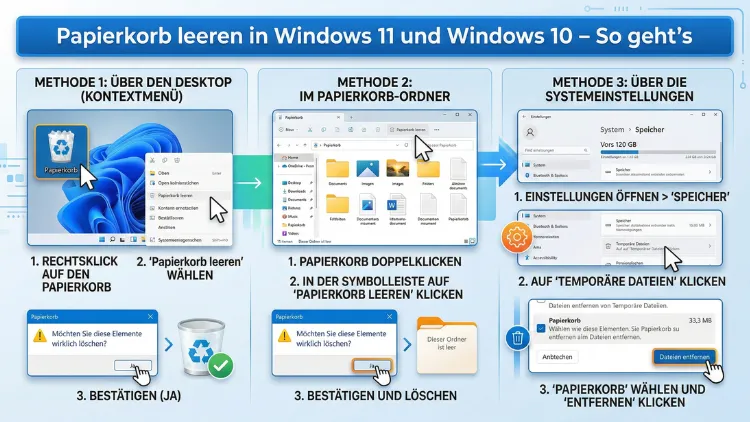
Den Papierkorb in Windows 11 oder Windows 10 zu leeren, ist einfacher, als viele Nutzer vermuten. Gelöschte Dateien landen zunächst im Papierkorb und belegen dort weiterhin Speicherplatz auf der Festplatte. Deshalb sollten Sie den Papierkorb regelmäßig leeren, um Platz freizugeben.
In diesem Artikel erfahren Sie alle Methoden – vom einfachen Rechtsklick bis zur automatischen Bereinigung – Schritt für Schritt erklärt.
Warum sollten Sie den Papierkorb regelmäßig leeren?
Viele Nutzer löschen täglich Dateien und denken, der Speicherplatz sei damit sofort freigegeben. Tatsächlich jedoch landen alle gelöschten Elemente zunächst im Windows-Papierkorb, wo sie weiterhin Platz auf der Festplatte oder SSD belegen. Außerdem kann ein voller Papierkorb dazu führen, dass Windows keine weiteren Dateien mehr dorthin verschiebt und Sie stattdessen direkte Löschabfragen erhalten.
Der Papierkorb dient als Sicherheitsnetz: Wenn Sie eine Datei versehentlich löschen, können Sie sie von dort wiederherstellen. Deshalb ist es sinnvoll, den Papierkorb nicht sofort nach jedem Löschvorgang zu leeren, sondern in regelmäßigen Abständen. Zudem empfiehlt es sich, den Papierkorb vor dem Leeren kurz zu überprüfen, damit keine wichtigen Dokumente verloren gehen.
Ein voller Papierkorb kann außerdem die Systemleistung beeinflussen, insbesondere wenn er Gigabytes an Daten enthält. Besonders auf Systemen mit kleinen SSDs ist deshalb das regelmäßige Leeren des Papierkorbs eine empfohlene Vorgehensweise, um die Systemgeschwindigkeit zu erhalten.
Den Papierkorb in Windows 11 leeren – alle Methoden
Windows 11 bietet mehrere Wege, um den Papierkorb zu leeren. Deshalb finden hier sowohl Einsteiger als auch fortgeschrittene Nutzer die passende Methode.
Methode 1: Papierkorb über das Desktop-Symbol leeren
Die schnellste Methode in Windows 11 ist der Rechtsklick auf das Papierkorb-Symbol auf dem Desktop. Gehen Sie dazu wie folgt vor:
- Klicken Sie mit der rechten Maustaste auf das Papierkorb-Symbol auf dem Desktop.
- Wählen Sie im Kontextmenü den Eintrag „Papierkorb leeren“ aus.
- Bestätigen Sie die Sicherheitsabfrage mit „Ja“.
Alle Dateien im Papierkorb werden anschließend endgültig gelöscht. Beachten Sie jedoch, dass dieser Vorgang nicht rückgängig gemacht werden kann.
Methode 2: Papierkorb über den Explorer leeren
Alternativ können Sie den Papierkorb auch direkt aus dem Windows Explorer heraus leeren:
- Öffnen Sie den Datei-Explorer mit der Tastenkombination Windows-Taste + E.
- Klicken Sie in der linken Seitenleiste auf „Papierkorb“.
- Klicken Sie oben in der Menüleiste auf „Papierkorb-Tools“ bzw. auf den Reiter „Verwalten“.
- Wählen Sie „Papierkorb leeren“ aus.
- Bestätigen Sie den Vorgang mit „Ja“.
Diese Methode hat den Vorteil, dass Sie zuvor einen Blick auf den Inhalt des Papierkorbs werfen können. So stellen Sie sicher, dass sich keine wichtigen Dateien darin befinden.
Methode 3: Papierkorb per Tastenkombination leeren
Für Nutzer, die lieber mit der Tastatur arbeiten, gibt es ebenfalls eine schnelle Lösung. Öffnen Sie zunächst den Papierkorb im Explorer, markieren Sie dann alle Inhalte mit Strg + A und drücken Sie anschließend die Entfernen-Taste (Entf). Bestätigen Sie die Abfrage mit „Ja“. Zudem können Sie eine einzelne Datei mit Umschalt + Entf direkt und endgültig löschen, ohne dass sie im Papierkorb landet.
Methode 4: Papierkorb über die Eingabeaufforderung leeren
Fortgeschrittene Nutzer können den Papierkorb außerdem über die Eingabeaufforderung (CMD) oder PowerShell leeren. Das ist besonders nützlich, wenn der Papierkorb beschädigt ist oder sich nicht auf normalem Weg leeren lässt.
Vorgehensweise mit CMD:
- Drücken Sie Windows-Taste + R, geben Sie cmd ein und bestätigen Sie mit Enter.
- Geben Sie folgenden Befehl ein und drücken Sie Enter:
rd /s /q C:\$Recycle.BinDieser Befehl löscht den gesamten Inhalt des Papierkorbs auf Laufwerk C. Wenn Sie mehrere Laufwerke haben, ersetzen Sie „C“ durch den entsprechenden Laufwerksbuchstaben.
Vorgehensweise mit PowerShell:
- Öffnen Sie die PowerShell als Administrator.
- Geben Sie folgenden Befehl ein:
Clear-RecycleBin -ForceDieser Befehl leert den Papierkorb ohne Rückfrage. Deshalb sollten Sie sicher sein, dass keine wichtigen Dateien mehr darin enthalten sind.
Methode 5: Speicheroptimierung in Windows 11 nutzen
Windows 11 bietet zusätzlich eine integrierte Speicheroptimierung, über die Sie den Papierkorb automatisch leeren lassen können:
- Öffnen Sie die Einstellungen mit Windows-Taste + I.
- Navigieren Sie zu „System“ → „Speicher“.
- Aktivieren Sie den Schalter bei „Speicheroptimierung“.
- Klicken Sie auf „Speicheroptimierung“, um die Einstellungen anzupassen.
- Unter „Temporäre Dateien“ können Sie festlegen, nach wie vielen Tagen der Papierkorb automatisch geleert werden soll – zum Beispiel nach 30 Tagen.
Den Papierkorb in Windows 10 leeren – alle Methoden
Auch in Windows 10 stehen Ihnen mehrere Wege zur Verfügung, um den Papierkorb zu leeren. Die meisten Methoden ähneln dabei denen von Windows 11, jedoch gibt es einige Unterschiede in der Benutzeroberfläche.
Methode 1: Rechtsklick auf das Desktop-Symbol
Genau wie in Windows 11 ist auch in Windows 10 der schnellste Weg der Rechtsklick auf das Papierkorb-Symbol:
- Klicken Sie mit der rechten Maustaste auf das Papierkorb-Symbol auf dem Desktop.
- Wählen Sie „Papierkorb leeren“.
- Bestätigen Sie mit „Ja“.
Sollte das Papierkorb-Symbol auf dem Desktop fehlen, können Sie es einfach wieder einblenden. Gehen Sie dazu zu Einstellungen → Personalisierung → Designs → Desktopsymboleinstellungen und setzen Sie einen Haken bei „Papierkorb“.
Methode 2: Papierkorb im Explorer leeren
In Windows 10 funktioniert das Leeren über den Explorer ebenfalls problemlos:
- Öffnen Sie den Datei-Explorer.
- Klicken Sie in der Seitenleiste auf „Papierkorb“.
- Klicken Sie im oberen Menüband unter „Papierkorb-Tools“ auf „Papierkorb leeren“.
- Bestätigen Sie den Vorgang.
Zusätzlich können Sie im Explorer einzelne Dateien aus dem Papierkorb auswählen und nur diese löschen – wenn Sie bestimmte Elemente behalten möchten.
Methode 3: Datenträgerverwaltung und Datenträgerbereinigung
Windows 10 bietet außerdem das klassische Datenträgerbereinigungstool, mit dem Sie nicht nur den Papierkorb, sondern auch andere temporäre Dateien löschen können:
- Öffnen Sie den Datei-Explorer und klicken Sie mit der rechten Maustaste auf Laufwerk C:.
- Wählen Sie „Eigenschaften“ und klicken Sie auf „Datenträgerbereinigung“.
- Setzen Sie einen Haken bei „Papierkorb“.
- Klicken Sie auf „OK“ und anschließend auf „Dateien löschen“.
Dieses Tool ist besonders empfehlenswert, wenn Sie auf Anhieb viel Speicherplatz freigeben möchten. Außerdem lassen sich damit gleichzeitig temporäre Internetdateien, Thumbnails und andere unnötige Daten entfernen.
Methode 4: Automatisches Leeren mit dem Speichertool
Ebenso wie Windows 11 verfügt auch Windows 10 über die Speicheroptimierung:
- Öffnen Sie Einstellungen → System → Speicher.
- Aktivieren Sie die „Speicheroptimierung“.
- Klicken Sie auf „Konfigurieren Sie die Speicheroptimierung, oder führen Sie sie jetzt aus“.
- Stellen Sie unter „Papierkorb“ ein, nach wie vielen Tagen dieser automatisch geleert werden soll.
Papierkorb lässt sich nicht leeren – Ursachen und Lösungen
Manchmal lässt sich der Papierkorb nicht auf normalem Weg leeren. Deshalb ist es wichtig, die häufigsten Ursachen zu kennen und zu wissen, wie Sie das Problem beheben.
Ursache 1: Dateien werden von einem Programm verwendet
Wenn eine Datei im Papierkorb noch von einem laufenden Programm geöffnet ist, kann Windows sie nicht löschen. Deshalb sollten Sie alle geöffneten Programme schließen und es anschließend erneut versuchen. Zudem hilft oft ein Neustart des Computers, da dadurch alle laufenden Prozesse beendet werden.
Ursache 2: Der Papierkorb ist beschädigt
Ein beschädigter Papierkorb lässt sich über die Eingabeaufforderung reparieren. Öffnen Sie die CMD als Administrator und geben Sie folgenden Befehl ein:
rd /s /q C:\$Recycle.BinWindows legt den Papierkorb beim nächsten Neustart automatisch neu an. Außerdem können Sie mit dem Befehl sfc /scannow beschädigte Systemdateien reparieren, die den Papierkorb betreffen könnten.
Ursache 3: Fehlende Berechtigungen
Manchmal fehlen die nötigen Administratorrechte, um bestimmte Dateien zu löschen. In diesem Fall sollten Sie die Eingabeaufforderung oder PowerShell als Administrator ausführen und den Löschbefehl erneut eingeben.
Papierkorb-Einstellungen anpassen
Windows erlaubt es Ihnen, den Papierkorb nach Ihren Wünschen zu konfigurieren. Deshalb lohnt es sich, einen Blick auf die verfügbaren Einstellungen zu werfen.
Maximale Papierkorb-Größe festlegen
Standardmäßig reserviert Windows einen bestimmten Prozentsatz des Laufwerkspeichers für den Papierkorb. Jedoch können Sie diese Größe manuell anpassen:
- Klicken Sie mit der rechten Maustaste auf das Papierkorb-Symbol.
- Wählen Sie „Eigenschaften“.
- Unter „Benutzerdefinierte Größe“ geben Sie den gewünschten Maximalwert in Megabyte ein.
- Bestätigen Sie mit „OK“.
Wenn Sie den Papierkorb auf ein Minimum reduzieren, werden neue Dateien schneller endgültig gelöscht, da der verfügbare Platz schnell erschöpft ist. Deshalb sollten Sie hier einen sinnvollen Mittelwert wählen.
Dateien direkt löschen ohne Papierkorb
Außerdem können Sie einstellen, dass gelöschte Dateien direkt und endgültig gelöscht werden, ohne in den Papierkorb zu wandern:
- Öffnen Sie die Papierkorb-Eigenschaften per Rechtsklick.
- Aktivieren Sie die Option „Dateien sofort löschen, nicht in den Papierkorb verschieben“.
Beachten Sie jedoch, dass diese Einstellung kein Sicherheitsnetz mehr bietet. Deshalb empfiehlt es sich, diese Option nur dann zu aktivieren, wenn Sie sehr sicher im Umgang mit dem Löschen von Dateien sind.
Löschbestätigung aktivieren oder deaktivieren
In den Papierkorb-Eigenschaften finden Sie ebenfalls die Option „Bestätigungsdialog anzeigen“. Wenn Sie diese aktivieren, fragt Windows bei jedem Löschvorgang nach einer Bestätigung. Besonders für Nutzer, die häufig versehentlich Dateien löschen, ist diese Option deshalb sehr empfehlenswert.
Gelöschte Dateien wiederherstellen – bevor Sie den Papierkorb leeren
Bevor Sie den Papierkorb endgültig leeren, sollten Sie prüfen, ob sich noch wichtige Dateien darin befinden. Dateien aus dem Papierkorb lassen sich nämlich einfach wiederherstellen:
- Öffnen Sie den Papierkorb per Doppelklick auf das Desktop-Symbol.
- Klicken Sie mit der rechten Maustaste auf die gewünschte Datei.
- Wählen Sie „Wiederherstellen“.
Die Datei wird anschließend automatisch an ihren ursprünglichen Speicherort zurückverschoben. Außerdem können Sie mehrere Dateien gleichzeitig markieren und wiederherstellen.
Was tun, wenn der Papierkorb bereits geleert wurde?
Wenn Sie den Papierkorb versehentlich geleert haben und wichtige Dateien verloren sind, können Sie spezielle Datenwiederherstellungsprogramme einsetzen. Empfehlenswert ist hier zum Beispiel Recuva von Piriform:
- Laden Sie Recuva von der offiziellen Website piriform.com herunter und installieren Sie es.
- Starten Sie Recuva und wählen Sie den Dateityp, den Sie suchen.
- Geben Sie den Speicherort an, von dem die Datei gelöscht wurde.
- Klicken Sie auf „Scan starten“.
- Wählen Sie aus den gefundenen Dateien die gewünschte aus und klicken Sie auf „Wiederherstellen“.
Beachten Sie jedoch: Je länger Sie warten, desto geringer ist die Chance einer erfolgreichen Wiederherstellung, da der Speicherplatz durch neue Daten überschrieben werden kann. Deshalb sollten Sie so schnell wie möglich handeln.
Papierkorb-Symbol auf dem Desktop einblenden
Manchmal fehlt das Papierkorb-Symbol auf dem Desktop. Deshalb zeigen wir Ihnen, wie Sie es in Windows 11 und Windows 10 schnell wieder einblenden.
In Windows 11:
- Klicken Sie mit der rechten Maustaste auf den Desktop und wählen Sie „Personalisieren“.
- Gehen Sie zu „Designs“.
- Klicken Sie auf „Desktopsymboleinstellungen“.
- Setzen Sie einen Haken bei „Papierkorb“ und bestätigen Sie mit „OK“.
In Windows 10:
- Öffnen Sie Einstellungen → Personalisierung → Designs.
- Klicken Sie rechts auf „Desktopsymboleinstellungen“.
- Aktivieren Sie „Papierkorb“ und bestätigen Sie.
Speicherplatz effektiv verwalten – empfohlene Vorgehensweisen
Das Leeren des Papierkorbs ist ein wichtiger Schritt, jedoch nicht der einzige, um Speicherplatz auf Ihrem Windows-PC freizugeben. Deshalb finden Sie hier weitere empfohlene Vorgehensweisen:
- Datenträgerbereinigung regelmäßig ausführen: Das integrierte Tool entfernt temporäre Dateien, Cache-Daten und andere unnötige Elemente.
- Speicheroptimierung aktivieren: Dadurch leert Windows den Papierkorb und löscht temporäre Dateien automatisch in festgelegten Intervallen.
- Große Dateien identifizieren: Mit dem Windows Explorer können Sie unter „Ansicht → Sortieren nach → Größe“ schnell große Dateien finden und entfernen.
- Nicht benötigte Programme deinstallieren: Über Einstellungen → Apps → Apps und Features lassen sich Programme deinstallieren, die Sie nicht mehr nutzen.
- OneDrive-Dateien in die Cloud auslagern: Dateien, die Sie selten benötigen, können Sie in OneDrive hochladen und lokal löschen, um Speicherplatz freizugeben.
Zudem empfiehlt es sich, regelmäßige Backups anzulegen, bevor Sie größere Mengen an Dateien löschen. Windows 10 und Windows 11 bieten dafür die integrierte Dateiversionsverlauf-Funktion unter Einstellungen → Update und Sicherheit → Sicherung.
Häufige Fragen zum Papierkorb unter Windows
Wie lange bleiben Dateien im Papierkorb?
Dateien bleiben im Papierkorb so lange gespeichert, bis Sie ihn manuell leeren oder die maximale Größe des Papierkorbs erreicht ist. Wenn der Papierkorb voll ist, löscht Windows ältere Dateien automatisch, um Platz für neue zu machen. Außerdem können Sie in der Speicheroptimierung festlegen, dass Dateien nach einer bestimmten Anzahl von Tagen – zum Beispiel nach 30 oder 60 Tagen – automatisch gelöscht werden.
Wie viel Speicherplatz belegt der Papierkorb?
Standardmäßig reserviert Windows 5 % des verfügbaren Laufwerkspeichers für den Papierkorb. Bei einer 1-TB-Festplatte wären das also bis zu 50 GB. Deshalb kann ein voller Papierkorb erheblich Speicherplatz belegen. Sie können die maximale Größe jederzeit in den Papierkorb-Eigenschaften anpassen.
Kann ich Dateien nach dem Leeren des Papierkorbs noch wiederherstellen?
Ja, in vielen Fällen ist das möglich. Nach dem Leeren des Papierkorbs sind die Dateien nicht sofort physisch von der Festplatte gelöscht – Windows markiert den Speicherplatz lediglich als frei. Deshalb lassen sich gelöschte Dateien oft noch mit Wiederherstellungsprogrammen wie Recuva oder TestDisk retten, solange der Speicherplatz nicht durch neue Daten überschrieben wurde.
Warum ist das Papierkorb-Symbol ausgegraut oder zeigt keinen Inhalt an?
Ein ausgegrautes oder leeres Papierkorb-Symbol kann auf ein beschädigtes Papierkorb-Verzeichnis hinweisen. Öffnen Sie die Eingabeaufforderung als Administrator und führen Sie den Befehl rd /s /q C:\$Recycle.Bin aus. Windows erstellt beim nächsten Neustart automatisch einen neuen, funktionsfähigen Papierkorb.
Wie leere ich den Papierkorb auf einem zweiten Laufwerk?
Wenn Sie mehrere Festplatten oder Partitionen haben, verfügt jedes Laufwerk über einen eigenen Papierkorb. Deshalb müssen Sie entweder für jedes Laufwerk den Befehl rd /s /q D:\$Recycle.Bin (mit dem jeweiligen Laufwerksbuchstaben) ausführen oder die Datenträgerbereinigung für jedes Laufwerk separat durchführen. Alternativ leert der PowerShell-Befehl Clear-RecycleBin -Force alle Papierkörbe auf allen Laufwerken auf einmal.
Warum verschwindet das Papierkorb-Symbol nach dem Leeren nicht vom Desktop?
Das Papierkorb-Symbol auf dem Desktop ändert sein Aussehen – von einem vollen zu einem leeren Papierkorb –, wenn Sie ihn geleert haben. Es verschwindet jedoch nicht vollständig, da es ein fester Bestandteil des Windows-Desktops ist. Wenn das Symbol nicht aktualisiert wird, können Sie den Desktop mit einem Rechtsklick und „Aktualisieren“ neu laden.
Gibt es eine Tastenkombination, um den Papierkorb zu leeren?
Eine direkte Windows-Tastenkombination zum Leeren des Papierkorbs gibt es standardmäßig nicht. Jedoch können Sie mit Umschalt + Entf Dateien direkt und endgültig löschen, ohne dass sie in den Papierkorb gelangen. Außerdem können Sie im geöffneten Papierkorb-Fenster mit Strg + A alle Inhalte markieren und anschließend mit der Entfernen-Taste löschen.
Lässt sich das automatische Leeren des Papierkorbs in Windows einstellen?
Ja, das ist möglich. Sowohl Windows 10 als auch Windows 11 bieten die Speicheroptimierung, mit der der Papierkorb automatisch geleert wird. Gehen Sie dazu zu Einstellungen → System → Speicher → Speicheroptimierung konfigurieren. Dort legen Sie fest, nach wie vielen Tagen Dateien im Papierkorb automatisch gelöscht werden sollen – wählbar sind 1, 14, 30 oder 60 Tage.
Was passiert, wenn ich eine Datei mit Umschalt + Entf lösche?
Wenn Sie eine Datei mit der Tastenkombination Umschalt + Entf löschen, wird sie direkt und endgültig gelöscht, ohne in den Papierkorb zu wandern. Deshalb sollten Sie diese Methode nur verwenden, wenn Sie absolut sicher sind, dass Sie die Datei nicht mehr benötigen. Eine Wiederherstellung ist danach nur noch mit speziellen Datenrettungsprogrammen möglich.
Kann ich den Papierkorb komplett deaktivieren?
Ja, das ist in den Papierkorb-Eigenschaften möglich. Aktivieren Sie dort die Option „Dateien sofort löschen, nicht in den Papierkorb verschieben“. Danach werden alle gelöschten Dateien direkt und endgültig entfernt. Deshalb raten wir von dieser Einstellung für unerfahrene Nutzer ab, da kein Sicherheitsnetz mehr vorhanden ist. Für erfahrene Nutzer kann diese Option jedoch sinnvoll sein, um Speicherplatz zu schonen.
Fazit
Den Papierkorb in Windows 11 und Windows 10 zu leeren ist in wenigen Sekunden erledigt – per Rechtsklick, Explorer, Eingabeaufforderung oder automatisch über die Speicheroptimierung. Regelmäßiges Leeren gibt wertvollen Speicherplatz frei und hält Ihr System sauber.
Nutzen Sie deshalb die Speicheroptimierung, um den Papierkorb automatisch zu leeren, und prüfen Sie vor dem endgültigen Löschen stets den Inhalt. So schützen Sie sich vor versehentlichem Datenverlust und halten Ihren PC dauerhaft in guter Verfassung.