
Haben Sie Probleme, in Windows 11/10 Grafikeinstellungen für Ihr Spiel hinzuzufügen, weil die GPU nicht erkannt wird, und suchen Sie nach einer schnellen Lösung?
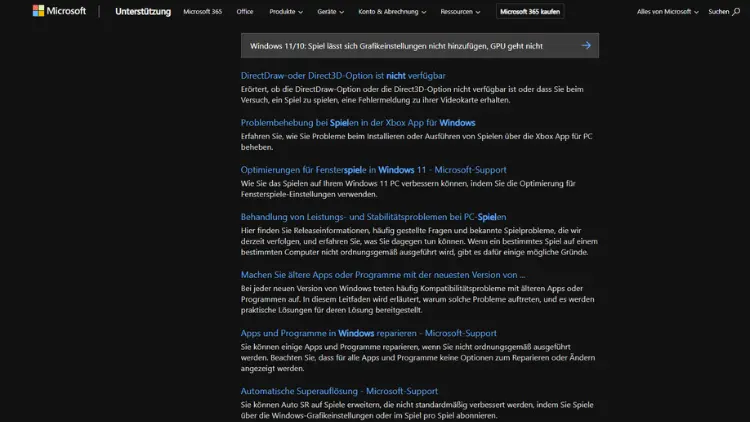
In der heutigen Zeit erwarten Spieler, dass Spiele problemlos laufen und sich an die eigenen Hardware-Einstellungen anpassen lassen. Doch immer wieder kommt es vor, dass unter Windows 10 oder Windows 11 Grafikeinstellungen für Spiele nicht hinzugefügt werden können oder die GPU nicht erkannt wird.
Dieses Problem kann sowohl Anfänger als auch erfahrene Nutzer betreffen und frustrierend sein, insbesondere wenn man neue Spiele genießen möchte. In diesem Artikel erfahren Sie die Ursachen, mögliche Lösungen und präventive Maßnahmen, um dieses Problem dauerhaft zu beheben.
Einführung in das Problem
Viele Spieler berichten, dass sie in Windows 11 oder Windows 10 ein Spiel starten, aber bestimmte Grafikeinstellungen nicht ändern können. Oft zeigt das Spiel nur minimale Optionen oder die GPU wird nicht erkannt. Dies führt dazu, dass das Spiel nur auf der integrierten Grafikeinheit des Prozessors läuft, was zu einer deutlich schlechteren Performance führt.
Die Gründe hierfür sind vielfältig und reichen von veralteten Treibern über falsche Systemeinstellungen bis hin zu Problemen mit der Spiele-Software selbst.
Häufige Ursachen
Veraltete oder inkompatible Grafikkartentreiber
Die häufigste Ursache ist ein veralteter oder fehlerhafter Treiber der Grafikkarte. Windows installiert manchmal automatisch generische Treiber, die nicht alle Funktionen Ihrer GPU unterstützen. Besonders bei NVIDIA und AMD Grafikkarten kann dies zu Problemen führen.
- NVIDIA: Veraltete Treiber verhindern, dass das Spiel die dedizierte GPU erkennt.
- AMD: Bei manchen Radeon-Karten werden die neuesten Features erst mit aktuellen Treibern freigeschaltet.
- Intel: Integrierte Grafikkarten erhalten seltener Updates, was zu Inkompatibilitäten führen kann.
Falsche GPU-Zuweisung
Windows 11 und 10 bieten die Möglichkeit, Anwendungen einer bestimmten GPU zuzuweisen. Wenn ein Spiel standardmäßig die integrierte GPU verwendet, können Sie keine dedizierten Grafikeinstellungen ändern. Dies ist besonders bei Laptops mit Dual-GPU-Setup häufig.
Kompatibilitätsprobleme zwischen Spiel und Betriebssystem
Einige ältere Spiele sind nicht vollständig mit den neuesten Windows-Versionen kompatibel. Dies kann dazu führen, dass Grafikeinstellungen nicht angezeigt werden oder dass die GPU nicht erkannt wird. Typische Symptome:
- Spiel startet nur auf niedrigsten Einstellungen.
- Grafikeinstellungen sind ausgegraut oder lassen sich nicht ändern.
- Fehlermeldungen wie „GPU nicht erkannt“ erscheinen.
Beschädigte Spieldateien oder fehlende Komponenten
Ein weiterer häufiger Grund sind beschädigte Spieldateien oder fehlende Grafikbibliotheken wie DirectX, Visual C++ Redistributables oder Vulkan. Wenn das Spiel diese Komponenten nicht korrekt erkennt, kann es die GPU nicht vollständig nutzen.
Energieeinstellungen und Leistungsprofile
Insbesondere bei Laptops kann die Stromsparfunktion die Leistung der GPU einschränken. Windows wechselt dann automatisch auf die integrierte Grafikeinheit, um Energie zu sparen. Das Spiel läuft somit nicht auf der dedizierten GPU, was zu einer eingeschränkten Grafikoptionen führt.
Erste Schritte zur Problembehebung
Bevor tiefere Eingriffe vorgenommen werden, sollten grundlegende Schritte durchgeführt werden:
- Systemneustart: Oft werden GPU-Fehler durch einen simplen Neustart behoben.
- Treiberprüfung: Stellen Sie sicher, dass die neuesten Treiber installiert sind.
- Spiel-Updates: Prüfen Sie, ob Patches oder Updates für das Spiel verfügbar sind.
- Windows-Updates: Aktualisieren Sie Ihr Betriebssystem, um Kompatibilitätsprobleme zu vermeiden.
- GPU-Zuweisung prüfen: Stellen Sie sicher, dass das Spiel die richtige GPU nutzt.
Grafikkartentreiber aktualisieren
NVIDIA-Treiber
- Öffnen Sie die NVIDIA-Website und laden Sie den neuesten Treiber für Ihre Grafikkarte herunter.
- Wählen Sie „Neuinstallation“ während der Installation, um alte Treiberdaten zu löschen.
- Nach der Installation den PC neu starten.
AMD-Treiber
- Gehen Sie auf die offizielle AMD-Webseite.
- Suchen Sie Ihre Grafikkarte und laden Sie den neuesten Treiber herunter.
- Deinstallieren Sie alte Treiber vor der Installation, um Konflikte zu vermeiden.
- Neustart durchführen.
Intel-Treiber
- Intel-Treiber lassen sich über die Intel-Website oder über den Geräte-Manager aktualisieren.
- Prüfen Sie, ob die neueste Version für Ihre integrierte GPU verfügbar ist.
- Neustart durchführen.
GPU-Zuweisung in Windows prüfen
Windows bietet die Möglichkeit, Anwendungen einer bestimmten GPU zuzuordnen:
- Öffnen Sie Einstellungen → System → Anzeige → Grafikeinstellungen.
- Wählen Sie das Spiel aus oder fügen Sie es hinzu.
- Wählen Sie Hohe Leistung für die dedizierte GPU.
- Neustart des Spiels.
Überprüfung der Spieldateien
Bei Plattformen wie Steam oder Epic Games können Sie Spieldateien auf Fehler prüfen:
- Steam: Rechtsklick auf das Spiel → Eigenschaften → Lokale Dateien → Spieldateien auf Fehler überprüfen.
- Epic Games Launcher: Einstellungen → Bibliothek → Spiel überprüfen.
Dies stellt sicher, dass keine Dateien beschädigt oder unvollständig sind.
DirectX, Visual C++ und Vulkan
Manchmal funktionieren Grafikeinstellungen nicht, weil essentielle Bibliotheken fehlen.
Prüfen Sie Folgendes:
- DirectX: Stellen Sie sicher, dass die aktuelle Version installiert ist. Viele Spiele benötigen DirectX 12.
- Visual C++ Redistributables: Installieren Sie alle erforderlichen Versionen (x86 und x64).
- Vulkan: Für moderne Spiele wichtig, besonders bei AMD- und NVIDIA-Karten.
Energieeinstellungen anpassen
Windows kann die GPU-Leistung durch Energiesparoptionen einschränken:
- Öffnen Sie Systemsteuerung → Energieoptionen.
- Wählen Sie Höchstleistung oder erstellen Sie ein individuelles Leistungsprofil.
- Deaktivieren Sie Energiesparmodi, die die GPU drosseln.
- Laptop-Nutzer: Achten Sie auf den Ladezustand, da niedrige Batteriestände automatisch die dedizierte GPU abschalten können.
Kompatibilitätsmodus für ältere Spiele
Wenn das Problem bei älteren Spielen auftritt, kann der Kompatibilitätsmodus helfen:
- Rechtsklick auf die Spielverknüpfung → Eigenschaften → Kompatibilität.
- Aktivieren Sie Programm im Kompatibilitätsmodus ausführen.
- Wählen Sie eine ältere Windows-Version (z. B. Windows 7 oder 8).
- Spiel starten und prüfen, ob Grafikeinstellungen verfügbar sind.
Grafikkarten-Software prüfen
Sowohl NVIDIA als auch AMD bieten Steuerungssoftware (GeForce Experience, Radeon Software). Überprüfen Sie:
- Ob das Spiel dort erkannt wird.
- Ob dort Grafikeinstellungen überschrieben werden.
- Gegebenenfalls die Voreinstellungen zurücksetzen.
BIOS/UEFI-Einstellungen prüfen
In seltenen Fällen kann die GPU im BIOS deaktiviert sein:
- BIOS/UEFI aufrufen (oft über DEL oder F2 beim Starten).
- Prüfen Sie unter Advanced → Graphics Configuration, ob die dedizierte GPU aktiviert ist.
- Änderungen speichern und PC neu starten.
Systemdateien überprüfen
Beschädigte Windows-Dateien können die GPU-Erkennung verhindern:
- Öffnen Sie die Eingabeaufforderung als Administrator.
- Führen Sie
sfc /scannowaus. - Warten Sie, bis die Überprüfung abgeschlossen ist.
- Starten Sie den PC neu.
Letzte Lösungen
Wenn alle bisherigen Schritte fehlschlagen:
- Neuinstallation des Spiels: Manchmal hilft nur ein kompletter Neustart.
- Treiber sauber neu installieren: Verwenden Sie Tools wie DDU (Display Driver Uninstaller), um alte Treiber vollständig zu entfernen.
- Support kontaktieren: Hersteller oder Foren bieten oft spezifische Lösungen für einzelne Spiele.
Präventive Maßnahmen
Um zukünftige Probleme zu vermeiden:
- Treiber regelmäßig aktualisieren.
- Windows Updates installieren.
- Spieldateien nach Updates überprüfen.
- Energiesparpläne auf Laptops anpassen.
- Nur offizielle Quellen für Spiele und Treiber verwenden.
Zusammenfassung
Probleme mit Grafikeinstellungen oder der GPU-Erkennung unter Windows 10 und 11 sind häufig, aber meist lösbar. Wichtig ist, die Ursache systematisch einzugrenzen: Treiber, GPU-Zuweisung, Energiesparoptionen, fehlende Bibliotheken oder beschädigte Dateien.
Mit den beschriebenen Schritten können Sie die meisten Probleme selbst beheben. Durch regelmäßige Wartung des Systems und aktuelle Treiber bleibt die Leistung stabil, und Spiele können mit den vollen Grafikeinstellungen gespielt werden.
Der Artikel umfasst nun alle relevanten Schritte und Hinweise, um das Problem zu diagnostizieren und zu beheben. Er ist praxisnah aufgebaut und richtet sich an Anwender, die das Problem selbstständig lösen wollen.