
Erfahren Sie, wie Sie in Windows 11 und 10 ein Sprachpaket installieren – mit klarer Schritt-für-Schritt-Anleitung für Sprache, Anzeige und Tastatur.
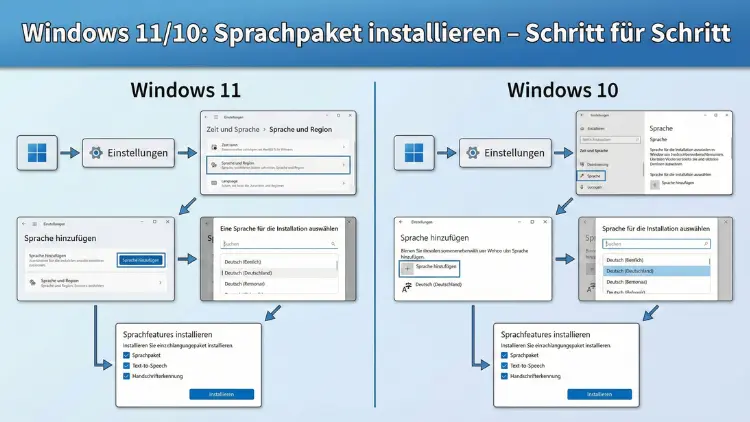
Windows lässt sich mit wenigen Handgriffen auf eine andere Anzeigesprache umstellen. Ob für die Arbeit, einen Umzug ins Ausland oder ein mehrsprachiges Gerät – Sprachpakete sorgen dafür, dass Menüs, Einstellungen und Systemmeldungen in der gewünschten Sprache erscheinen.
Diese Anleitung zeigt Ihnen detailliert, wie Sie unter Windows 11 und Windows 10 ein Sprachpaket installieren, konfigurieren und bei Bedarf wieder entfernen.
Grundlagen: Was ist ein Windows-Sprachpaket?
Ein Sprachpaket erweitert Ihr System um zusätzliche Sprachressourcen. Dazu gehören:
- Anzeigesprache für Menüs und Dialoge
- Tastaturlayouts und Eingabemethoden
- Spracherkennung und Text-zu-Sprache
- Handschrifterkennung (bei unterstützten Geräten)
Ein installiertes Sprachpaket beeinflusst also nicht nur die Anzeige, sondern auch die Eingabe und Sprachfunktionen.
Wichtig ist die Unterscheidung zwischen:
| Begriff | Bedeutung |
|---|---|
| Anzeigesprache | Sprache der Windows-Oberfläche |
| Eingabesprache | Tastatur- oder Spracheingabe |
| Regionseinstellungen | Datums-, Zeit- und Zahlenformate |
| Sprachfeatures | Sprache, Handschrift, Texterkennung |
Voraussetzungen für die Installation
Bevor Sie beginnen, prüfen Sie bitte folgende Punkte:
Systemanforderungen
- Aktuelle Version von Windows 11 oder Windows 10
- Administratorrechte auf dem Gerät
- Internetverbindung für den Download
- Ausreichend Speicherplatz (ca. 1–2 GB je nach Sprachpaket)
Wichtige Hinweise
- Firmenrechner können durch Richtlinien eingeschränkt sein
- Einige Editionen (z. B. Single Language) erlauben keinen Wechsel der Anzeigesprache
- Ein Neustart ist nach der Installation meist erforderlich
Sprachpaket unter Windows 11 installieren
Microsoft hat die Spracheinstellungen in Windows 11 übersichtlich gestaltet. Folgen Sie diesen Schritten:
Schritt 1: Einstellungen öffnen
- Drücken Sie Windows-Taste + I
- Öffnen Sie den Bereich Zeit und Sprache
- Wählen Sie Sprache und Region
Schritt 2: Neue Sprache hinzufügen
- Klicken Sie auf „Sprache hinzufügen“.
- Geben Sie den gewünschten Sprachennamen ein
- Wählen Sie die Sprache aus der Liste
- Klicken Sie auf Weiter
Schritt 3: Sprachoptionen auswählen
Sie sehen nun mehrere auswählbare Komponenten:
- Anzeigesprache festlegen
- Sprachpaket installieren
- Text-zu-Sprache
- Spracherkennung
- Handschrift
Aktivieren Sie die gewünschten Optionen. Für eine vollständige Umstellung setzen Sie alle Haken.
Schritt 4: Installation starten
- Klicken Sie auf Installieren
- Windows lädt nun das Sprachpaket herunter
- Warten Sie, bis der Download abgeschlossen ist
Schritt 5: Anzeigesprache wechseln
Nach der Installation:
- Kehren Sie zu Sprache und Region zurück
- Wählen Sie die neue Sprache im Dropdown-Menü bei Windows-Anzeigesprache
- Melden Sie sich ab oder starten Sie neu
Nach dem Neustart erscheint Windows in der gewählten Sprache.
Sprachpaket unter Windows 10 installieren
Auch in Windows 10 ist der Vorgang unkompliziert.
Schritt 1: Einstellungen aufrufen
- Öffnen Sie das Startmenü
- Klicken Sie auf Einstellungen
- Wählen Sie Zeit und Sprache
- Öffnen Sie Sprache
Schritt 2: Sprache hinzufügen
- Klicken Sie auf Bevorzugte Sprachen – Sprache hinzufügen
- Suchen Sie nach der gewünschten Sprache
- Markieren Sie sie und klicken Sie auf Weiter
Schritt 3: Sprachpaket installieren
Aktivieren Sie:
- Sprachpaket installieren
- Als Windows-Anzeigesprache festlegen (optional)
Bestätigen Sie mit „Installieren“.
Schritt 4: Sprache aktivieren
Nach Abschluss:
- Wählen Sie die neue Sprache unter Windows-Anzeigesprache
- Melden Sie sich ab oder starten Sie neu
Unterschied zwischen Sprachpaket und Sprachfeatures
Viele Nutzer übersehen, dass zusätzliche Sprachfunktionen separat installiert werden.
Sprachfunktionen nachträglich hinzufügen
- Öffnen Sie Einstellungen > Zeit und Sprache > Sprache
- Klicken Sie auf die gewünschte Sprache
- Wählen Sie Optionen
- Installieren Sie bei Bedarf:
- Sprache
- Handschrift
- Sprachdaten
Diese Module verbessern die Nutzung bei Diktat, Stifteingabe und Sprachsteuerung.
Tastaturlayout ändern oder hinzufügen
Ein Sprachpaket bringt meist ein passendes Tastaturlayout mit.
Tastatur hinzufügen
- Gehen Sie zu Spracheinstellungen
- Wählen Sie die Sprache
- Öffnen Sie Optionen
- Unter Tastaturen klicken Sie auf Tastatur hinzufügen
Zwischen Tastaturen wechseln
Mit Windows-Taste + Leertaste können Sie schnell zwischen installierten Layouts wechseln.
Anzeigesprache für einzelne Benutzer ändern
Jeder Benutzer kann seine eigene Systemsprache festlegen.
Vorgehen
- Melden Sie sich mit dem gewünschten Konto an
- Öffnen Sie die Spracheinstellungen
- Installieren Sie das Sprachpaket
- Wählen Sie die neue Anzeigesprache
Die Änderung betrifft nur dieses Benutzerprofil.
Sprache für Begrüßungsbildschirm und Systemkonten
Standardmäßig bleibt der Anmeldebildschirm oft in der ursprünglichen Sprache.
Sprache systemweit übernehmen
- Öffnen Sie die Systemsteuerung
- Wählen Sie Region
- Wechseln Sie zum Reiter Verwaltung
- Klicken Sie auf „Einstellungen kopieren“.
- Aktivieren Sie:
- Willkommensbildschirm
- Neue Benutzerkonten
- Bestätigen Sie mit OK
Offline-Installation eines Sprachpakets
In Firmennetzwerken ist oft keine direkte Internetverbindung möglich.
Sprachpaket manuell installieren
- Laden Sie das passende Sprachpaket von einer internen Quelle
- Öffnen Sie die Eingabeaufforderung als Administrator
- Verwenden Sie das DISM-Tool:
dism /online /add-package /packagepath:Pfad_zur_Datei.cab- Starten Sie den PC neu
Diese Methode wird vor allem in Unternehmensumgebungen genutzt.
Sprachpakete per Gruppenrichtlinie steuern
In Firmen kann die Installation durch Richtlinien verwaltet werden.
Administratoroptionen
- Installation erlauben oder blockieren
- Bestimmte Sprachen vorgeben
- Sprache bei Anmeldung automatisch setzen
Dies geschieht über die lokalen oder Domänen-Gruppenrichtlinien.
Häufige Probleme und Lösungen
Sprachpaket lässt sich nicht herunterladen
Ursachen:
- Keine Internetverbindung
- Firewall blockiert Zugriff
- Windows Update deaktiviert
Lösung:
- Verbindung prüfen
- Update-Dienste aktivieren
- Proxy-Einstellungen kontrollieren
Sprache wird nicht vollständig angezeigt
Manchmal bleiben Teile des Systems in der alten Sprache.
Lösungsschritte:
- Sprachpaketoptionen öffnen
- Zusätzliche Features installieren
- Sprache erneut als Anzeigesprache festlegen
- PC neu starten
Fehlercode bei der Installation
Typische Ursachen:
- Beschädigte Systemdateien
- Fehlende Updates
- Zu wenig Speicherplatz
Hilfreiche Maßnahmen:
- Windows Update ausführen
- Datenträgerbereinigung durchführen
- Systemdateien prüfen:
sfc /scannowSprachpaket wieder entfernen
Nicht mehr benötigte Sprachen können gelöscht werden.
Sprache deinstallieren
- Öffnen Sie Spracheinstellungen
- Wählen Sie die Sprache
- Klicken Sie auf Entfernen
Zusätzliche Features entfernen
Öffnen Sie die Sprachoptionen und löschen Sie:
- Handschrift
- Sprachdaten
- Texterkennung
So wird Speicherplatz freigegeben.
Sprache und Region richtig kombinieren
Für eine vollständige Anpassung sollten Sprache und Region übereinstimmen.
Region ändern
- Öffnen Sie Zeit und Sprache > Region
- Wählen Sie das passende Land
- Prüfen Sie Datums- und Zahlenformate
Dies ist wichtig für Währung, Uhrzeit und Formatierung.
Mehrsprachiges Windows optimal nutzen
Viele Nutzer arbeiten regelmäßig mit mehreren Sprachen.
Tipps für den Alltag
- Tastaturkürzel zum schnellen Wechsel nutzen
- Sprachleiste in der Taskleiste aktivieren
- Autokorrektur je Sprache prüfen
- Sprache je App unterschiedlich einstellen (falls unterstützt)
Sprache für Microsoft-Apps anpassen
Einige Apps verwenden eigene Spracheinstellungen.
Beispiel
In Office-Programmen lassen sich Anzeige- und Bearbeitungssprachen getrennt festlegen. Prüfen Sie die Einstellungen innerhalb der jeweiligen Anwendung.
Speicherbedarf und Leistung
Sprachpakete belegen zusätzlichen Speicherplatz, beeinflussen jedoch die Systemleistung kaum.
Speicher sparen
- Nicht benötigte Sprachen löschen
- Sprachfeatures nur bei Bedarf installieren
Sicherheitsaspekte
Sprachpakete stammen aus sicheren Systemquellen. Vermeiden Sie inoffizielle Downloads, da diese Systemfehler verursachen können.
Wann ein Neustart nötig ist
Ein Neustart ist erforderlich, wenn:
- Die Anzeigesprache geändert wurde
- Systemweite Spracheinstellungen übernommen werden
- Sprachfeatures nachinstalliert wurden
Zusammenfassung
Die Installation eines Sprachpakets unter Windows 11 oder Windows 10 ist mit wenigen Schritten erledigt. Über die Spracheinstellungen lassen sich neue Sprachen hinzufügen, Anzeigesprachen wechseln und zusätzliche Sprachfunktionen aktivieren.
Für Firmenumgebungen stehen zudem Offline-Methoden und Verwaltungsoptionen bereit. Bei Problemen helfen Systemupdates, zusätzliche Sprachfeatures oder ein Neustart. So passt sich Windows flexibel an Ihre sprachlichen Anforderungen an.