
Erfahren Sie, wie Sie in Windows 11 und 10 die Taskleiste transparent machen und mit einfachen Tools Design und Übersicht individuell verbessern.
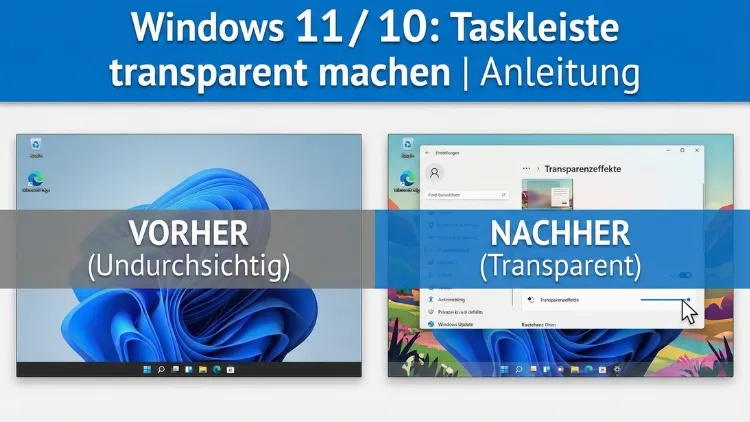
Die transparente Taskleiste gehört zu den beliebtesten Anpassungen in Windows 11 und Windows 10. Mit wenigen Handgriffen lässt sich die Optik deutlich moderner und aufgeräumter gestalten.
Dieser Leitfaden zeigt Schritt für Schritt alle Möglichkeiten – von integrierten Einstellungen über Registry-Anpassungen bis hin zu spezialisierten Tools – für eine klare, elegante Desktop-Ansicht.
Warum eine transparente Taskleiste sinnvoll ist
Die Taskleiste ist eines der meistgenutzten Elemente von Windows. Standardmäßig besitzt sie eine halbtransparente oder feste Farbe. Eine stärkere Transparenz sorgt jedoch für:
- Ein moderneres, minimalistisches Design
- Mehr Sichtbarkeit des Hintergrundbildes
- Eine optisch größere Arbeitsfläche
- Weniger visuelle Ablenkung
- Bessere Integration von Widgets und Icons
Gerade bei hochwertigen Hintergrundbildern oder Dual-Monitor-Setups wirkt eine transparente Taskleiste deutlich harmonischer.
Unterschiede zwischen Windows 11 und Windows 10
Obwohl sich beide Systeme ähneln, gibt es kleine Unterschiede bei Design und Einstellungsmenüs.
| Funktion | Windows 11 | Windows 10 |
|---|---|---|
| Transparenzeffekte in Einstellungen | Ja | Ja |
| Vollständig transparente Taskleiste ohne Tool | Nein | Nein |
| Drittanbieter-Tools kompatibel | Ja | Ja |
| Registry-Feinanpassung | Möglich | Möglich |
In beiden Versionen sind zusätzliche Schritte nötig, um eine vollständig durchsichtige Taskleiste zu erhalten.
Methode 1: Transparenzeffekte in den Windows-Einstellungen aktivieren
Dies ist die einfachste Möglichkeit. Die Taskleiste wird damit leicht transparent, jedoch nicht vollständig durchsichtig.
Schritte in Windows 11
- Öffnen Sie die Einstellungen mit
Windows + I - Wechseln Sie zu Personalisierung
- Klicken Sie auf Farben
- Aktivieren Sie Transparenzeffekte
Schritte in Windows 10
- Öffnen Sie die Einstellungen
- Gehen Sie zu Personalisierung
- Wählen Sie Farben
- Schalten Sie Transparenzeffekte ein
Ergebnis: Die Taskleiste erhält einen Glas-Effekt, bleibt aber noch sichtbar eingefärbt.
Methode 2: Taskleiste über die Registry stärker transparent machen
Diese Methode geht tiefer ins System und bietet mehr Kontrolle.
Achtung
Fehler in der Registry können Systemprobleme verursachen. Arbeiten Sie sorgfältig.
Schritt-für-Schritt-Anleitung
- Drücken Sie
Windows + R - Geben Sie „regedit“ ein und bestätigen Sie
- Navigieren Sie zu:
HKEY_LOCAL_MACHINE\SOFTWARE\Microsoft\Windows\CurrentVersion\Explorer\Advanced- Rechtsklick → Neu → DWORD-Wert (32-Bit)
- Nennen Sie den Wert:
UseOLEDTaskbarTransparency- Doppelklicken Sie darauf
- Setzen Sie den Wert auf 1
- Starten Sie den PC neu
Ergebnis: Die Taskleiste wird deutlich transparenter als mit der normalen Einstellung.
Methode 3: Vollständige Transparenz mit TranslucentTB
Für eine wirklich unsichtbare Taskleiste empfiehlt sich ein spezialisiertes Tool wie TranslucentTB.
Vorteile
- Komplett transparente Taskleiste
- Dynamische Effekte (unscharf, klar, Acryl)
- Startet automatisch mit Windows
- Kostenlos verfügbar
Installation
- Öffnen Sie den Microsoft Store
- Suchen Sie nach TranslucentTB
- Installieren Sie die App
- Starten Sie das Programm
Wichtige Einstellungen
Nach dem Start erscheint ein Symbol im Infobereich:
- Regular State → Clear = komplett transparent
- Blur = Milchglas-Effekt
- Acrylic = moderner Windows-Look
Zusätzlich können Sie einstellen:
- Transparenz nur auf dem Desktop
- Automatische Anpassung bei geöffneten Fenstern
- Verhalten im Vollbildmodus
Ergebnis: Die Taskleiste verschwindet optisch nahezu vollständig.
Methode 4: Taskleistenfarbe entfernen
Farben beeinflussen die Transparenz. Entfernen Sie die Akzentfarbe:
- Öffnen Sie Einstellungen → Personalisierung → Farben
- Deaktivieren Sie „Akzentfarbe auf Start und Taskleiste anzeigen“
Damit wird die Hintergrundfarbe der Taskleiste neutral, was die Transparenz verstärkt.
Methode 5: Hintergrundbild optimal anpassen
Ein dunkler oder minimalistischer Hintergrund verstärkt den Transparenzeffekt.
Empfehlungen:
- Farbverläufe
- Unscharfe Naturaufnahmen
- Minimalistische Muster
- Dunkle Themen
Starke Kontraste lassen die Taskleiste wieder sichtbar erscheinen.
Erweiterte Einstellungen mit TranslucentTB
Dynamische Modi
TranslucentTB erlaubt automatische Anpassungen je nach Nutzung:
| Zustand | Wirkung |
|---|---|
| Desktop | Voll transparent |
| Fenster maximiert | Leicht sichtbar |
| Startmenü geöffnet | Milchglas |
| Suche aktiv | Leicht getönt |
So bleibt die Lesbarkeit erhalten, während das Design modern wirkt.
Alternative Tools
Neben TranslucentTB gibt es weitere Programme:
TaskbarX
Zentriert Symbole und bietet Animationen.
StartAllBack
Ermöglicht klassische Taskleistenoptik mit Transparenzoptionen.
ExplorerPatcher
Bringt alte Designs zurück und erweitert Anpassungen.
Diese Tools greifen jedoch stärker ins System ein.
Häufige Probleme und Lösungen
Taskleiste bleibt schwarz
- Transparenzeffekte in den Einstellungen erneut aktivieren
- Grafikkartentreiber aktualisieren
Transparenz verschwindet nach Neustart
- Tool als Autostart aktivieren
- Administratorrechte prüfen
Taskleiste flackert
- Grafikeinstellungen reduzieren
- Drittanbieter-Themes deaktivieren
Leistung und Transparenzeffekte
Transparenz benötigt GPU-Ressourcen. Auf älteren Systemen kann dies:
- Mini-Ruckler verursachen
- Animationen verlangsamen
- Akkuverbrauch bei Laptops erhöhen
Moderne Systeme haben damit jedoch keine Probleme.
Sicherheit bei Drittanbieter-Programmen
Laden Sie Tools nur aus vertrauenswürdigen Quellen wie dem Microsoft Store. Vermeiden Sie unbekannte Downloads, die Systemdateien verändern.
Taskleiste automatisch ausblenden als Ergänzung
Zusätzlich zur Transparenz können Sie die Taskleiste automatisch ausblenden:
Einstellungen → Personalisierung → Taskleiste → Taskleistenverhalten → Automatisch ausblenden
So erscheint sie nur bei Bedarf.
Transparente Taskleiste und Mehrmonitor-Setups
Bei mehreren Monitoren kann Transparenz unterschiedlich wirken. TranslucentTB erlaubt getrennte Effekte je nach Bildschirmzustand.
Unterschiede zwischen Klar, Blur und Acrylic
| Modus | Beschreibung | Optik |
|---|---|---|
| Clear | Komplett durchsichtig | Hintergrund vollständig sichtbar |
| Blur | Verschwommen | Weicher Glaslook |
| Acrylic | Windows-typisch | Modern mit leichter Färbung |
Wann vollständige Transparenz nicht sinnvoll ist
- Bei sehr hellen Hintergründen
- Wenn Symbole schwer erkennbar sind
- Bei Sehschwäche
- In Arbeitsumgebungen mit vielen offenen Fenstern
Hier ist ein leichter Blur-Effekt oft besser.
Rückgängigmachen der Änderungen
Registry-Eintrag entfernen
- Registry öffnen
- Zum gleichen Pfad navigieren
- Wert UseOLEDTaskbarTransparency löschen
- Neustarten
TranslucentTB deinstallieren
- Über Apps in den Einstellungen entfernen
Design-Tipps für ein stimmiges Gesamtbild
Eine transparente Taskleiste wirkt am besten mit:
- Dunklem Windows-Design
- Dezenten Symbolfarben
- Versteckten Desktop-Icons
- Schlichtem Hintergrund
So entsteht ein professioneller, aufgeräumter Arbeitsplatz.
Transparenz und Barrierefreiheit
Starke Transparenz kann Lesbarkeit beeinträchtigen. Aktivieren Sie bei Bedarf:
Einstellungen → Erleichterte Bedienung → Kontrastdesigns
Fazit
Eine transparente Taskleiste verleiht Windows 11 und Windows 10 ein modernes, elegantes Erscheinungsbild. Während die integrierten Einstellungen nur leichte Effekte ermöglichen, sorgen Registry-Anpassungen und Tools wie TranslucentTB für nahezu vollständige Durchsichtigkeit.
Mit den richtigen Kombinationen aus Farbe, Hintergrund und Anzeigeoptionen entsteht ein klarer, aufgeräumter Desktop, der sowohl optisch überzeugt als auch produktives Arbeiten unterstützt.