
Erfahren Sie, wie Sie in Windows 11 und Windows 10 die Schriftgröße ändern und optimal einstellen, um Lesbarkeit und Komfort am Bildschirm zu verbessern.
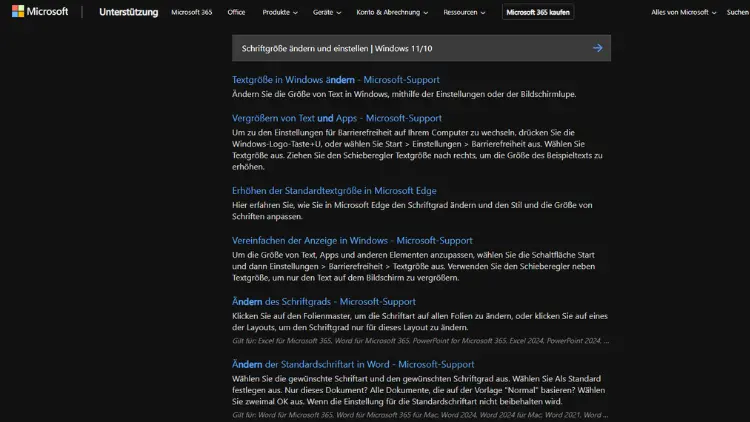
Eine gut lesbare Schriftgröße ist entscheidend für komfortables Arbeiten am PC. Zu kleine Texte belasten die Augen, zu große Schriften stören den Überblick. Windows 11 und Windows 10 bieten zahlreiche Möglichkeiten, die Schriftgröße systemweit oder gezielt in Programmen anzupassen.
In diesem Artikel erfahren Sie Schritt für Schritt, wie Sie die Schriftgröße ändern und optimal einstellen. Zusätzlich lernen Sie erweiterte Optionen, Tipps zur Barrierefreiheit sowie Lösungen für häufige Probleme kennen. So verbessern Sie Lesbarkeit, Ergonomie und Produktivität dauerhaft.
Warum die richtige Schriftgröße wichtig ist
Die passende Schriftgröße beeinflusst nicht nur den Sehkomfort, sondern auch Konzentration und Effizienz. Besonders bei langen Arbeitszeiten am Bildschirm oder bei hochauflösenden Monitoren ist eine Anpassung sinnvoll. Vorteile einer optimalen Schriftgröße sind:
- geringere Augenbelastung
- bessere Lesbarkeit von Texten und Menüs
- ergonomischeres Arbeiten
- individuelle Anpassung an Bildschirmgröße und Auflösung
Windows 10 und Windows 11 bieten hierfür integrierte Funktionen, die ohne Zusatzsoftware genutzt werden können.
Schriftgröße ändern in Windows 11
Systemweite Schriftgröße anpassen
Windows 11 ermöglicht eine zentrale Anpassung der Textgröße für Menüs, Fenster und Systemelemente.
- Öffnen Sie die Einstellungen mit der Tastenkombination
Windows + I. - Navigieren Sie zu Barrierefreiheit.
- Wählen Sie den Punkt Textgröße.
- Bewegen Sie den Schieberegler nach rechts, um die Schrift zu vergrößern, oder nach links, um sie zu verkleinern.
- Klicken Sie auf Übernehmen, um die Änderung zu aktivieren.
Diese Einstellung wirkt sich sofort auf die meisten Systemtexte aus.
Skalierung für Bildschirminhalte
Neben der Schriftgröße können Sie auch die allgemeine Anzeige skalieren.
- Öffnen Sie Einstellungen → System → Anzeige.
- Unter „Skalierung“ wählen Sie einen Prozentwert, zum Beispiel 125 % oder 150 %.
Die Skalierung vergrößert nicht nur Texte, sondern auch Symbole und Fenster. Sie eignet sich besonders für hochauflösende Displays.
Schriftgröße in einzelnen Apps
Einige Programme besitzen eigene Einstellungen zur Schriftgröße. Browser, Office-Anwendungen oder E-Mail-Programme erlauben oft eine individuelle Anpassung innerhalb der App. Diese Einstellungen ergänzen die Windows-Optionen.
Schriftgröße ändern in Windows 10
Textgröße über die Einstellungen anpassen
Auch Windows 10 bietet eine einfache Möglichkeit zur Textanpassung.
- Öffnen Sie die Einstellungen.
- Klicken Sie auf Erleichterte Bedienung.
- Wählen Sie Anzeige.
- Nutzen Sie den Regler „Text vergrößern“, um die Schriftgröße einzustellen.
- Bestätigen Sie mit Übernehmen.
Skalierung und Auflösung kombinieren
Unter System → Anzeige können Sie zusätzlich die Skalierung anpassen. In Kombination mit der richtigen Bildschirmauflösung erzielen Sie eine optimale Darstellung.
Klassische Anzeigeeinstellungen
In älteren Versionen von Windows 10 finden Sie erweiterte Optionen wie die Anpassung einzelner Elemente, etwa Titelleisten oder Menüs. Diese sind teilweise eingeschränkt, lassen sich aber über Zusatztools erweitern.
Unterschied zwischen Schriftgröße und Skalierung
Viele Anwender verwechseln Schriftgröße und Skalierung. Beide Optionen haben unterschiedliche Auswirkungen:
- Schriftgröße: verändert hauptsächlich Text in Menüs und Systemdialogen
- Skalierung: vergrößert oder verkleinert die gesamte Benutzeroberfläche
Für beste Ergebnisse empfiehlt sich eine Kombination aus moderater Skalierung und angepasster Textgröße.
Schriftgröße im Browser ändern
Webbrowser bieten eigene Funktionen zur Textvergrößerung.
Google Chrome und Microsoft Edge
- Mit
Strg + +vergrößern Sie Texte - Mit
Strg + -verkleinern Sie Texte - Mit
Strg + 0setzen Sie die Ansicht zurück
Zusätzlich können Sie in den Einstellungen eine Standardschriftgröße festlegen.
Mozilla Firefox
Firefox erlaubt eine getrennte Skalierung von Text und Seiteninhalt. In den Einstellungen unter Sprache und Erscheinungsbild legen Sie Schriftarten und Größen individuell fest.
Schriftgröße in Office-Programmen anpassen
Textverarbeitungs- und Tabellenprogramme bieten umfangreiche Formatierungsoptionen.
- Microsoft Word: Schriftgröße über die Symbolleiste oder per Tastenkombination ändern
- Excel: Zellinhalte separat skalieren
- Outlook: E-Mail-Schriftarten in den Optionen anpassen
Diese Einstellungen wirken nur innerhalb des jeweiligen Programms.
Erweiterte Einstellungen für bessere Lesbarkeit
ClearType aktivieren
ClearType verbessert die Darstellung von Schriften auf LCD-Bildschirmen.
- Geben Sie im Suchfeld ClearType ein.
- Starten Sie den Assistenten „ClearType-Text anpassen“.
- Folgen Sie den Anweisungen, um die optimale Darstellung zu wählen.
Hoher Kontrast
Ein hoher Kontrast erleichtert das Lesen bei Sehschwierigkeiten.
- Öffnen Sie Einstellungen → Barrierefreiheit → Kontrastdesigns.
- Wählen Sie ein geeignetes Design aus.
Schriftgröße über die Systemsteuerung
In bestimmten Fällen ist die klassische Systemsteuerung weiterhin hilfreich.
- Öffnen Sie die Systemsteuerung.
- Wählen Sie Darstellung und Anpassung.
- Passen Sie Anzeige- und Textoptionen an, sofern verfügbar.
Diese Methode ist vorwiegend für ältere Programme relevant.
Häufige Probleme und Lösungen
Änderungen werden nicht übernommen
- Ab- und wieder anmelden
- PC neu starten
- Grafikkartentreiber aktualisieren
Unscharfe Schrift
- Auflösung prüfen
- Skalierung anpassen
- ClearType neu konfigurieren
Unterschiedliche Schriftgrößen in Apps
Einige Anwendungen ignorieren Windows-Einstellungen. Prüfen Sie die App-spezifischen Optionen oder aktualisieren Sie das Programm.
Tipps für mehrere Monitore
Bei Nutzung mehrerer Bildschirme können unterschiedliche Skalierungswerte sinnvoll sein.
- Öffnen Sie Einstellungen → System → Anzeige.
- Wählen Sie den jeweiligen Monitor aus.
- Passen Sie Skalierung und Auflösung separat an.
So erreichen Sie auf jedem Display eine optimale Lesbarkeit.
Barrierefreiheit optimal nutzen
Windows bietet zahlreiche Funktionen zur Unterstützung bei eingeschränktem Sehvermögen:
- Bildschirmlupe
- Sprachausgabe
- Anpassbare Schriftgrößen und Kontraste
Diese Werkzeuge lassen sich kombinieren, um ein individuelles Nutzungserlebnis zu schaffen.
Empfohlene Vorgehensweisen für eine optimale Schriftgröße
- Nutzen Sie native Windows-Einstellungen statt Drittanbieter-Tools
- Kombinieren Sie Textgröße und Skalierung moderat
- Passen Sie Apps individuell an
- Berücksichtigen Sie Bildschirmgröße und Sitzabstand
Eine ausgewogene Einstellung sorgt für Komfort und Effizienz.
Fazit
Die Anpassung der Schriftgröße in Windows 11 und Windows 10 ist einfach und vielseitig. Ob systemweit, in einzelnen Programmen oder über Barrierefreiheitsfunktionen – Sie haben zahlreiche Möglichkeiten, Texte optimal lesbar zu gestalten.
Mit den richtigen Einstellungen verbessern Sie nicht nur die Ergonomie, sondern auch Ihre tägliche Arbeit am PC. Nehmen Sie sich die Zeit für eine individuelle Konfiguration, Ihre Augen werden es Ihnen danken.