
Erfahren Sie, wie Sie in Windows 11 und 10 die Uhrzeit direkt im Startmenü anzeigen und mit wenigen Schritten übersichtlich konfigurieren.
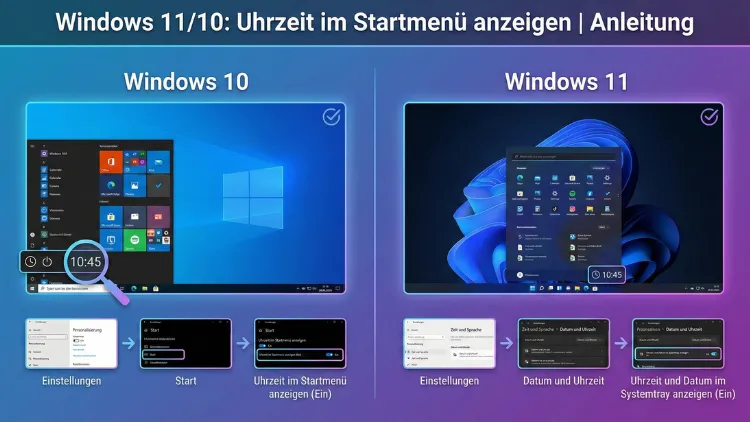
Viele Nutzer möchten die aktuelle Uhrzeit direkt im Startmenü von Windows sehen, um schneller auf wichtige Informationen zugreifen zu können. Standardmäßig zeigt Windows die Zeit nur in der Taskleiste an. Mit den richtigen Einstellungen, Anpassungen und Tools lässt sich die Uhr jedoch auch im Startbereich sichtbar machen.
Diese Anleitung zeigt verständlich und Schritt für Schritt, welche Möglichkeiten es unter Windows 11 und Windows 10 gibt.
Warum die Uhrzeit im Startmenü anzeigen?
Die Anzeige der Uhrzeit im Startmenü kann den Arbeitsalltag spürbar erleichtern. Wer häufig mit mehreren Programmen arbeitet oder den Vollbildmodus nutzt, verliert schnell den Blick auf die Taskleiste. Ein Blick ins Startmenü genügt dann, um sofort die aktuelle Zeit zu sehen.
Typische Vorteile:
- Schnellere Orientierung während der Arbeit
- Praktisch bei Nutzung im Tablet- oder Touch-Modus
- Hilfreich bei Präsentationen oder Schulungen
- Bessere Übersicht auf großen oder mehreren Monitoren
- Komfortabler Zugriff auf Uhrzeit und Datum ohne Desktop-Wechsel
Gerade Power-User und produktive Arbeitsumgebungen profitieren von solchen kleinen, aber wirkungsvollen Anpassungen.
Unterschied zwischen Taskleiste und Startmenü
Standardmäßig befindet sich die Systemuhr unten rechts in der Taskleiste. Das Startmenü dient hingegen als zentrale Programm- und Suchübersicht. Microsoft hat keine direkte Option eingebaut, die Uhr dauerhaft im Startmenü anzuzeigen. Deshalb sind alternative Wege nötig.
Wichtig zu verstehen:
| Bereich | Standard-Uhranzeige | Anpassbar |
|---|---|---|
| Taskleiste | Ja | Eingeschränkt |
| Startmenü | Nein | Über Umwege |
Methode 1: Uhrzeit über Widgets anzeigen (Windows 11)
Windows 11 besitzt eine integrierte Widget-Funktion, die sich erweitern lässt. Zwar erscheint die Uhr nicht direkt im Startmenü, aber über das Widget-Panel kann eine ähnliche Funktion erreicht werden.
Schritt-für-Schritt-Anleitung
- Widgets öffnen
Klicken Sie auf das Widgets-Symbol in der Taskleiste oder drücken SieWindows + W. - Widget hinzufügen
Wählen Sie oben rechts „Widgets hinzufügen“. - Kalender oder Uhr wählen
Je nach Region wird ein Kalender- oder Weltzeituhr-Widget angeboten. - Position prüfen
Das Widget-Panel öffnet sich schnell und kann wie ein erweiterter Startbereich genutzt werden.
Vorteil dieser Lösung
- Keine zusätzliche Software nötig
- Schnell erreichbar
- Optisch in Windows integriert
Nachteil
- Nicht direkt im Startmenü selbst
- Benötigt einen zusätzlichen Klick
Methode 2: Uhr als Live-Kachel (Windows 10)
Windows 10 bietet noch die klassische Kachelansicht im Startmenü. Hier lässt sich die Uhr über eine App einbinden.
So funktioniert es
- Microsoft Store öffnen
Suchen Sie nach „Uhr Live Kachel“ oder ähnlichen Uhr-Apps. - App installieren
Wählen Sie eine App mit Live-Tile-Unterstützung. - An Start anheften
Nach der Installation Rechtsklick auf die App → „An Start anheften“. - Kachelgröße anpassen
Große Kacheln zeigen Uhrzeit oft dauerhaft an.
Tipp zur besseren Sichtbarkeit
Wählen Sie dunkle Hintergründe oder kontrastreiche Farben, damit die Uhrzeit klar lesbar bleibt.
Methode 3: Drittanbieter-Tools für Windows 11 und 10
Da Windows keine direkte Option anbietet, greifen viele Nutzer auf Zusatzprogramme zurück. Diese erweitern das Startmenü um neue Funktionen.
Beliebte Funktionsarten solcher Tools
- Individuelle Startmenü-Anpassung
- Desktop-Gadgets mit Uhranzeige
- Anpassbare Widgets
- Startmenü-Ersatzprogramme
Vorteile externer Programme
- Mehr Designoptionen
- Flexible Platzierung
- Zusätzliche Informationsanzeigen wie Datum oder Weltzeit
Sicherheitshinweis
Laden Sie Programme nur von bekannten Herstellern herunter. Achten Sie auf:
- Gute Bewertungen
- Regelmäßige Updates
- Keine unerwünschte Zusatzsoftware
Methode 4: Desktop-Gadgets als Alternative
Falls das Ziel lediglich ist, die Uhr schneller sichtbar zu machen, sind Desktop-Uhren eine elegante Lösung.
Vorgehen
- Uhr-Gadget installieren
- Auf Desktop platzieren
- Startmenü öffnen → Uhr bleibt sichtbar
Besonders bei großen Monitoren ist dies eine praktische Zwischenlösung.
Methode 5: Taskleisten-Uhr vergrößern
Auch wenn dies nicht direkt das Startmenü betrifft, hilft eine größere Uhranzeige vielen Nutzern.
So geht’s
- Einstellungen öffnen
- Personalisierung → Taskleiste
- Kleine Taskleistensymbole deaktivieren
- Uhr wird größer dargestellt
Methode 6: Zweite Zeitzone einblenden
Windows erlaubt die Anzeige zusätzlicher Uhren.
Schritte
- Systemsteuerung öffnen
- Datum und Uhrzeit auswählen
- Register „Zusätzliche Uhren“
- Zweite Zeitzone aktivieren
Diese erscheinen beim Klick auf die Taskleistenuhr und können als ergänzende Informationsquelle dienen.
Registry-Anpassungen – Nur für Fortgeschrittene
Einige versteckte Einstellungen lassen sich über die Windows-Registrierung ändern. Allerdings existiert keine offizielle Registry-Option, um die Uhr direkt ins Startmenü zu integrieren.
Warnung
Fehlerhafte Registry-Einträge können das System beschädigen. Vor Änderungen immer Sicherung erstellen.
Startmenü-Alternativen mit integrierter Uhr
Manche Startmenü-Ersatzprogramme erlauben zusätzliche Informationsfelder. Dort kann eine Uhr integriert werden.
Typische Funktionen solcher Lösungen:
- Klassisches Startmenü-Design
- Individuelle Widgets
- Anzeige von Systeminfos
- Uhr und Datum im Menübereich
Design-Tipps für bessere Lesbarkeit
Damit die Uhr im Startmenü gut erkennbar ist, sollten folgende Punkte beachtet werden:
- Hoher Kontrast zwischen Hintergrund und Schrift
- Große Schriftarten wählen
- Animierte Kacheln vermeiden, wenn sie ablenken
- Dunkelmodus oder Hellmodus passend auswählen
Häufige Probleme und Lösungen
Uhr aktualisiert sich nicht
- App neu starten
- Internetverbindung prüfen
- Synchronisierung in Einstellungen aktivieren
Live-Kachel zeigt keine Zeit
- App-Berechtigungen prüfen
- Hintergrundaktivität erlauben
Widget fehlt
- Windows-Update durchführen
- Widgets in Taskleisteneinstellungen aktivieren
Uhrzeit-Synchronisierung prüfen
Eine korrekte Systemzeit ist Voraussetzung.
- Einstellungen öffnen
- Zeit und Sprache → Datum & Uhrzeit
- „Uhrzeit automatisch festlegen“ aktivieren
- Synchronisieren klicken
Vorteile einer sichtbaren Uhr im Startbereich
- Zeitmanagement verbessern
- Termine im Blick behalten
- Effizienteres Arbeiten
- Weniger Ablenkung durch Programmwechsel
Für wen ist diese Anpassung sinnvoll?
- Büroangestellte
- Lehrer und Dozenten
- Entwickler und Designer
- Nutzer mit mehreren Monitoren
- Menschen mit eingeschränktem Sehvermögen
Windows 11 vs. Windows 10 – Unterschiede
| Funktion | Windows 10 | Windows 11 |
|---|---|---|
| Live-Kacheln | Ja | Nein |
| Widgets | Eingeschränkt | Ja |
| Startmenü anpassbar | Mehr | Weniger |
| Externe Tools nötig | Teilweise | Häufig |
Minimalistische Lösung ohne Zusatzprogramme
Wer keine Software installieren möchte, nutzt am besten:
- Schnellzugriff über Taskleisten-Uhr
- Widgets mit Uhrfunktion
- Desktop-Uhr
Fazit
Auch wenn Windows die Uhrzeit nicht direkt im Startmenü anzeigt, gibt es mehrere praktikable Wege, dieses Ziel dennoch zu erreichen. Unter Windows 10 sind Live-Kacheln die einfachste Lösung.
Windows-11-Nutzer greifen eher auf Widgets oder Zusatzprogramme zurück. Mit der richtigen Kombination aus Einstellungen und Tools lässt sich die Uhrzeit stets gut sichtbar platzieren, ohne den Arbeitsfluss zu unterbrechen.