
Erfahren Sie, wie Sie in Windows 11 und 10 den Updateverlauf schnell finden, Updates prüfen und Probleme nach Patches gezielt beheben.
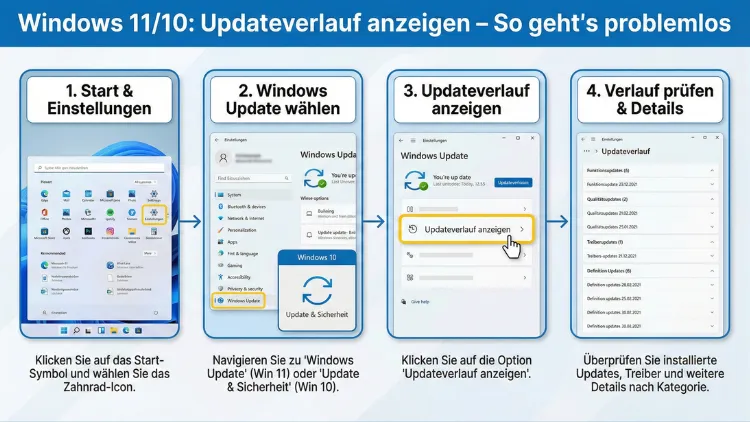
Windows-Updates sorgen für Sicherheit, Stabilität und neue Funktionen. Doch nicht jedes Update läuft reibungslos. Wenn Fehler auftreten, Programme streiken oder Einstellungen plötzlich anders sind, hilft ein Blick in den Updateverlauf. Dort sehen Sie genau, welche Updates installiert, fehlgeschlagen oder entfernt wurden.
Diese Anleitung zeigt Schritt für Schritt, wie Sie unter Windows 11 und Windows 10 den Updateverlauf zuverlässig anzeigen und richtig auswerten.
Warum der Updateverlauf wichtig ist
Der Updateverlauf ist ein zentrales Diagnosewerkzeug. Er gibt Ihnen Auskunft darüber,
- wann ein Update installiert wurde
- ob ein Update erfolgreich war
- welche Art von Update eingespielt wurde
- ob es Installationsfehler gab
- ob ein Treiber- oder Funktionsupdate Probleme verursachte
Gerade nach Systemfehlern, Leistungsproblemen oder Softwareabstürzen lohnt sich die Kontrolle. Oft lässt sich eine Störung direkt auf ein bestimmtes Update zurückführen.
Welche Update-Arten werden angezeigt?
Im Updateverlauf tauchen verschiedene Kategorien auf. Diese zu unterscheiden hilft bei der Fehlersuche.
Qualitätsupdates
Diese erscheinen meist monatlich. Sie enthalten Sicherheitsverbesserungen, Fehlerbehebungen und kleinere Stabilitätsanpassungen.
Funktionsupdates
Das sind größere Versionssprünge. Sie bringen neue Funktionen, Designänderungen oder Systemanpassungen mit sich.
Treiberupdates
Windows aktualisiert automatisch Hardwaretreiber, etwa für Grafikkarten, Netzwerkkarten oder Drucker.
Definitionsupdates
Diese betreffen meist den integrierten Virenschutz und aktualisieren Sicherheitsdefinitionen.
Sonstige Updates
Dazu gehören Updates für Systemkomponenten oder optionale Verbesserungen.
Updateverlauf unter Windows 11 anzeigen
Windows 11 bietet einen besonders übersichtlichen Zugang zum Updateverlauf.
Schritt-für-Schritt-Anleitung
- Öffnen Sie das Startmenü
- Klicken Sie auf Einstellungen
- Wählen Sie links den Bereich Windows Update
- Klicken Sie auf Updateverlauf
Nun sehen Sie eine nach Kategorien sortierte Liste aller installierten Updates.
Details zu einzelnen Updates anzeigen
Klicken Sie auf einen Eintrag, um nähere Informationen zu erhalten. Sie sehen unter anderem:
- Installationsdatum
- Update-Kennung (KB-Nummer)
- Status der Installation
- Art des Updates
Die sogenannte KB-Nummer ist besonders hilfreich, wenn Sie gezielt nach bekannten Problemen suchen möchten.
Updateverlauf unter Windows 10 anzeigen
Auch unter Windows 10 ist der Weg unkompliziert.
Anleitung für Windows 10
- Öffnen Sie das Startmenü
- Gehen Sie zu Einstellungen
- Klicken Sie auf Update und Sicherheit
- Wählen Sie Windows Update
- Klicken Sie auf Updateverlauf anzeigen
Sie erhalten eine strukturierte Übersicht ähnlich wie unter Windows 11.
Unterschied zwischen Updateverlauf und installierten Updates
Viele Nutzer verwechseln diese beiden Bereiche.
| Bereich | Bedeutung |
|---|---|
| Updateverlauf | Zeigt auch fehlgeschlagene und entfernte Updates |
| Installierte Updates | Listet nur aktuell aktive Updates |
Beide Ansichten ergänzen sich. Der Updateverlauf ist für Fehlersuche wichtiger.
Installierte Updates über die Systemsteuerung prüfen
Für eine klassische Übersicht nutzen Sie die Systemsteuerung.
So geht’s
- Drücken Sie Windows-Taste + R
- Geben Sie
controlein und drücken Sie Enter - Klicken Sie auf Programme
- Wählen Sie Programme und Features
- Links klicken Sie auf Installierte Updates anzeigen
Hier sehen Sie eine chronologische Liste aller derzeit installierten Updates.
Updateverlauf per PowerShell anzeigen
Fortgeschrittene Nutzer können Updates auch per Befehlszeile auslesen.
PowerShell-Befehl
Öffnen Sie PowerShell mit Administratorrechten und geben Sie ein:
Get-HotFixDieser Befehl zeigt installierte Updates inklusive Installationsdatum.
Für eine detailliertere Liste:
wmic qfe list brief /format:tableUpdateverlauf in der Ereignisanzeige prüfen
Wenn Updates fehlschlagen, liefert die Ereignisanzeige zusätzliche Details.
Zugriff auf Update-Protokolle
- Drücken Sie Windows-Taste + R
- Geben Sie
eventvwrein - Navigieren Sie zu
Anwendungs- und Dienstprotokolle → Microsoft → Windows → WindowsUpdateClient → Operational
Hier finden Sie detaillierte Einträge zu Installationen und Fehlercodes.
Häufige Fehler im Updateverlauf verstehen
Im Updateverlauf erscheinen manchmal Meldungen wie:
- Fehler bei der Installation
- Ausstehender Neustart erforderlich
- Update konnte nicht abgeschlossen werden
Solche Hinweise bedeuten nicht immer ein ernstes Problem. Oft genügt ein Neustart oder erneutes Suchen nach Updates.
Bedeutung von Fehlercodes
Fehlercodes helfen bei der genauen Diagnose. Beispiele:
| Code | Bedeutung |
|---|---|
| 0x80070002 | Datei nicht gefunden |
| 0x800f0922 | Verbindungs- oder Partitionsproblem |
| 0x80242016 | Updateinstallation unterbrochen |
Diese Codes können Sie gezielt zur Problemlösung verwenden.
Updateverlauf nutzen, um Probleme einzugrenzen
Treten nach einem bestimmten Datum Probleme auf, vergleichen Sie dieses mit dem Installationsdatum im Verlauf. Häufige Anzeichen für problematische Updates:
- System startet langsamer
- Programme stürzen ab
- Treiber funktionieren nicht mehr
- Drucker oder Netzwerk fallen aus
Updates deinstallieren über den Verlauf
Sie können problematische Updates entfernen.
So entfernen Sie ein Update
- Öffnen Sie den Updateverlauf
- Klicken Sie auf Updates deinstallieren
- Wählen Sie das betreffende Update aus
- Klicken Sie auf Deinstallieren
Nach einem Neustart ist das Update entfernt.
Wann sollte man ein Update deinstallieren?
Eine Deinstallation ist sinnvoll, wenn:
- direkt nach dem Update schwere Fehler auftreten
- wichtige Programme nicht mehr starten
- das System instabil wird
- Treiberkonflikte entstehen
Sicherheitsupdates sollten nur im Notfall entfernt werden.
Unterschied zwischen pausierten und fehlgeschlagenen Updates
| Status | Bedeutung |
|---|---|
| Pausiert | Updates werden vorübergehend nicht installiert |
| Fehlgeschlagen | Ein Installationsversuch ist gescheitert |
Pausierte Updates erscheinen nicht als Fehler im Verlauf.
Updateverlauf löschen – geht das?
Der sichtbare Verlauf lässt sich nicht einfach per Klick löschen. Er wird vom System automatisch verwaltet. Allerdings können Sie Protokolldateien zurücksetzen.
Windows-Update-Dienst zurücksetzen
- Öffnen Sie die Eingabeaufforderung als Administrator
- Stoppen Sie Dienste:
net stop wuauserv
net stop bits- Löschen Sie den Inhalt von:
C:\Windows\SoftwareDistribution- Starten Sie Dienste neu:
net start wuauserv
net start bits
Wie lange speichert Windows den Updateverlauf?
Der Verlauf bleibt normalerweise über viele Monate erhalten. Alte Einträge werden nicht sofort gelöscht. Erst größere Systembereinigungen oder manuelle Eingriffe entfernen alte Protokolle.
Updateverlauf bei automatischen Neustarts prüfen
Manchmal installiert Windows Updates im Hintergrund und startet neu. Wenn Sie sich wundern, warum der PC neu gestartet wurde, liefert der Verlauf die Antwort.
Updateverlauf auf mehreren Geräten vergleichen
In Firmennetzwerken oder bei mehreren Privatgeräten hilft der Vergleich:
- Läuft ein Update auf einem Gerät problemlos?
- Gibt es Unterschiede bei Treibern oder Versionen?
So lassen sich Probleme schneller eingrenzen.
Updateverlauf bei Treiberproblemen nutzen
Nach Grafikfehlern, Soundausfällen oder Netzwerkproblemen prüfen Sie:
- Wurde kurz zuvor ein Treiberupdates installiert?
- Ist ein älterer Treiber stabiler?
In solchen Fällen kann ein Rollback helfen.
Funktionsupdates im Verlauf erkennen
Funktionsupdates sind deutlich größer und ändern die Windows-Version. Im Verlauf sind sie als „Funktionsupdate für Windows“ gekennzeichnet.
Sicherheit durch regelmäßige Kontrolle
Ein regelmäßiger Blick in den Updateverlauf hilft Ihnen:
- unbemerkte Fehler zu entdecken
- Installationsprobleme früh zu erkennen
- Systemänderungen nachzuvollziehen
- Stabilitätsprobleme schneller zu lösen
Typische Fragen zum Updateverlauf
Warum sehe ich doppelte Updates?
Manche Updates werden erneut angeboten, wenn eine frühere Installation unvollständig war.
Warum fehlen Einträge?
Große Systembereinigungen können ältere Protokolle entfernen.
Warum steht dort „Erfolgreich installiert“, aber etwas funktioniert nicht?
Nicht jedes Problem steht direkt mit dem Update in Verbindung. Treiber oder Programme können ebenfalls Ursachen sein.
Updateverlauf als Teil der Systemwartung
Neben Datensicherung, Virenschutz und Treiberpflege gehört die Updatekontrolle zur regelmäßigen Wartung. Wer den Verlauf kennt, spart Zeit bei der Fehlersuche.
Fazit
Der Updateverlauf in Windows 11 und Windows 10 ist ein unverzichtbares Werkzeug zur Systemüberwachung und Fehlerdiagnose. Mit wenigen Klicks sehen Sie, welche Updates installiert wurden, ob Fehler auftraten und wann Änderungen am System vorgenommen wurden.
Wer diese Übersicht regelmäßig nutzt, erkennt Probleme schneller und kann gezielt reagieren. So bleibt Ihr System stabil, sicher und leistungsfähig. Verantwortlich für die Update-Infrastruktur ist Microsoft, doch die Kontrolle über Ihr System behalten Sie.