
Erfahren Sie, wie Sie unter Windows 11 und 10 USB-Geräte sicher auswerfen und Hardware korrekt entfernen, um Datenverlust und Schäden zu vermeiden.
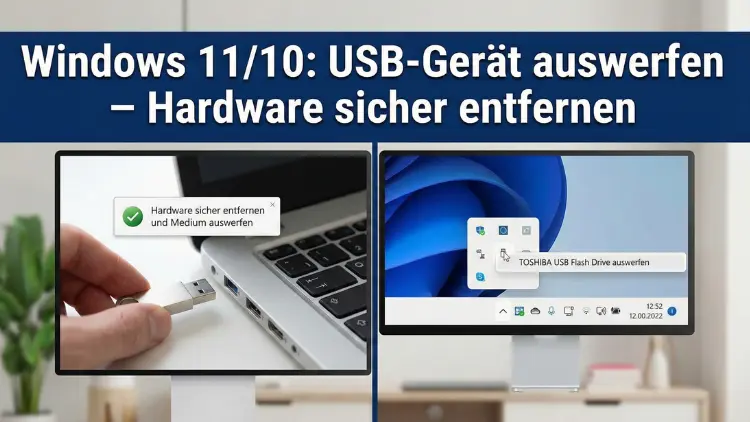
Externe Datenträger wie USB-Sticks, Festplatten oder SD-Karten sind praktisch, bergen aber Risiken beim falschen Entfernen. In Microsoft Windows 11 und Windows 10 schützt die Funktion „Hardware sicher entfernen“ vor Datenverlust und Dateisystemfehlern.
Dieser Leitfaden zeigt Schritt für Schritt alle Methoden, typische Probleme und professionelle Lösungen.
Warum das sichere Entfernen wichtig ist
Viele Anwender ziehen USB-Geräte einfach ab. Das kann gutgehen – muss es aber nicht. Windows arbeitet mit Schreibcaches. Daten werden zwischengespeichert und erst verzögert auf das Medium geschrieben. Wird ein Gerät zu früh getrennt, drohen:
- Beschädigte Dateien
- Unvollständige Kopiervorgänge
- Defekte Dateisysteme
- Nicht mehr lesbare Datenträger
Besonders kritisch ist das bei externen SSDs, HDDs und USB-Sticks mit wichtigen Dokumenten.
Was passiert beim „Sicher entfernen“ technisch?
Beim Auswerfen eines USB-Geräts führt Windows mehrere Schritte aus:
- Beendet alle offenen Datei-Zugriffe
- Schreibt den Cache vollständig auf das Gerät
- Stoppt Hintergrundprozesse
- Trennt das Gerät logisch vom System
Erst danach ist das physische Abziehen ohne Risiko möglich.
Methode 1: USB-Gerät über das Taskleistensymbol auswerfen
Das ist die bekannteste Methode.
Schritt-für-Schritt
- Stecken Sie das USB-Gerät an
- Klicken Sie unten rechts auf das USB-Symbol in der Taskleiste
- Wählen Sie „Hardware sicher entfernen und Medium auswerfen“
- Klicken Sie auf Ihr Gerät
- Warten Sie auf die Meldung, dass das Gerät entfernt werden kann
- Ziehen Sie das Kabel oder den Stick ab
Symbol nicht sichtbar?
Klicken Sie auf den kleinen Pfeil „Ausgeblendete Symbole einblenden“. Dort befindet sich das Symbol meist.
Methode 2: USB-Datenträger über den Datei-Explorer auswerfen
Auch direkt über den Datei-Explorer ist das möglich.
So geht’s
- Öffnen Sie den Datei-Explorer
- Klicken Sie links auf „Dieser PC“
- Rechtsklick auf das USB-Laufwerk
- Wählen Sie „Auswerfen“
Windows beendet automatisch alle Zugriffe.
Methode 3: Datenträgerverwaltung verwenden
Für fortgeschrittene Nutzer geeignet.
Schritte
- Rechtsklick auf Start
- Datenträgerverwaltung öffnen
- Rechtsklick auf das externe Laufwerk
- „Offline“ wählen
- Danach kann das Gerät entfernt werden
Methode 4: USB-Gerät über den Geräte-Manager deaktivieren
Diese Methode hilft bei problematischen Geräten.
- Rechtsklick auf Start
- Geräte-Manager öffnen
- Bereich Laufwerke oder USB-Controller erweitern
- Rechtsklick auf das Gerät
- Gerät deaktivieren
Erst danach abziehen.
Methode 5: Schnellzugriffsoption in Windows aktivieren
Windows kann USB-Geräte standardmäßig im Modus „Schnelles Entfernen“ betreiben.
Prüfen der Richtlinie
- Geräte-Manager öffnen
- Rechtsklick auf Laufwerk → Eigenschaften
- Register Richtlinien
- „Schnelles Entfernen“ auswählen
Dann ist ein sicheres Entfernen meist auch ohne Auswerfen möglich – empfohlen wird es dennoch.
Unterschied zwischen „Schnelles Entfernen“ und „Bessere Leistung“
| Einstellung | Vorteil | Nachteil |
|---|---|---|
| Schnelles Entfernen | Weniger Risiko beim Abziehen | Etwas langsamer |
| Bessere Leistung | Höhere Geschwindigkeit | Auswerfen zwingend nötig |
Wenn Windows meldet: „Gerät wird noch verwendet“
Das ist eine der häufigsten Fehlermeldungen.
Ursachen
- Datei noch geöffnet
- Explorer-Fenster aktiv
- Virenscanner prüft Dateien
- Hintergrundprogramme greifen zu
Lösungen
- Alle Explorer-Fenster schließen
- Programme beenden
- Task-Manager prüfen
- Kurz warten
- PC neu starten
USB-Gerät lässt sich trotzdem nicht entfernen
Datenträger prüfen
- Datei-Explorer
- Rechtsklick auf Laufwerk
- Eigenschaften → Tools → Prüfen
Prozesse identifizieren
Mit Tools wie Ressourcenmonitor kann man sehen, welches Programm auf das Laufwerk zugreift.
Schreibcache deaktivieren (optional)
- Geräte-Manager
- Eigenschaften des Laufwerks
- Richtlinien
- Schreibcache deaktivieren
Das erhöht die Sicherheit, reduziert aber die Leistung.
Externe Festplatten sicher entfernen
Externe HDDs und SSDs sind empfindlicher als USB-Sticks.
Wichtig:
Warten Sie nach großen Kopiervorgängen immer einige Sekunden, bevor Sie auswerfen.
USB-Sticks sicher entfernen
Auch kleine Speichersticks können beschädigt werden. Besonders bei:
- Datenbanken
- Fotos
- Videos
- Office-Dokumenten
SD-Karten auswerfen
Bei Kartenlesern gelten dieselben Regeln wie für USB-Sticks. Immer über Windows auswerfen.
USB-Hub-Besonderheiten
Bei Hubs können mehrere Geräte gleichzeitig angeschlossen sein. Achten Sie darauf, das richtige Gerät auszuwählen.
Thunderbolt- und USB-C-Laufwerke
Diese schnellen Laufwerke nutzen oft intensiven Cache. Hier ist das sichere Entfernen besonders wichtig.
Was tun bei Datenverlust durch falsches Entfernen?
- Gerät nicht weiter benutzen
- Keine neuen Daten speichern
- Datenrettungstool verwenden
- Laufwerk prüfen
Ereignisanzeige prüfen
Windows protokolliert Fehler:
- Startmenü → Ereignisanzeige
- Windows-Protokolle → System
- Nach Datenträger-Fehlern suchen
Gruppenrichtlinie für USB-Richtlinien
In Firmennetzwerken kann das Verhalten zentral gesteuert werden.
Registry-Einstellungen (für Experten)
Bestimmte Parameter steuern das Entfernen von Geräten. Änderungen nur mit Fachwissen vornehmen.
PowerShell-Befehl zum Entfernen
Fortgeschrittene Anwender können Geräte auch per Kommandozeile trennen.
Unterschiede zwischen Windows 10 und Windows 11
Die Funktionen sind nahezu identisch. Windows 11 zeigt das Symbol teils moderner an, die Schritte bleiben gleich.
Häufige Fehler vermeiden
- Gerät nicht während Kopiervorgang entfernen
- Nicht bei blinkender LED abziehen
- Keine Kabel locker ziehen
- Nicht im Energiesparmodus trennen
Sicherheitsrisiken bei falschem Entfernen
- Datenverlust
- Beschädigte Partitionen
- Systemabstürze
- Virenanfälligkeit durch Dateifehler
Empfohlene Vorgehensweisen für den Alltag
- Immer auswerfen
- Warten Sie auf Bestätigung
- Hochwertige USB-Sticks nutzen
- Regelmäßige Backups erstellen
Wann kann man theoretisch ohne Auswerfen entfernen?
Nur wenn:
- Keine Dateien geöffnet sind
- Keine Schreibvorgänge laufen
- „Schnelles Entfernen“ aktiv ist
Trotzdem bleibt Auswerfen die sichere Wahl.
Automatisches Beenden offener Dateien verhindern
Schließen Sie Programme bewusst, statt Windows zu zwingen.
Warum Firmenrichtlinien das Auswerfen erzwingen
In Unternehmen können Dateisystemfehler teure Ausfälle verursachen. Deshalb ist das sichere Entfernen Pflicht.
USB-Geräte im Ruhezustand entfernen?
Nicht empfohlen. Erst nach vollständigem Hochfahren auswerfen.
Externe SSD wird nicht erkannt nach Entfernen
Mögliche Ursache: Dateisystem beschädigt. Datenträgerprüfung durchführen.
Dauerhaft sichere Nutzung externer Datenträger
- Regelmäßige Fehlerprüfung
- Virenscan
- Defragmentierung (nur HDD)
- Sichere Aufbewahrung
Fazit
Das sichere Entfernen von USB-Geräten unter Windows 11 und Windows 10 ist kein unnötiger Zwischenschritt, sondern essenzieller Schutz vor Datenverlust.
Egal ob USB-Stick, externe Festplatte oder SD-Karte: Wer sich angewöhnt, Geräte korrekt auszuwerfen, verhindert beschädigte Dateien, Systemfehler und teure Datenrettungen.
Die wenigen Sekunden Wartezeit sind ein kleiner Aufwand im Vergleich zum möglichen Schaden.