
Wechseln Sie zu einem dunklen Hintergrund in Windows 11 und 10: So aktivieren Sie den Dark Mode für Desktop, Sperrbildschirm, alle Apps und die Taskleiste.
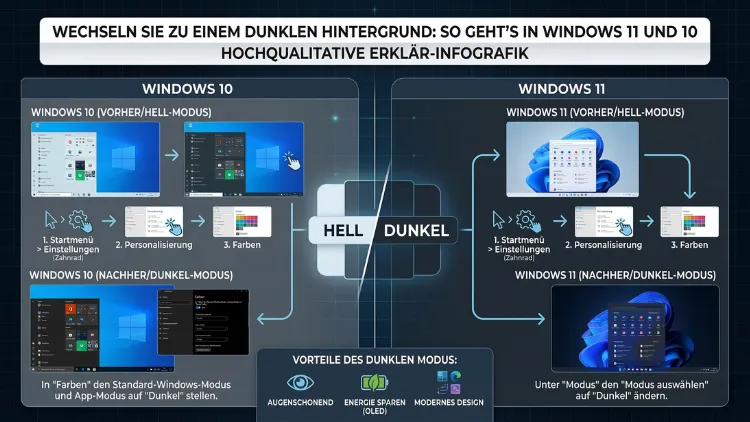
Ein dunkler Hintergrund schont die Augen, spart bei OLED-Displays Energie und gibt dem Desktop ein modernes Aussehen. Windows 11 und Windows 10 bieten einen integrierten Dunkelmodus, den Sie in wenigen Klicks aktivieren können.
Dieser Artikel zeigt Ihnen Schritt für Schritt, wie Sie das Dark Theme systemweit, in Browsern und in einzelnen Apps einrichten – inklusive hilfreicher Tipps für eine optimale Darstellung.
Warum ein dunkler Hintergrund sinnvoll ist
Viele Nutzer wechseln zum dunklen Design, weil es die Augen bei langer Bildschirmarbeit deutlich entlastet. Zudem wirkt ein dunkles Interface auf modernen Displays oft klarer und kontrastreicher. Besonders bei OLED- und AMOLED-Bildschirmen lohnt sich der Wechsel außerdem aus einem weiteren Grund: Schwarze Pixel werden bei diesen Technologien schlicht nicht beleuchtet, was den Stromverbrauch spürbar senkt.
Darüber hinaus bevorzugen viele Entwickler, Designer und Kreative das dunkle Erscheinungsbild, weil es Ablenkungen reduziert und Inhalte besser zur Geltung kommen lässt. Gerade bei langen Schreibsessions oder Videoschnitten am Abend ist das dunkle Design deshalb eine echte Erleichterung. Selbst Microsoft hat erkannt, dass das Dark Theme zu den meistgenutzten Personalisierungsoptionen in Windows gehört – und hat es entsprechend tief ins System integriert.
Dunklen Hintergrund in Windows 11 aktivieren
Schritt-für-Schritt-Anleitung über die Einstellungen
Windows 11 macht es Ihnen besonders leicht, das System auf ein dunkles Erscheinungsbild umzustellen. Öffnen Sie dazu zunächst die Einstellungen mit der Tastenkombination Windows-Taste + I. Navigieren Sie anschließend zu Personalisierung und klicken Sie dort auf Farben.
Im Bereich „Wählen Sie Ihren Modus“ finden Sie drei Optionen: Hell, Dunkel und Benutzerdefiniert. Wählen Sie Dunkel, damit Windows sowohl die Systemoberfläche als auch unterstützte Apps sofort auf das dunkle Design umschaltet. Die Änderung greift dabei ohne Neustart.
Zusätzlich können Sie im selben Menü die Akzentfarbe anpassen. Damit legen Sie fest, in welcher Farbe Schaltflächen, Markierungen und aktive Elemente erscheinen. Empfehlenswert ist es, unter „Akzentfarbe auf Start und Taskleiste anzeigen“ das Häkchen zu setzen, um ein stimmiges Gesamtbild zu erzielen.
Dunklen Hintergrund nur für Windows-Apps oder nur für das System
Windows 11 bietet außerdem die Option „Benutzerdefiniert“ im Farbmodus. Damit können Sie das Systemdesign (Taskleiste, Startmenü, Einstellungsfenster) und das App-Design unabhängig voneinander steuern. So ist es zum Beispiel möglich, das System hell und alle unterstützten Apps dunkel zu betreiben – oder umgekehrt. Diese Flexibilität ist besonders nützlich, wenn Sie tagsüber ein helles System bevorzugen, aber in Texteditoren und Browsern stets dunkel arbeiten möchten.
Schneller Wechsel über das Benachrichtigungszentrum
Seit Windows 11 23H2 können Sie außerdem direkt über das Schnelleinstellungsmenü (Klick auf Uhrzeit/WLAN-Symbol unten rechts) zwischen hell und dunkel wechseln, sofern Sie dort die entsprechende Kachel hinzugefügt haben. Klicken Sie dazu auf das Stiftsymbol zum Bearbeiten der Schnelleinstellungen und fügen Sie „Dunkelmodus“ hinzu. Das spart künftig mehrere Klicks.
Dunklen Hintergrund in Windows 10 aktivieren
Über die Einstellungen – die offizielle Methode
Auch in Windows 10 ist der Dunkelmodus offiziell integriert. Öffnen Sie zunächst die Einstellungen (Windows-Taste + I) und gehen Sie anschließend zu Personalisierung > Farben. Scrollen Sie dort nach unten bis zur Option „Wählen Sie Ihren Windows-Modus“ sowie „Wählen Sie Ihren App-Modus“.
Stellen Sie beide Optionen auf Dunkel, um das vollständige Dark Theme zu aktivieren. Beachten Sie jedoch, dass Windows 10 diese beiden Einstellungen getrennt anbietet – anders als Windows 11 mit dem kombinierten Modus. Setzen Sie deshalb beide auf „Dunkel“, damit ein einheitliches Bild entsteht.
Ebenso können Sie in Windows 10 unter Personalisierung > Hintergrund ein dunkles Hintergrundbild hinterlegen. Das rundet das dunkle Erscheinungsbild des Desktops zusätzlich ab.
Dunklen Modus per Registrierungs-Editor aktivieren (für erfahrene Nutzer)
Ältere Windows-10-Versionen und manche Sonderfälle erfordern gelegentlich eine manuelle Anpassung über den Registrierungs-Editor. Gehen Sie dabei wie folgt vor:
- Drücken Sie Windows-Taste + R, geben Sie
regeditein und bestätigen Sie mit Enter. - Navigieren Sie zum Pfad:
HKEY_CURRENT_USER\SOFTWARE\Microsoft\Windows\CurrentVersion\Themes\Personalize - Doppelklicken Sie auf den Wert AppsUseLightTheme und setzen Sie ihn auf 0 (dunkel) statt 1 (hell).
- Wiederholen Sie dies für den Wert SystemUsesLightTheme, sofern vorhanden.
- Schließen Sie den Editor und starten Sie den Explorer neu – oder melden Sie sich kurz ab und wieder an.
Wichtig: Sichern Sie vor jeder Registrierungsänderung Ihre Registry. Klicken Sie dazu im Registrierungs-Editor auf Datei > Exportieren und speichern Sie eine Sicherungskopie. Fehler in der Registry können das System destabilisieren, weshalb diese Methode nur erfahrenen Nutzern empfohlen wird.
Den Desktop-Hintergrund auf dunkel umstellen
Dunkles Hintergrundbild auswählen
Das Umschalten des Dark Theme ändert zwar die Fensterfarben und Systemelemente, jedoch nicht automatisch das Desktophintergrundbild. Deshalb empfiehlt es sich, zusätzlich ein dunkles Wallpaper auszuwählen. Gehen Sie dazu zu Einstellungen > Personalisierung > Hintergrund und wählen Sie ein passendes Bild aus.
Wer ein tiefschwarzes oder sehr dunkles Hintergrundbild sucht, findet auf der Webseite Unsplash (unsplash.com) hochauflösende Fotos kostenlos. Suchen Sie dort nach Begriffen wie „dark wallpaper“, „black abstract“ oder „dark minimal“, um passende Motive zu finden. Laden Sie das Bild herunter und stellen Sie es anschließend über die Einstellungen ein.
Vollständig schwarzen Desktop einstellen
Möchten Sie einen vollständig schwarzen Hintergrund ohne jedes Bild, dann wählen Sie unter Personalisierung > Hintergrund die Option Volltonfarbe und stellen Sie Schwarz (#000000) ein. Das wirkt besonders auf OLED-Displays stromschonend und ist zudem absolut ablenkungsfrei.
Dunklen Modus in Browsern aktivieren
Google Chrome
Google Chrome übernimmt auf Windows automatisch das Systemdesign, sofern kein abweichendes Theme installiert ist. Zusätzlich können Sie über chrome://flags die Option „Auto Dark Mode for Web Contents“ aktivieren, damit auch helle Webseiten dunkel dargestellt werden. Suchen Sie im Flags-Bereich nach „Auto Dark Mode“ und stellen Sie den Wert auf „Enabled“.
Alternativ empfiehlt sich die Chrome-Erweiterung „Dark Reader“ (Entwickler: darkreader.org), die Webseiten in Echtzeit invertiert und ein angenehmes Dunkellayout erzeugt. Dark Reader ist kostenlos verfügbar und lässt sich pro Seite konfigurieren.
Mozilla Firefox
Auch Mozilla Firefox übernimmt das Windows-Systemdesign automatisch. Zusätzlich können Sie unter about:preferences#general im Bereich „Sprache und Erscheinungsbild“ das Dark Theme manuell erzwingen. Ebenso steht die Erweiterung Dark Reader auch für Firefox zur Verfügung und funktioniert dort identisch wie in Chrome.
Microsoft Edge
Microsoft Edge bietet seit Version 90 ein eingebautes dunkles Design, das Sie über edge://settings/appearance unter „Gesamterscheinungsbild“ auf Dunkel umstellen. Zudem unterstützt Edge nativ eine „Seiten dunkel machen“-Funktion unter edge://flags, die helle Webseiten automatisch abdunkelt – ähnlich wie Dark Reader.
Dunklen Modus in einzelnen Apps einrichten
Microsoft Office (Word, Excel, PowerPoint)
Microsoft 365 unterstützt seit einigen Jahren ein dunkles Design. Öffnen Sie in einer beliebigen Office-Anwendung das Menü Datei > Konto und wählen Sie dort unter „Office-Design“ die Option Schwarz. Diese Einstellung gilt anschließend für alle installierten Office-Apps gleichzeitig. Das schwarze Design unterscheidet sich vom grauen „Dunkelgrau“-Modus durch einen noch stärkeren Kontrast.
Windows Terminal und Eingabeaufforderung
Das Windows Terminal (empfohlen gegenüber der klassischen Eingabeaufforderung) bietet umfangreiche Designoptionen. Öffnen Sie die Einstellungen mit Strg + Komma und wählen Sie unter „Erscheinungsbild“ das Farbschema „One Half Dark“ oder „Campbell“ – beide sind dunkle, gut lesbare Designs. Zusätzlich lässt sich der Hintergrund transparent oder leicht durchscheinend einstellen, was besonders modern wirkt.
Datei-Explorer dunkel einstellen
Der Windows Explorer übernimmt automatisch das systemweite Dark Theme, sobald Sie es in den Einstellungen aktiviert haben. Es ist daher keine separate Konfiguration erforderlich. Das gilt ebenso für den Task-Manager, die Systemsteuerung (in modernen Windows-Versionen) und das Startmenü.
Nachtmodus und dunkler Modus: Der Unterschied
Viele Nutzer verwechseln den Nachtmodus (auch Nachtlicht genannt) mit dem dunklen Design. Dabei handelt es sich um zwei vollständig unterschiedliche Funktionen. Der Dunkelmodus ändert die Farben der Benutzeroberfläche – Fenster, Schaltflächen und Hintergründe werden dunkel statt hell dargestellt. Das Nachtlicht hingegen reduziert den Blauanteil im Bildschirmlicht, wodurch der Bildschirm wärmer und gelblicher erscheint.
Beide Funktionen lassen sich kombinieren und ergänzen sich sinnvoll. Das Nachtlicht aktivieren Sie unter Einstellungen > System > Anzeige > Nachtlicht. Stellen Sie dort einen Zeitplan ein, zum Beispiel von 20:00 bis 7:00 Uhr, damit die Funktion abends automatisch greift. Zusätzlich können Sie die Stärke des Nachtlichts mit dem Regler anpassen – ein mittlerer Wert von etwa 40–50 % gilt als guter Kompromiss zwischen Wärme und Lesbarkeit.
Automatischer Wechsel zwischen Hell und Dunkel
Mit der App „Auto Dark Mode“
Windows bietet von Haus aus keinen zeitgesteuerten automatischen Wechsel zwischen hell und dunkel – zumindest nicht ohne Umwege. Deshalb empfiehlt sich die kostenlose Open-Source-App „Auto Dark Mode“ (Entwickler: Armin Oswald, verfügbar auf GitHub unter AutoDarkMode/Windows). Diese App wechselt das Windows-Design automatisch nach einem festgelegten Zeitplan oder anhand des Sonnenauf- und -untergangs an Ihrem Standort.
Die Installation erfolgt über die offizielle GitHub-Releases-Seite oder über den Microsoft Store (Suche nach „Auto Dark Mode“). Nach der Installation öffnen Sie die App, stellen unter „Zeit“ die gewünschten Uhrzeiten ein und aktivieren Sie die Option „Sonnenauf- und -untergang verwenden“, wenn Sie einen standortbasierten Wechsel bevorzugen. Die App läuft dauerhaft im Hintergrund und benötigt dabei kaum Systemressourcen.
Empfohlene Vorgehensweisen für ein optimales Dunkelmodus-Erlebnis
Damit der Wechsel zum dunklen Design wirklich angenehm ist, sollten Sie einige Punkte beachten. Zunächst empfiehlt es sich, alle genutzten Apps auf Dark Mode zu prüfen und dort wo möglich umzustellen, da ein Mix aus hellen und dunklen Fenstern schnell anstrengend wirkt. Außerdem sollten Sie die Bildschirmhelligkeit beim Arbeiten im Dunkelmodus leicht reduzieren – oft reichen 40–60 % der maximalen Helligkeit aus.
Zudem ist es sinnvoll, das Kontrastverhältnis im Auge zu behalten. Manche dunkle Designs setzen auf sehr dunkles Grau statt reines Schwarz, was die Augen weniger belastet als maximaler Kontrast. Windows verwendet standardmäßig ein dunkles Grau (#1C1C1C bis #202020), was als angenehmer Kompromiss gilt. Für Nutzer, die unter starker Lichtempfindlichkeit leiden, empfiehlt Windows außerdem den Hochkontrastmodus unter Einstellungen > Barrierefreiheit > Kontrastdesigns als ergänzende Option.
Dunkler Modus auf mehreren Monitoren
Wer mit einem Multi-Monitor-Setup arbeitet, wird feststellen, dass das dunkle Design auf allen angeschlossenen Bildschirmen gleichzeitig gilt – eine separate Einstellung pro Monitor ist nicht möglich. Jedoch können Sie für jeden Monitor ein eigenes Hintergrundbild festlegen. Rechtsklicken Sie dazu auf das Desktop-Hintergrundbild, wählen Sie „Personalisieren“ und anschließend „Hintergrund“. Dort lässt sich per Rechtsklick auf ein Bild einstellen, auf welchem Monitor es erscheinen soll.
Dunkles Design rückgängig machen
Falls Sie zum hellen Design zurückkehren möchten, gehen Sie denselben Weg zurück: Einstellungen > Personalisierung > Farben > Hell. Der Wechsel geschieht sofort und ohne Neustart. Ebenso können Sie jederzeit den benutzerdefinierten Modus wählen, um System und Apps unterschiedlich einzustellen. Alle Änderungen sind vollständig reversibel und beeinflussen keine installierten Programme oder Dateien.
Häufige Fragen zum dunklen Hintergrund in Windows
Warum lässt sich der Dunkelmodus in manchen Apps nicht aktivieren?
Nicht alle Apps unterstützen das systemweite Dark Theme von Windows. Ältere Anwendungen, die nicht mit modernen Windows-APIs entwickelt wurden, ignorieren die Systemeinstellung schlicht. Für solche Programme können Sie die App Dark Reader im Browser oder – für Desktop-Apps – die Lösung „Windhawk“ einsetzen, die per Plugin auch ältere Anwendungen abdunkeln kann.
Verändert der Dunkelmodus die Leistung meines PCs?
Nein, der Dunkelmodus hat keinen messbaren Einfluss auf die CPU- oder RAM-Auslastung. Bei OLED-Displays spart er jedoch Energie, da schwarze Pixel nicht beleuchtet werden. Bei herkömmlichen LCD-Monitoren ist kein Energiespareffekt zu erwarten, da die Hintergrundbeleuchtung immer mit voller Intensität leuchtet.
Kann ich in Windows 11 nur den Taskleisten-Hintergrund dunkel machen?
Ja, das ist möglich. Wählen Sie unter Einstellungen > Personalisierung > Farben den benutzerdefinierten Modus, stellen Sie das Systemdesign auf „Dunkel“ und das App-Design auf „Hell“. Dadurch erscheint die Taskleiste dunkel, während App-Fenster hell bleiben.
Gibt es einen Dunkelmodus für den Anmeldebildschirm?
Den offiziellen Anmeldebildschirm können Sie nicht direkt auf dunkel umstellen. Allerdings können Sie das Hintergrundbild des Sperrbildschirms unter Einstellungen > Personalisierung > Sperrbildschirm auf ein dunkles Motiv ändern. Das Anmeldeformular selbst bleibt davon unberührt.
Funktioniert der Dunkelmodus auch in Microsoft Word?
Ja, aber mit Einschränkungen. Stellen Sie das Office-Design auf „Schwarz“, erscheint das Programmfenster dunkel. Das Dokumentblatt selbst bleibt jedoch standardmäßig weiß, da es das Papier simuliert. Sie können unter Datei > Optionen > Allgemein die Option „Office-Designfarbe für Dokumentseite deaktivieren“ abwählen, damit auch das Blatt dunkel dargestellt wird.
Warum bleibt der Startmenü-Hintergrund hell, obwohl ich Dunkel eingestellt habe?
Das ist ein bekanntes Problem in bestimmten Windows-10-Versionen. Prüfen Sie zunächst, ob Sie den Windows-Modus (nicht nur den App-Modus) auf Dunkel gestellt haben. Sollte das Problem bestehen bleiben, hilft oft ein Neustart des Windows Explorer über den Task-Manager (Rechtsklick auf Explorer > Neu starten).
Kann ich den Dunkelmodus per Tastenkürzel umschalten?
Windows selbst bietet kein eingebautes Tastenkürzel dafür. Mit der kostenlosen App Auto Dark Mode können Sie jedoch einen manuellen Schalter in der Taskleiste einrichten. Alternativ lässt sich mit dem kostenlosen Tool AutoHotkey ein benutzerdefiniertes Skript erstellen, das per Tastendruck die Registry-Werte für hell/dunkel ändert und den Explorer neu startet.
Ist der Dunkelmodus gut für die Augen?
Die Antwort ist nicht eindeutig. Studien zeigen, dass der Dunkelmodus bei schlechten Lichtverhältnissen die Augen entlastet. Bei hellem Umgebungslicht hingegen ist heller Text auf dunklem Hintergrund für viele Menschen schwerer zu lesen. Empfohlen wird deshalb, tagsüber auf helles Design und abends auf dunkles Design zu setzen – idealerweise automatisch per Auto Dark Mode.
Warum sieht der Dunkelmodus in Windows 10 anders aus als in Windows 11?
Windows 11 hat das Designsystem grundlegend überarbeitet. Das dunkle Design in Windows 11 nutzt abgerundete Ecken, Glanzeffekte (Mica-Material) und weichere Übergänge. Windows 10 zeigt dagegen einen kantigeren, weniger polierten Dunkelmodus. Außerdem unterstützen in Windows 11 mehr integrierte Apps das Dark Theme vollständig.
Kann ich den Dunkelmodus für alle Nutzerkonten auf einmal aktivieren?
Nein, der Dunkelmodus ist eine pro-Benutzer-Einstellung in Windows. Jedes Nutzerkonto muss das Dark Theme separat aktivieren. Es gibt keine offizielle Möglichkeit, dies systemweit für alle Konten auf einmal zu erzwingen, ohne manuell in die Registry jedes Benutzerprofils einzugreifen – was technisches Know-how voraussetzt.
Fazit
Der Wechsel zu einem dunklen Hintergrund in Windows 10 und 11 ist in wenigen Schritten erledigt und bringt spürbare Vorteile für Augen und Akku. Für den automatischen Wechsel empfiehlt sich außerdem die App Auto Dark Mode.
Kombinieren Sie das dunkle Design mit einem passenden Hintergrundbild und dem Nachtlicht, ergibt sich ein rundum angenehmes Arbeitsumfeld. So lässt sich Windows ganz nach persönlichem Geschmack und Tageszeit optimal anpassen.