
Möchten Sie wissen, wie Sie Windows 11 sicher auf eine neue Festplatte verschieben können, ohne Datenverlust oder Neuinstallation? Wir zeigen Ihnen Schritt für Schritt.
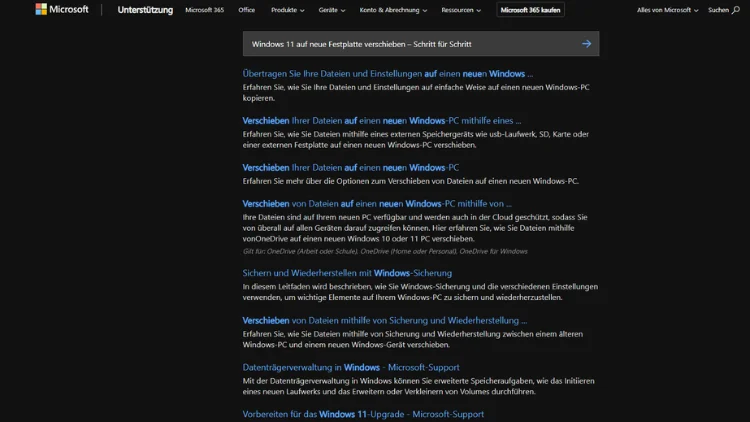
Windows 11 ist das aktuelle Betriebssystem von Microsoft und viele Anwender stoßen früher oder später an die Grenzen ihrer aktuellen Festplatte. Sei es, weil der Speicherplatz knapp wird, die Geschwindigkeit der alten Festplatte nicht mehr ausreicht oder weil Sie auf eine moderne SSD umsteigen möchten – ein Umzug des Betriebssystems auf eine neue Festplatte ist eine sinnvolle Maßnahme.
In diesem Artikel erfahren Sie detailliert, wie Sie Windows 11 sicher und effizient auf eine neue Festplatte verschieben können.
Vorbereitung: Was Sie benötigen
Bevor Sie mit dem Umzug von Windows 11 beginnen, sollten Sie einige Vorbereitungen treffen. Eine sorgfältige Planung verhindert Datenverlust und sorgt für einen reibungslosen Ablauf.
Neue Festplatte auswählen
Es gibt zwei Haupttypen von Festplatten:
- HDD (Hard Disk Drive): Klassische mechanische Festplatten mit großen Speicherkapazitäten, jedoch geringerer Geschwindigkeit.
- SSD (Solid State Drive): Moderne Festplatten ohne bewegliche Teile, die deutlich schneller arbeiten und das System beschleunigen.
Für Windows 11 empfiehlt sich eine SSD, da das Betriebssystem dadurch schneller startet und Anwendungen deutlich flotter laden. Prüfen Sie die Kapazität Ihrer neuen Festplatte – sie sollte mindestens so groß sein wie der belegte Speicher Ihrer aktuellen Festplatte.
Backup erstellen
Bevor Sie Änderungen am System vornehmen, erstellen Sie ein vollständiges Backup Ihrer wichtigen Daten. Selbst wenn Sie eine zuverlässige Methode zur Systemmigration verwenden, können unerwartete Fehler auftreten. Nutzen Sie dafür:
- Externe Festplatten
- Cloud-Dienste
- Backup-Software wie Acronis True Image, Macrium Reflect oder das integrierte Windows-Backup
Bootfähiges Medium vorbereiten
Ein bootfähiger USB-Stick mit Windows 11 ist erforderlich, falls während des Umzugs Probleme auftreten oder die neue Festplatte direkt installiert werden soll. Sie können diesen mit dem Media Creation Tool von Microsoft erstellen.
Methoden zum Verschieben von Windows 11
Es gibt grundsätzlich zwei Ansätze, Windows 11 auf eine neue Festplatte zu übertragen:
- Klonen der Festplatte
- Neuinstallation von Windows 11 und Datenmigration
Jede Methode hat Vor- und Nachteile.
Festplatte klonen
Das Klonen ist die schnellste und bequemste Methode. Dabei wird Ihre gesamte alte Festplatte bitgenau auf die neue kopiert, inklusive Betriebssystem, Programme und Einstellungen.
Vorteile:
- Kein erneutes Installieren von Windows 11
- Alle Programme und Einstellungen bleiben erhalten
- Schneller als eine Neuinstallation
Nachteile:
- Alte Fehler oder Fragmentierungen werden ebenfalls übernommen
- Die neue Festplatte muss mindestens so groß sein wie der belegte Speicher der alten
Neuinstallation von Windows 11
Bei einer sauberen Neuinstallation wird Windows 11 komplett frisch auf der neuen Festplatte installiert. Danach müssen Sie Ihre Programme erneut installieren und Ihre Daten manuell übertragen.
Vorteile:
- Sauberes System ohne Altlasten
- Volle Kontrolle über die Installation und Partitionierung
- Optimal für den Umstieg auf eine schnellere SSD
Nachteile:
- Aufwand ist höher
- Programme und Einstellungen müssen neu eingerichtet werden
Festplatte klonen – Schritt für Schritt
Hier beschreibe ich die gängigste Methode, Windows 11 durch Klonen auf eine neue Festplatte zu übertragen.
Benötigte Software installieren
Sie benötigen ein Programm, das Festplatten klonen kann. Beliebte Optionen sind:
- Macrium Reflect (kostenlose Version ausreichend)
- Acronis True Image
- EaseUS Todo Backup
Installieren Sie die Software auf Ihrem aktuellen Windows 11 System.
Neue Festplatte anschließen
Schließen Sie die neue Festplatte entweder über SATA, M.2 oder einen USB-Adapter an Ihren Computer an. Stellen Sie sicher, dass das System die neue Festplatte erkennt:
- Drücken Sie Windows + X und wählen Sie Datenträgerverwaltung.
- Prüfen Sie, ob die neue Festplatte angezeigt wird.
- Initialisieren Sie die Festplatte, falls erforderlich, als GPT (GUID-Partitionstabelle), da Windows 11 GPT für UEFI-Boot benötigt.
Festplatte klonen
Die Schritte am Beispiel von Macrium Reflect:
- Starten Sie Macrium Reflect.
- Wählen Sie Ihre aktuelle Systemfestplatte aus.
- Klicken Sie auf Clone this disk.
- Wählen Sie die neue Festplatte als Ziel aus.
- Prüfen Sie die Partitionen: Passen Sie die Größe der Partitionen an, wenn die neue Festplatte größer ist.
- Starten Sie den Klonvorgang und warten Sie, bis er abgeschlossen ist.
Der Vorgang kann je nach Datenmenge mehrere Stunden dauern.
Bootreihenfolge anpassen
Nach dem Klonen müssen Sie die neue Festplatte als Boot-Laufwerk einstellen:
- Starten Sie den Computer neu.
- Rufen Sie das BIOS/UEFI auf (meist F2, Entf oder Esc während des Bootvorgangs).
- Unter Boot setzen Sie die neue Festplatte an die erste Stelle.
- Speichern und verlassen Sie das BIOS.
Alte Festplatte entfernen oder umformatieren
Sobald Windows 11 erfolgreich von der neuen Festplatte startet, können Sie die alte Festplatte entfernen oder formatieren, um sie als Datenspeicher weiter zu nutzen.
Neuinstallation von Windows 11 – Schritt für Schritt
Falls Sie sich für eine saubere Neuinstallation entscheiden, gehen Sie folgendermaßen vor:
Bootfähiges Windows-USB erstellen
- Laden Sie das Media Creation Tool von der Microsoft-Website herunter.
- Erstellen Sie einen bootfähigen USB-Stick mit mindestens 8 GB Speicher.
- Wählen Sie die Option Installationsmedium für einen anderen PC erstellen.
Neue Festplatte vorbereiten
Schließen Sie die neue Festplatte an. Im Installationsprogramm können Sie:
- Die alte Partition löschen (falls bereits vorhanden)
- Die neue Festplatte auswählen
- Windows 11 installieren
Windows 11 installieren
- Booten Sie vom USB-Stick (BIOS-Einstellung beachten).
- Folgen Sie den Installationsschritten:
- Sprache auswählen
- Lizenzbedingungen akzeptieren
- Zielpartition auswählen
- Windows 11 wird installiert. Der Vorgang kann 20–60 Minuten dauern.
Daten und Programme übertragen
Nach der Installation müssen Sie:
- Ihre Daten vom Backup wiederherstellen
- Programme neu installieren
- Persönliche Einstellungen erneut konfigurieren
Besonderheiten bei SSDs
Wenn Sie auf eine SSD umsteigen, gibt es einige Punkte zu beachten:
- TRIM aktivieren: Verbessert die Lebensdauer und Geschwindigkeit der SSD. In Windows 11 ist TRIM standardmäßig aktiviert.
- AHCI-Modus im BIOS: Stellen Sie sicher, dass AHCI aktiviert ist, um die Geschwindigkeit der SSD optimal zu nutzen.
- Partitionierung prüfen: Moderne SSDs sollten als GPT-Partitioniert sein und im UEFI-Modus betrieben werden.
Probleme und Lösungen
Windows 11 startet nicht von der neuen Festplatte
- Prüfen Sie die Bootreihenfolge im BIOS.
- Stellen Sie sicher, dass die Partitionen korrekt geklont wurden.
- Reparieren Sie den Bootloader mit dem Windows-USB-Stick über die Option Computer reparieren.
Aktivierungsprobleme
- Windows 11 sollte automatisch aktiviert bleiben, wenn die Hardware hauptsächlich gleich bleibt.
- Bei Problemen: Nutzen Sie den Aktivierungsassistenten in Einstellungen > Update und Sicherheit > Aktivierung.
Datenverlust vermeiden
- Immer ein Backup erstellen
- Vor dem Formatieren der alten Festplatte doppelt prüfen, ob das System erfolgreich bootet
Fazit
Das Verschieben von Windows 11 auf eine neue Festplatte kann entweder schnell über Klonen oder sauber über eine Neuinstallation erfolgen. Klonen ist praktisch und spart Zeit, während die Neuinstallation ein optimales, fehlerfreies System bietet.
Wichtig ist, dass Sie im Vorfeld ausreichend Backups erstellen und die Bootreihenfolge korrekt einstellen. Mit sorgfältiger Planung können Sie die Geschwindigkeit Ihres Systems erhöhen, Speicherplatz erweitern und Windows 11 ohne Probleme auf eine neue Festplatte übertragen.