
Erfahren Sie, warum Windows 11 Ihren zweiten Monitor nicht erkennt und wie Sie mit einfachen Lösungen Anzeigeprobleme schnell beheben.
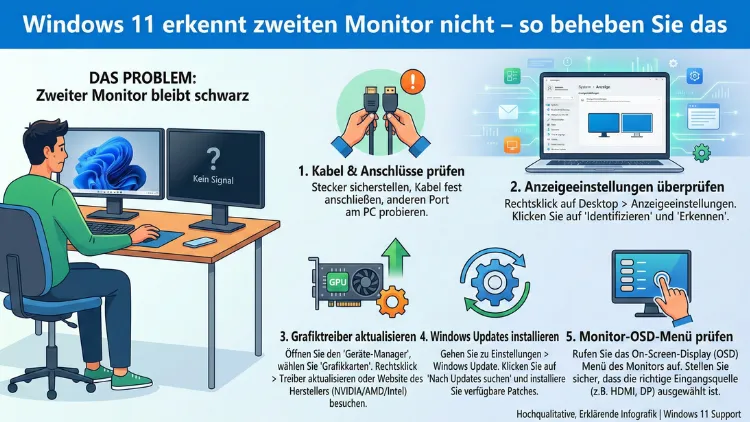
Wenn Windows 11 den zweiten Monitor nicht erkennt, ist das einer der häufigsten und frustrierendsten PC-Fehler überhaupt. Die gute Nachricht: In den meisten Fällen liegt die Ursache nicht an defekter Hardware, sondern an veralteten Treibern, falschen Anzeigeeinstellungen oder einem schlichten Verbindungsproblem.
Dieser Leitfaden zeigt Ihnen Schritt für Schritt alle bewährten Lösungen – von der einfachen Schnellprüfung bis zur Treiberaktualisierung.
Warum erkennt Windows 11 den zweiten Monitor nicht?
Bevor Sie mit der Fehlerbehebung beginnen, lohnt sich ein kurzer Blick auf die häufigsten Ursachen. Das Problem „zweiter Monitor wird nicht erkannt“ tritt typischerweise in folgenden Situationen auf:
- Veraltete oder fehlerhafte Grafiktreiber – der mit Abstand häufigste Auslöser
- Falsche oder beschädigte Kabelverbindung (HDMI, DisplayPort, DVI, VGA)
- Falsche Windows-Anzeigeeinstellungen oder ein deaktivierter Ausgang
- Inkompatible Auflösung oder Bildwiederholrate zwischen PC und Monitor
- Energieoptionen, die den zweiten Ausgang in den Ruhezustand versetzen
- Fehler nach einem Windows-11-Update, das Treibereinstellungen verändert hat
- Defekte Hardware – Kabel, Adapter oder selten der Monitor selbst
Das Wissen um die Ursache hilft Ihnen, den richtigen Lösungsweg schneller zu finden. Gehen Sie die folgenden Abschnitte der Reihe nach durch.
Schritt 1: Sofortmaßnahmen – Hardwareprüfung zuerst
Bevor Sie in den Systemeinstellungen suchen, schließen Sie physische Ursachen aus. Diese Schritte kosten Sie weniger als zwei Minuten und lösen überraschend viele Probleme.
Kabel prüfen und neu einstecken
Trennen Sie das Kabel an beiden Enden – am PC und am Monitor – und schließen Sie es danach fest wieder an. Achten Sie auf Schrauben bei DVI- und VGA-Anschlüssen. Ein lockerer Stecker reicht aus, damit Windows 11 den Monitor nicht erkennt.
Testen Sie anschließend ein anderes Kabel, falls eines verfügbar ist. Besonders HDMI-Kabel können intern brechen, ohne dass äußerlich ein Schaden sichtbar ist.
Monitor und PC neu starten
Schalten Sie den zweiten Monitor vollständig aus und wieder ein (nicht nur in den Standby). Starten Sie danach den PC neu. Windows 11 erkennt beim Boot-Vorgang angeschlossene Monitore neu und initialisiert die Treiber frisch.
Anderen Anschluss am PC testen
Viele Grafikkarten und integrierte Chipsätze bieten mehrere Ausgänge: HDMI, DisplayPort, USB-C. Wechseln Sie den Anschluss und prüfen Sie, ob der Monitor dann erkannt wird. Sollte Ihr PC über eine dedizierte Grafikkarte verfügen, verwenden Sie unbedingt deren Anschlüsse – nicht die des Mainboards.
Monitor an einem anderen Gerät testen
Schließen Sie den zweiten Monitor an einen Laptop oder anderen PC an. Funktioniert er dort, liegt das Problem eindeutig an Ihrem Windows-11-System oder Ihrer Grafikkarte – nicht am Monitor selbst.
Schritt 2: Zweiten Monitor manuell erkennen lassen
Windows 11 bietet eine eingebaute Funktion, um angeschlossene Displays manuell zu suchen.
Anleitung:
- Drücken Sie Windows-Taste + I, um die Einstellungen zu öffnen.
- Wählen Sie System → Anzeige.
- Scrollen Sie nach unten zum Abschnitt „Mehrere Anzeigen“.
- Klicken Sie auf „Erkennen“.
Windows 11 sucht daraufhin aktiv nach angeschlossenen Monitoren. Wird der zweite Bildschirm danach in der Anzeigekonfiguration aufgeführt, klicken Sie auf das Display-Symbol und wählen Sie den gewünschten Anzeigemodus: Duplizieren, Erweitern, Nur zweiter Monitor oder Nur PC-Bildschirm.
Falls kein Monitor erscheint, drücken Sie alternativ die Tastenkombination Windows-Taste + P und wählen Sie „Erweitern“ oder „Duplizieren“. Manchmal genügt dieser Befehl, damit Windows den zweiten Ausgang aktiviert.
Schritt 3: Grafiktreiber aktualisieren
Veraltete Grafiktreiber sind die häufigste Ursache, wenn Windows 11 einen zweiten Monitor nicht erkennt. Das gilt besonders nach größeren Windows-Updates, die Treiberkompatibilität verändern können.
Treiber über den Geräte-Manager aktualisieren
- Drücken Sie Windows-Taste + X und wählen Sie „Geräte-Manager“.
- Erweitern Sie den Abschnitt „Grafikkarten“.
- Klicken Sie mit der rechten Maustaste auf Ihre Grafikkarte (z. B. NVIDIA GeForce, AMD Radeon, Intel UHD Graphics).
- Wählen Sie „Treiber aktualisieren“ → „Automatisch nach Treibern suchen“.
Treiber direkt vom Hersteller herunterladen (empfohlen)
Für NVIDIA-Grafikkarten empfehlen wir die Software GeForce Experience:
- Besuchen Sie die offizielle NVIDIA-Website und laden Sie GeForce Experience herunter.
- Installieren und starten Sie die Software.
- Klicken Sie im Reiter „Treiber“ auf „Auf Updates prüfen“.
- Installieren Sie den neuesten Treiber über „Herunterladen“ → „Express-Installation“.
Für AMD-Grafikkarten empfehlen wir AMD Software: Adrenalin Edition:
- Besuchen Sie die AMD-Website und suchen Sie Ihre Grafikkarte im Treiber-Download-Bereich.
- Laden Sie die aktuelle Version von AMD Software: Adrenalin Edition herunter.
- Führen Sie den Installer aus und folgen Sie den Anweisungen.
- Wählen Sie bei der Installationsoption „Vollständige Installation“.
Für Intel-integrierte Grafik empfehlen wir den Intel Driver & Support Assistant (DSA):
- Laden Sie den Intel DSA von der Intel-Website herunter und installieren Sie ihn.
- Das Tool erkennt automatisch Ihre Intel-Grafik und schlägt passende Treiber vor.
- Klicken Sie auf „Herunterladen“ und führen Sie die Installation durch.
Starten Sie den PC nach jeder Treiberinstallation neu, auch wenn das System es nicht explizit fordert.
Schritt 4: Treiber deinstallieren und neu installieren
Wenn eine einfache Aktualisierung nicht hilft, kann ein beschädigter Treiber die Ursache sein. In diesem Fall empfiehlt sich eine vollständige Neuinstallation.
Anleitung für NVIDIA mit DDU (Display Driver Uninstaller):
Das Tool DDU (Display Driver Uninstaller) ist das zuverlässigste Programm für eine rückstandsfreie Treiberentfernung:
- Laden Sie DDU von der Wagnardsoft-Website herunter.
- Starten Sie Windows 11 im abgesicherten Modus: Einstellungen → System → Wiederherstellung → „Erweiterter Start“ → Neustart → Problembehandlung → Erweiterte Optionen → Starteinstellungen → Neu starten → Taste 4 drücken.
- Starten Sie DDU im abgesicherten Modus. Wählen Sie unter „Gerätetyp“ die Option „GPU“ und Ihren Hersteller (NVIDIA, AMD oder Intel).
- Klicken Sie auf „Bereinigen und neu starten“.
- Nach dem Neustart installieren Sie den aktuellen Treiber Ihres Herstellers neu (siehe Schritt 3).
Schritt 5: Anzeigeeinstellungen und Projektion kontrollieren
Manchmal ist der zweite Monitor technisch erkannt, aber nicht für die Ausgabe aktiviert.
Projektionsmodus überprüfen
Drücken Sie Windows-Taste + P. Es öffnet sich ein Bereich mit vier Optionen:
- Nur PC-Bildschirm – der zweite Monitor bleibt schwarz
- Duplizieren – dasselbe Bild auf beiden Monitoren
- Erweitern – beide Monitore bilden einen großen Desktop
- Nur zweiter Bildschirm – der Hauptmonitor bleibt schwarz
Wählen Sie „Erweitern“ und prüfen Sie, ob der zweite Bildschirm nun aktiv ist.
Auflösung und Bildwiederholrate manuell anpassen
Ein Monitor, der eine ihm nicht unterstützte Auflösung oder Bildwiederholrate zugewiesen bekommt, zeigt kein Bild an – obwohl Windows ihn als angeschlossen listet.
- Einstellungen → System → Anzeige → Klick auf den zweiten Monitor.
- Scrollen Sie zu „Anzeigeauflösung“ und wählen Sie die native Auflösung des Monitors (steht im Handbuch oder auf dem Typenschild).
- Klicken Sie auf „Erweiterte Anzeigeeinstellungen“ → „Adaptereigenschaften für Anzeige X“ → Reiter „Monitor“.
- Stellen Sie die Bildschirmaktualisierungsrate auf einen vom Monitor unterstützten Wert ein (häufig 60 Hz).
Schritt 6: Energieoptionen anpassen
Windows 11 kann Anschlüsse im Energiesparmodus deaktivieren. Das betrifft vor allem Nutzer von Laptops und Systemen mit aggressiven Energiesparprofilen.
Anleitung:
- Drücken Sie Windows-Taste + R, geben Sie
powercfg.cplein und bestätigen Sie mit Enter. - Klicken Sie auf „Energiesparplaneinstellungen ändern“ beim aktiven Plan.
- Wählen Sie „Erweiterte Energieeinstellungen ändern“.
- Suchen Sie den Abschnitt „PCI Express“ → „Energieverwaltung mit aktivem Energiesparzustand“ und stellen Sie ihn auf „Aus“.
- Bestätigen Sie mit OK und starten Sie den PC neu.
Für Desktop-PCs empfehlen wir außerdem, das Energieprofil auf „Höchstleistung“ zu setzen, solange Sie Probleme mit der Monitorerkennung haben.
Schritt 7: Windows 11 auf Updates prüfen
Ein bekannter Fehler nach größeren Windows-11-Updates ist, dass ältere Grafiktreiber inkompatibel werden. Gleichzeitig veröffentlicht Microsoft regelmäßig Patches, die solche Anzeigeprobleme beheben.
Anleitung:
- Einstellungen → Windows Update → „Nach Updates suchen“.
- Installieren Sie alle verfügbaren Updates, einschließlich optionaler Treiber-Updates.
- Unter „Erweiterte Optionen“ → „Optionale Updates“ finden Sie häufig dedizierte Grafiktreiber-Updates, die Microsoft über Windows Update verteilt.
Schritt 8: BIOS/UEFI-Einstellungen prüfen
Wer eine dedizierte Grafikkarte betreibt, könnte in seltenen Fällen auf eine BIOS-Einstellung stoßen, die den primären Grafikausgang auf die integrierte Grafik festlegt. In diesem Fall bleiben die Anschlüsse der dedizierten Karte ohne Signal.
Anleitung:
- Starten Sie den PC neu und drücken Sie beim Boot die BIOS-Taste Ihres Herstellers (häufig Entf, F2 oder F10 – steht kurz beim Start auf dem Bildschirm).
- Suchen Sie im BIOS unter „Advanced“ oder „Chipset“ nach einer Option wie „Primary Display“, „Init Display First“ oder „Graphics Configuration“.
- Stellen Sie den Wert auf „PCIe“ (für dedizierte Karte) oder „Auto“.
- Speichern und beenden Sie das BIOS mit F10.
Schritt 9: Adapter und Docking-Stationen prüfen
Viele Nutzer setzen HDMI-zu-DisplayPort-Adapter, USB-C-Hubs oder Docking-Stationen ein. Diese Zwischengeräte sind eine häufige Fehlerquelle, die gerne übersehen wird.
- Testen Sie den Monitor ohne Adapter direkt am PC, sofern möglich.
- Verwenden Sie aktive Adapter statt passiver Kabel-Adapter, wenn Sie zwischen Signalstandards wechseln (z. B. DisplayPort zu HDMI bei höherer Auflösung).
- Bei Docking-Stationen: Prüfen Sie, ob die Firmware der Docking-Station aktuell ist. Hersteller wie Lenovo, Dell und CalDigit bieten regelmäßige Firmware-Updates für ihre Docking-Stationen an, die solche Erkennungsprobleme beheben.
- USB-C-Anschlüsse unterstützen nicht alle Displayausgabe – prüfen Sie im Handbuch Ihres Laptops, welche USB-C-Ports „Thunderbolt“ oder „DisplayPort Alt Mode“ unterstützen.
Schritt 10: Hardwarebeschleunigung und GPU-Zuweisung
In Windows 11 können Sie für einzelne Apps eine bestimmte GPU festlegen. In seltenen Fällen sorgt eine falsche GPU-Zuweisung dafür, dass der zweite Monitor nicht korrekt angesprochen wird.
Anleitung:
- Einstellungen → System → Anzeige → „Grafik“ (ganz unten).
- Wählen Sie die betreffende App aus der Liste oder klicken Sie auf „Durchsuchen“, um sie hinzuzufügen.
- Klicken Sie auf „Optionen“ und stellen Sie die bevorzugte GPU auf „Hohe Leistung“ oder auf die dezidierte Grafikkarte um.
Prüfen Sie außerdem: Einstellungen → System → Anzeige → „Grafikeinstellungen“ → „Hardwarebeschleunigtes GPU-Scheduling“. Schalten Sie diese Option versuchsweise aus und starten Sie den PC neu, falls alle anderen Schritte fehlschlagen.
Empfohlene Vorgehensweisen für Mehrmonitor-Setups unter Windows 11
Ein stabiles Mehrmonitor-Setup erfordert mehr als nur die einmalige Problemlösung. Folgende Maßnahmen helfen, künftige Probleme zu vermeiden:
Verwenden Sie hochwertige Kabel. Billige HDMI-Kabel aus Niedrigpreissegmenten entsprechen oft nicht dem HDMI-Standard und verlieren nach kurzer Zeit ihre Funktionsfähigkeit. Setzen Sie auf zertifizierte Kabel von Anker, Cable Matters oder Amazon Basics für verlässliche Verbindungen.
Halten Sie Grafiktreiber aktuell. Aktivieren Sie in GeForce Experience oder AMD Software: Adrenalin Edition automatische Treiber-Updates, um Kompatibilitätsprobleme nach Windows-Updates zu vermeiden.
Nutzen Sie DisplayPort statt HDMI, wenn Ihr Monitor und Ihre Grafikkarte es erlauben. DisplayPort unterstützt höhere Auflösungen, höhere Bildwiederholraten und Multi-Stream-Transport (MST) für Daisy-Chaining.
Vermeiden Sie preisgünstige USB-C-Hubs ohne Thunderbolt-Zertifizierung für professionelle Mehrmonitor-Setups. Investieren Sie stattdessen in zertifizierte Docking-Stationen von CalDigit (z. B. TS4), Dell oder Lenovo.
Erstellen Sie einen Systemwiederherstellungspunkt, bevor Sie Treiber deinstallieren oder BIOS-Einstellungen ändern. So können Sie jederzeit zu einem funktionierenden Zustand zurückkehren: Windows-Taste → „Wiederherstellungspunkt erstellen“ → „Erstellen“.
Häufige Fragen zum zweiten Monitor unter Windows 11
Warum zeigt der zweite Monitor kein Bild, obwohl Windows ihn erkennt?
Der Monitor ist erkannt, aber der Projektionsmodus ist falsch eingestellt. Drücken Sie Windows-Taste + P und wählen Sie „Erweitern“ oder „Duplizieren“. Prüfen Sie außerdem die Auflösung: Ist eine nicht unterstützte Auflösung eingestellt, bleibt der Bildschirm schwarz, auch wenn Windows den Monitor intern auflistet.
Was tun, wenn der zweite Monitor nach dem Windows-11-Update nicht mehr erkannt wird?
Dieses Problem tritt häufig auf, weil Windows-Updates Grafiktreiber durch ältere Microsoft-Standardtreiber ersetzen. Installieren Sie über GeForce Experience, AMD Software: Adrenalin Edition oder den Intel DSA den aktuellen Grafiktreiber Ihres Herstellers neu. Prüfen Sie anschließend unter Windows Update → Optionale Updates, ob ein neuerer Treiber verfügbar ist.
Kann ein defektes HDMI-Kabel dazu führen, dass Windows 11 den Monitor nicht erkennt?
Ja, absolut. Ein intern gebrochenes HDMI-Kabel überträgt zwar möglicherweise noch ein instabiles Bild, verhindert aber, dass Windows den Monitor korrekt identifiziert. Testen Sie immer ein alternatives Kabel als erste Diagnosemaßnahme.
Wie erkenne ich, ob mein USB-C-Anschluss Displayausgabe unterstützt?
Nicht jeder USB-C-Port kann ein Bild ausgeben. Schauen Sie im Handbuch Ihres Laptops oder PCs nach, ob der USB-C-Port als „Thunderbolt“, „USB4″ oder „DisplayPort Alt Mode“ gekennzeichnet ist. Nur diese Varianten übertragen Videosignale. Ein reiner USB-C-Ladeport gibt kein Bild aus.
Warum wird der zweite Monitor nur manchmal erkannt?
Sporadische Erkennung deutet auf ein Kontaktproblem (Kabel, Anschluss) oder einen instabilen Treiber hin. Reinigen Sie die Anschlüsse vorsichtig mit Druckluft, tauschen Sie das Kabel aus und installieren Sie den Grafiktreiber über DDU vollständig neu.
Kann ich unter Windows 11 mehr als zwei Monitore betreiben?
Ja. Windows 11 unterstützt grundsätzlich so viele Monitore, wie die Grafikkarte Ausgänge bietet. NVIDIA-Karten der GeForce-RTX-Serie erlauben bis zu vier gleichzeitige Displays. Prüfen Sie die technischen Daten Ihrer Grafikkarte und nutzen Sie ggf. eine Docking-Station mit MST-Unterstützung (Multi-Stream-Transport).
Was ist der Unterschied zwischen aktivem und passivem DisplayPort-Adapter?
Ein passiver Adapter leitet das Signal nur um und funktioniert zuverlässig bei einfachen Konfigurationen. Ein aktiver Adapter konvertiert das Signal und ist notwendig, wenn Sie mehrere Monitore über DisplayPort-MST anschließen oder höhere Auflösungen über ältere Verbindungsstandards nutzen möchten. Für 4K über einen HDMI-1.4-Ausgang benötigen Sie beispielsweise einen aktiven Adapter.
Warum bleibt der zweite Monitor nach dem Aufwachen aus dem Ruhezustand schwarz?
Dieses Problem tritt auf, wenn Windows den Monitorausgang im Energiesparmodus deaktiviert und nach dem Aufwachen nicht korrekt reaktiviert. Deaktivieren Sie unter Energieoptionen → Erweiterte Energieeinstellungen die „PCI Express Energieverwaltung“ und stellen Sie sicher, dass der Grafiktreiber aktuell ist.
Kann eine zu alte oder zu neue HDMI-Version Probleme verursachen?
Ja. Wenn Sie einen Monitor mit HDMI 2.1 und einen älteren PC mit nur HDMI 1.4 besitzen, können bestimmte Auflösungen und Bildwiederholraten nicht übertragen werden. Windows erkennt den Monitor möglicherweise, stellt ihn aber als nicht verwendbar dar. Prüfen Sie in diesem Fall die Anzeigeeinstellungen und wählen Sie eine mit dem Kabel kompatible Auflösung.
Hilft eine Neuinstallation von Windows 11 bei dauerhafter Nicht-Erkennung des Monitors?
Eine Neuinstallation sollte das letzte Mittel sein. Führen Sie zuvor alle beschriebenen Schritte durch – insbesondere die vollständige Treiberentfernung mit DDU und Neuinstallation. Falls wirklich alle Maßnahmen scheitern und der Monitor an einem anderen PC funktioniert, deutet das auf einen defekten Grafikkartenanschluss oder eine beschädigte Grafikkarte hin, die Sie in einer Fachwerkstatt prüfen lassen sollten.
Fazit
Wenn Windows 11 den zweiten Monitor nicht erkennt, liegt die Lösung in den meisten Fällen nahe: Ein Kabelwechsel, eine Treiberaktualisierung oder eine Anpassung der Anzeigeeinstellungen beheben das Problem schnell und unkompliziert. Beginnen Sie stets mit der Hardwareprüfung, bevor Sie in Systemeinstellungen eingreifen. Die systematische Vorgehensweise – von einfach nach komplex – spart Zeit und verhindert unnötige Änderungen am System.
Sollten alle Schritte erfolglos bleiben, ist die Grafikkarte oder der Monitoranschluss selbst beschädigt. In diesem Fall empfiehlt sich die Diagnose durch einen Fachbetrieb oder der Austausch der Grafikkarte.