
Erfahren Sie, wie Sie eine fehlende LAN-Verbindung nach einem Windows-11-Update schnell reparieren und Internetprobleme mit einfachen Schritten beheben.
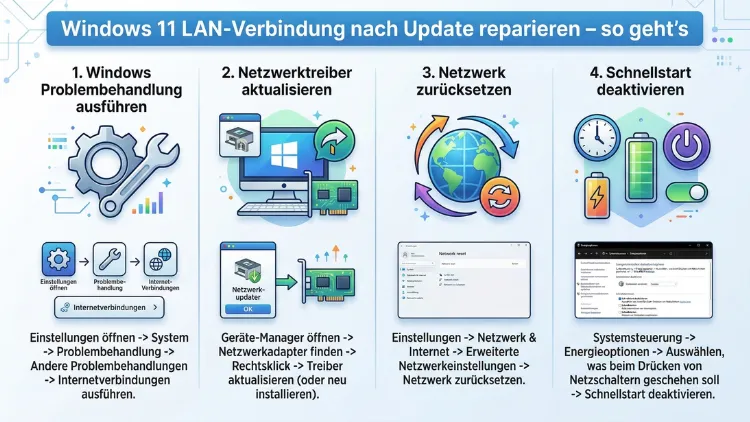
Eine fehlende oder unterbrochene LAN-Verbindung nach einem Windows-11-Update lässt sich in den meisten Fällen selbst beheben. Häufig genügt es, den Netzwerktreiber zu aktualisieren oder zurückzusetzen, den TCP/IP-Stack zurückzusetzen oder den WLAN/LAN-Adapter neu zu konfigurieren.
Dieser Artikel zeigt Ihnen Schritt für Schritt, welche Maßnahmen wirklich helfen – von der schnellen Sofortlösung bis zur tiefgehenden Systemreparatur.
Warum eine Windows-11-Aktualisierung die LAN-Verbindung zerstören kann
Windows-Updates verändern tiefgreifend Systemdateien, Treiber und Netzwerkeinstellungen. Deshalb kommt es nach einem Funktions- oder Sicherheitsupdate regelmäßig zu Verbindungsausfällen am kabelgebundenen Netzwerk. Zusätzlich können Updates bestehende Netzwerktreiber überschreiben oder durch inkompatible Versionen ersetzen. Ebenso ist es möglich, dass die Netzwerkkonfiguration beim Update beschädigt wird oder sich Registrierungseinträge für den LAN-Adapter verändern.
Typische Symptome nach einem Windows-11-Update:
- Der Netzwerkadapter wird im Gerätemanager mit einem gelben Ausrufezeichen angezeigt.
- Windows meldet „Netzwerkkabel nicht angeschlossen“, obwohl das Kabel steckt.
- Der Status zeigt „Kein Internetzugang“ oder „Kein Netzwerkzugang“.
- Die IP-Adresse wird nicht automatisch vergeben (APIPA-Adresse 169.254.x.x).
- Der Ethernet-Adapter taucht im Netzwerk-Center gar nicht mehr auf.
Außerdem gibt es Fälle, in denen der Adapter zwar angezeigt wird, aber keine Datenpakete überträgt. Zum Glück lassen sich diese Probleme in den meisten Fällen ohne Fachkenntnisse lösen.
Sofortmaßnahmen: Das sollten Sie zuerst tun
Bevor Sie tiefergehende Einstellungen ändern, empfiehlt es sich, einige einfache Schritte zu prüfen. Zum einen sparen diese Zeit, zum anderen beheben sie überraschend häufig das Problem.
Kabel, Switch und Router prüfen
Zunächst sollten Sie das LAN-Kabel aus dem PC und dem Router oder Switch ziehen und wieder einstecken. Außerdem lohnt sich ein Neustart des Routers, da dieser nach einem Update des Clients manchmal keine neue Verbindung aufbaut. Zusätzlich können Sie das Kabel an einem anderen Gerät testen, um ein defektes Kabel auszuschließen.
Netzwerkadapter deaktivieren und reaktivieren
Diese Methode ist schnell und löst häufig einfache Treiberkonflikte nach einem Update:
- Drücken Sie Windows + X und wählen Sie „Gerätemanager“.
- Öffnen Sie den Abschnitt „Netzwerkadapter“.
- Klicken Sie mit der rechten Maustaste auf Ihren Ethernet-Adapter (zum Beispiel „Realtek PCIe GbE Family Controller“).
- Wählen Sie „Gerät deaktivieren“ und bestätigen Sie.
- Warten Sie zehn Sekunden, klicken Sie erneut mit der rechten Maustaste und wählen Sie „Gerät aktivieren“.
Danach prüfen Sie, ob die Verbindung wiederhergestellt ist. Zudem empfiehlt sich ein vollständiger Neustart des Systems.
Windows-Netzwerkproblembehandlung starten
Windows 11 besitzt eine integrierte Diagnose, die häufige Netzwerkprobleme automatisch erkennt und behebt. Gehen Sie dazu wie folgt vor:
- Öffnen Sie die Einstellungen mit Windows + I.
- Navigieren Sie zu System → Problembehandlung → Weitere Problembehandlungen.
- Klicken Sie bei „Internetverbindungen“ auf „Ausführen“.
- Folgen Sie dem Assistenten und lassen Sie Windows das Problem automatisch beheben.
Obwohl diese Funktion nicht immer alle Probleme löst, findet sie zuverlässig Standardfehler wie falsche DNS-Einstellungen oder deaktivierte Adapter.
Netzwerktreiber reparieren: Die wichtigste Methode
In den meisten Fällen ist ein fehlerhafter oder veralteter Netzwerktreiber die Ursache des Problems nach einem Windows-Update. Deshalb ist das Aktualisieren oder Zurücksetzen des Treibers die effektivste Lösung.
Netzwerktreiber auf die Vorversion zurücksetzen
Windows erlaubt es, Treiber auf die zuletzt funktionierende Version zurückzusetzen. Diese Methode funktioniert am besten direkt nach einem Update:
- Drücken Sie Windows + X → Gerätemanager.
- Öffnen Sie „Netzwerkadapter“ und doppelklicken Sie auf Ihren Ethernet-Adapter.
- Wechseln Sie zum Reiter „Treiber“.
- Klicken Sie auf „Vorheriger Treiber“.
- Wählen Sie als Begründung „Der vorherige Treiber hat besser funktioniert“ und bestätigen Sie.
Falls die Schaltfläche ausgegraut ist, steht keine ältere Treiberversion zur Verfügung. In diesem Fall hilft das manuelle Herunterladen des Treibers vom Hersteller.
Netzwerktreiber manuell aktualisieren
Wenn kein Rollback möglich ist, sollten Sie den aktuellen Treiber direkt vom Hersteller Ihres Netzwerkadapters herunterladen. Die häufigsten Hersteller und ihre offiziellen Download-Seiten sind:
- Realtek: Suchen Sie nach „Realtek PCIe/USB LAN Driver“ auf der offiziellen Realtek-Seite.
- Intel: Laden Sie den aktuellen Treiber über das Intel-Treiber- und Support-Assistent-Programm herunter.
- Killer Networking (Rivet Networks): Nutzen Sie das „Killer Control Center“ auf der offiziellen Seite.
Anschließend deinstallieren Sie den alten Treiber im Gerätemanager (Rechtsklick → „Gerät deinstallieren“ → Haken bei „Treibersoftware für dieses Gerät löschen“) und installieren Sie den heruntergeladenen Treiber.
Treiber mit dem Tool „Driver Booster“ von IObit aktualisieren (empfohlen für Einsteiger)
Wer den Treiber seines Netzwerkadapters nicht kennt, kann das kostenlose Programm Driver Booster Free von IObit verwenden. Dabei beachten Sie jedoch: Schließen Sie das Programm zunächst über ein anderes Gerät oder WLAN-Verbindung und laden Sie den Treiber separat, falls kein Internet vorhanden ist.
- Laden Sie Driver Booster Free von der offiziellen IObit-Website herunter und installieren Sie es.
- Starten Sie das Programm und klicken Sie auf „Scannen“.
- Suchen Sie in der Ergebnisliste nach Ihrem Netzwerkadaptertreiber.
- Klicken Sie auf „Aktualisieren“ neben dem entsprechenden Eintrag.
- Starten Sie den PC nach dem Update neu.
TCP/IP-Stack und DNS-Cache zurücksetzen
Zusätzlich zur Treiberproblematik beschädigen Windows-Updates manchmal die Netzwerkprotokolle selbst. Deshalb ist das Zurücksetzen des TCP/IP-Stacks und des DNS-Caches eine wichtige und empfohlene Vorgehensweise.
Befehle über die Eingabeaufforderung ausführen
Öffnen Sie die Eingabeaufforderung als Administrator:
- Drücken Sie Windows + S, tippen Sie „cmd“ und wählen Sie „Als Administrator ausführen“.
- Geben Sie nacheinander die folgenden Befehle ein und bestätigen Sie jeweils mit Enter:
netsh int ip resetDieser Befehl setzt die IP-Konfiguration vollständig zurück.
netsh winsock resetHiermit wird der Winsock-Katalog zurückgesetzt, der für die Netzwerkkommunikation zuständig ist.
netsh int tcp resetZusätzlich setzt dieser Befehl alle TCP-Einstellungen auf den Standardzustand zurück.
ipconfig /flushdnsDieser Befehl leert den DNS-Cache, der veraltete Einträge enthalten kann.
ipconfig /release
ipconfig /renew
Zuletzt geben diese Befehle die aktuelle IP-Adresse frei und fordern eine neue an.
- Starten Sie den Computer danach unbedingt neu, damit alle Änderungen wirksam werden.
IP-Adressvergabe und Netzwerkeinstellungen prüfen
Ebenso kann eine falsche IP-Konfiguration nach einem Update dafür sorgen, dass die LAN-Verbindung nicht funktioniert. Prüfen Sie deshalb, ob Windows die IP-Adresse automatisch bezieht.
Automatischen DHCP-Bezug sicherstellen
- Drücken Sie Windows + R, tippen Sie
ncpa.cplund drücken Sie Enter. - Klicken Sie mit der rechten Maustaste auf Ihren Ethernet-Adapter und wählen Sie „Eigenschaften“.
- Doppelklicken Sie auf „Internetprotokoll, Version 4 (TCP/IPv4)“.
- Wählen Sie sowohl „IP-Adresse automatisch beziehen“ als auch „DNS-Serveradresse automatisch beziehen“ aus.
- Bestätigen Sie mit OK und schließen Sie alle Fenster.
Alternativ können Sie hier auch manuell eine IP-Adresse eintragen, falls Ihr Router keine automatische Adressvergabe (DHCP) unterstützt. Dabei geben Sie beispielsweise 192.168.1.100 als IP-Adresse, 255.255.255.0 als Subnetzmaske und 192.168.1.1 als Standardgateway ein.
Windows-Update zurücksetzen
Falls alle bisherigen Methoden nicht helfen, ist es möglich, dass das Update selbst schwerwiegende Systemdateien beschädigt hat. In diesem Fall empfiehlt sich das Deinstallieren des betreffenden Updates.
So deinstallieren Sie ein Windows-11-Update
- Öffnen Sie Einstellungen → Windows Update → Updateverlauf.
- Scrollen Sie nach unten zu „Updates deinstallieren“.
- Suchen Sie das zuletzt installierte Update (nach Datum sortiert).
- Klicken Sie auf das Update und wählen Sie „Deinstallieren“.
- Starten Sie den PC neu und prüfen Sie anschließend, ob die LAN-Verbindung wiederhergestellt ist.
Außerdem können Sie Windows 11 auf einen früheren Wiederherstellungspunkt zurücksetzen, sofern ein solcher vorhanden ist: Systemsteuerung → System und Sicherheit → System → Computerschutz → Systemwiederherstellung.
Netzwerkeinstellungen vollständig zurücksetzen
Wenn keine der bisherigen Methoden zum Erfolg geführt hat, bietet Windows 11 die Möglichkeit, sämtliche Netzwerkeinstellungen auf den Werkszustand zurückzusetzen. Dabei werden jedoch alle gespeicherten WLAN-Passwörter und VPN-Konfigurationen gelöscht.
Netzwerk zurücksetzen in Windows 11
- Öffnen Sie Einstellungen (Windows + I).
- Navigieren Sie zu Netzwerk und Internet → Erweiterte Netzwerkeinstellungen.
- Scrollen Sie nach unten und klicken Sie auf „Netzwerk zurücksetzen“.
- Klicken Sie auf „Jetzt zurücksetzen“ und bestätigen Sie die Abfrage.
- Windows startet automatisch neu und setzt alle Netzwerkkomponenten zurück.
Nach dem Neustart richtet Windows alle Netzwerktreiber und -protokolle neu ein. Deshalb ist diese Methode besonders wirksam, wenn mehrere Komponenten gleichzeitig beschädigt wurden.
Systemdateien reparieren mit SFC und DISM
Manchmal beschädigt ein Windows-Update nicht nur Netzwerktreiber, sondern auch tieferliegende Systemdateien. Zudem kann der Windows-Komponentenspeicher beschädigt werden. Deshalb bieten sich die Werkzeuge SFC und DISM an, um diese Schäden zu beheben.
SFC-Scan ausführen
- Öffnen Sie die Eingabeaufforderung als Administrator.
- Geben Sie folgenden Befehl ein:
sfc /scannow- Warten Sie, bis der Scan abgeschlossen ist (dies dauert mehrere Minuten).
- Windows zeigt anschließend an, ob beschädigte Dateien gefunden und repariert wurden.
DISM-Reparatur durchführen
Falls SFC Probleme findet oder meldet, diese nicht beheben zu können, führen Sie zusätzlich DISM aus:
DISM /Online /Cleanup-Image /RestoreHealthDieser Vorgang benötigt eine Internetverbindung und kann bis zu 20 Minuten dauern. Danach starten Sie den PC neu und führen erneut sfc /scannow aus.
BIOS/UEFI und onboard LAN prüfen
In seltenen Fällen deaktiviert ein Windows-Update die onboard-Netzwerkkarte im BIOS/UEFI oder verändert deren Stromverwaltung. Deshalb lohnt sich auch ein Blick in diese Einstellungen.
Energieverwaltung des Netzwerkadapters deaktivieren
- Öffnen Sie den Gerätemanager und doppelklicken Sie auf Ihren Ethernet-Adapter.
- Wechseln Sie zum Reiter „Energieverwaltung“.
- Entfernen Sie den Haken bei „Computer kann das Gerät ausschalten, um Energie zu sparen“.
- Bestätigen Sie mit OK.
Außerdem sollten Sie im Gerätemanager unter „Eigenschaften → Erweitert“ die Option „Wake on LAN“ sowie „Speed & Duplex“ überprüfen. Stellen Sie „Speed & Duplex“ auf „Auto-Negotiation“, falls eine feste Geschwindigkeit eingetragen ist.
Weitere empfohlene Vorgehensweisen
Damit das Problem nach dem nächsten Update nicht erneut auftritt, gibt es einige vorbeugende Maßnahmen.
Erstens empfiehlt sich das Erstellen eines Systemwiederherstellungspunkts vor jedem größeren Update: Systemsteuerung → System → Computerschutz → „Erstellen“. Zweitens können Sie über Windows Update → Erweiterte Optionen → Optionale Updates gezielt Treiberupdates kontrollieren und verwalten. Drittens hilft das Programm „Windows Update Blocker“ von Sordum dabei, automatische Treiber-Updates durch Windows zu verhindern und Treiber manuell zu verwalten.
Häufige Fragen bei LAN-Problemen nach Windows-Update
Warum funktioniert mein Ethernet nach dem Update nicht mehr?
Windows-Updates können Netzwerktreiber überschreiben, den TCP/IP-Stack beschädigen oder Netzwerkeinstellungen verändern. Deshalb tritt dieses Problem nach größeren Funktionsupdates häufiger auf als nach kleinen Sicherheits-Patches.
Was tun, wenn der Ethernet-Adapter im Gerätemanager fehlt?
Zunächst starten Sie den Gerätemanager neu (Menü „Ansicht → Nach Hardwareänderungen suchen“). Falls der Adapter weiterhin fehlt, prüfen Sie das BIOS/UEFI, ob die onboard-Netzwerkkarte aktiviert ist. Außerdem kann das Entfernen des Netzwerkadapter-Eintrags und ein Neustart helfen.
Wie erkenne ich, welcher Netzwerktreiber installiert ist?
Öffnen Sie den Gerätemanager, klicken Sie doppelt auf den Ethernet-Adapter und wechseln Sie zum Reiter „Treiber“. Dort sehen Sie den Treibenanbieter, die Version und das Installationsdatum.
Hilft ein Rollback des Windows-Updates wirklich?
Ja, in vielen Fällen behebt das Deinstallieren des letzten Updates das Problem sofort. Allerdings bedeutet das auch, dass wichtige Sicherheits-Patches entfernt werden. Deshalb sollten Sie das Update nach der Treiberreparatur erneut installieren.
Kann eine Firewall oder ein Antivirenprogramm die LAN-Verbindung blockieren?
Ja, das ist möglich. Deaktivieren Sie testweise die Windows-Firewall (Systemsteuerung → Windows Defender Firewall → Firewall deaktivieren) sowie Ihr Antivirenprogramm und prüfen Sie, ob die Verbindung danach funktioniert.
Was bedeutet eine IP-Adresse mit 169.254.x.x?
Diese sogenannte APIPA-Adresse zeigt an, dass Windows keine IP-Adresse vom Router erhalten hat. Ursache ist häufig ein Problem mit dem DHCP-Dienst oder ein defekter Netzwerktreiber. Führen Sie deshalb ipconfig /release und ipconfig /renew in der Eingabeaufforderung aus.
Muss ich für die Treibersuche Internetzugang haben?
Für den Download neuer Treiber benötigen Sie natürlich eine Internetverbindung – zum Beispiel über WLAN oder ein anderes Gerät. Alternativ laden Sie den Treiber auf einem anderen Computer herunter und übertragen ihn per USB-Stick auf den betroffenen PC.
Wie setze ich den Winsock-Katalog zurück?
Öffnen Sie die Eingabeaufforderung als Administrator und geben Sie netsh winsock reset ein. Anschließend starten Sie den Computer neu. Dieser Befehl setzt den Netzwerk-API-Stack zurück und behebt häufig Verbindungsprobleme, die durch fehlerhafte Software entstanden sind.
Welche Rolle spielt der DNS-Cache bei LAN-Problemen?
Der DNS-Cache speichert aufgelöste Adressen. Veraltete oder fehlerhafte Einträge können dazu führen, dass bestimmte Internetseiten nicht erreichbar sind, obwohl die LAN-Verbindung grundsätzlich funktioniert. Der Befehl ipconfig /flushdns leert den Cache sofort.
Was ist zu tun, wenn nach dem Netzwerk-Reset alle Methoden versagen?
Falls alle Schritte keinen Erfolg bringen, empfiehlt sich entweder eine Reparaturinstallation von Windows 11 (über das Media Creation Tool von Microsoft) oder der Einsatz einer externen USB-Netzwerkkarte als Workaround, bis eine Lösung gefunden wird.
Fazit
Eine unterbrochene LAN-Verbindung nach einem Windows-11-Update ist ärgerlich, aber in fast allen Fällen selbst behebbar. Der effektivste Weg führt über den Netzwerktreiber – entweder durch Rollback, Neuinstallation oder manuellen Download beim Hersteller. Ergänzend helfen die TCP/IP-Befehle in der Eingabeaufforderung.
Wenn Sie die empfohlenen Vorgehensweisen in der beschriebenen Reihenfolge abarbeiten, lösen Sie das Problem erfahrungsgemäß in wenigen Minuten. Außerdem schützt ein Systemwiederherstellungspunkt vor künftigen Update-Schäden.