
Erfahren Sie, wie Sie in Windows 11 die Lautstärke schnell und präzise einstellen, Probleme beheben und den Sound optimal an Ihre Bedürfnisse anpassen.
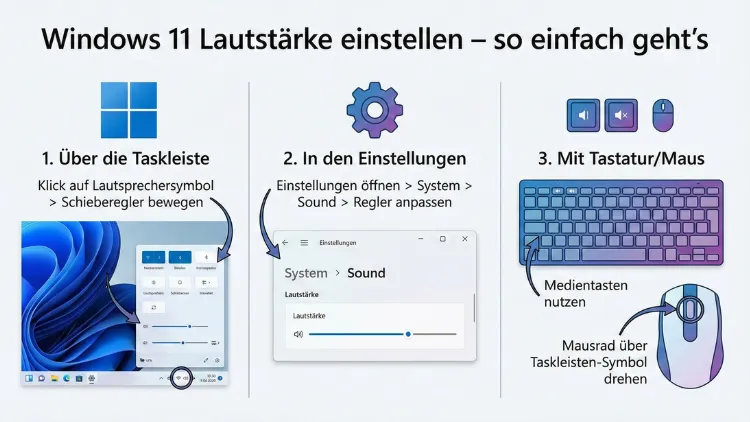
Die Lautstärke in Windows 11 lässt sich präzise für Programme, Geräte und Szenarien anpassen. Ob unterschiedliche Pegel für Browser, Spiele oder Videokonferenzen – mit den richtigen Einstellungen und Tools steuern Sie jeden Sound exakt nach Ihren Bedürfnissen.
Dieser Leitfaden zeigt Ihnen Schritt für Schritt, wie Sie Systemlautstärke, App-Lautstärke und Ausgabegeräte optimal konfigurieren und dauerhaft kontrollieren.
Warum eine individuelle Lautstärkeanpassung sinnvoll ist
In modernen Arbeits- und Gaming-Umgebungen laufen oft mehrere Anwendungen parallel: Musik-Streaming im Hintergrund, ein Browser mit Videos, ein Teams-Meeting und vielleicht noch ein Spiel.
Ohne gezielte Steuerung überlagern sich die Audioquellen schnell, was zu unklarer Verständlichkeit und störenden Lautstärkesprüngen führt. Windows 11 bietet dafür ein ausgefeiltes Sound-Management, das viele Nutzer jedoch nicht vollständig ausschöpfen.
Mit einer individuellen Lautstärkeanpassung erreichen Sie:
- Klare Sprachverständlichkeit bei Meetings
- Leisere Hintergrundmusik während der Arbeit
- Separate Lautstärkepegel für Spiele und Systemtöne
- Schnelle Umschaltung zwischen Kopfhörern und Lautsprechern
- Konstante Lautstärke ohne plötzliche Peaks
Im Folgenden lernen Sie die integrierten Funktionen von Windows 11 sowie bewährte Zusatztools kennen.
Systemlautstärke in Windows 11 schnell anpassen
Bevor Sie einzelne Anwendungen konfigurieren, sollten Sie die globale Systemlautstärke richtig einstellen.
Lautstärke über die Taskleiste ändern
- Klicken Sie unten rechts auf das Lautsprechersymbol.
- Verschieben Sie den Regler nach links oder rechts.
- Testen Sie die Lautstärke mit einem kurzen Audioclip.
Alternativ nutzen Sie die Tastenkombination:
- Lauter: Fn + Lauter-Taste
- Leiser: Fn + Leiser-Taste
Diese Methode beeinflusst alle Audioquellen gleichzeitig und dient als Basiswert für die weiteren Anpassungen.
Lautstärke über die Windows-Einstellungen konfigurieren
Für präzisere Kontrolle:
- Öffnen Sie die Einstellungen mit Windows-Taste + I.
- Navigieren Sie zu System > Sound.
- Passen Sie unter Ausgabe den Lautstärkeregler an.
Hier sehen Sie auch sofort, welches Ausgabegerät aktiv ist.
App-Lautstärke individuell einstellen (Volume Mixer)
Der Volume Mixer ist das wichtigste Werkzeug, um Lautstärke pro Anwendung zu definieren.
Volume Mixer in Windows 11 öffnen
- Öffnen Sie Einstellungen mit Windows-Taste + I.
- Gehen Sie zu System > Sound.
- Scrollen Sie nach unten zu Lautstärkemixer.
Alternativ:
- Rechtsklick auf das Lautsprechersymbol in der Taskleiste.
- Lautstärkemixer auswählen.
Lautstärke für einzelne Programme festlegen
Im Lautstärkemixer sehen Sie jede aktive Anwendung mit eigenem Regler. Gehen Sie so vor:
- Starten Sie alle Programme, deren Lautstärke Sie anpassen möchten.
- Öffnen Sie den Lautstärkemixer.
- Verschieben Sie den Regler für jede App individuell:
- Browser leiser einstellen
- Musikplayer lauter setzen
- Systemtöne reduzieren
Die Einstellungen werden automatisch gespeichert und beim nächsten Start übernommen, solange das gleiche Ausgabegerät genutzt wird.
Unterschiedliche Ausgabegeräte gezielt zuweisen
Windows 11 erlaubt es, einzelnen Anwendungen unterschiedliche Audioausgänge zuzuweisen, etwa Lautsprecher für Musik und Kopfhörer für Meetings.
Ausgabegerät pro Anwendung definieren
- Öffnen Sie Einstellungen > System > Sound.
- Scrollen Sie zum Lautstärkemixer.
- Wählen Sie in der Spalte Ausgabe das gewünschte Gerät für jede Anwendung aus.
Beispiel:
- Spotify über Lautsprecher
- Microsoft Teams über Headset
- Browser über Monitorlautsprecher
Diese Funktion ist ideal für Homeoffice und Streaming-Setups.
Kommunikationslautstärke automatisch anpassen
Windows 11 kann andere Sounds automatisch reduzieren, wenn Sie telefonieren oder an einem Meeting teilnehmen.
Kommunikationsoptionen konfigurieren
- Öffnen Sie die Systemsteuerung (Systemsteuerung in der Suche eingeben).
- Gehen Sie zu Hardware und Sound > Sound.
- Wechseln Sie zum Reiter „Kommunikation“.
- Wählen Sie:
- Andere Sounds um 80 % reduzieren
- Andere Sounds um 50 % reduzieren
- Nichts unternehmen
Für Videokonferenzen empfiehlt sich die Option „Andere Sounds um 80 % reduzieren“.
Erweiterte Lautstärkesteuerung mit Equalizer APO und Peace
Wenn Ihnen die Standardfunktionen nicht ausreichen, können Sie professionelle Audiokontrolle nutzen.
Equalizer APO installieren und konfigurieren
Empfehlung: Equalizer APO in Kombination mit Peace GUI.
Vorgehen:
- Laden Sie Equalizer APO herunter und installieren Sie es.
- Wählen Sie während der Installation Ihr Ausgabegerät (z. B. Kopfhörer).
- Starten Sie den PC neu.
- Installieren Sie anschließend Peace GUI.
- Öffnen Sie Peace und passen Sie:
- Gesamtlautstärke
- Equalizer-Frequenzen
- Verstärkungswerte
So erhöhen Sie leise Audioquellen oder reduzieren schrille Frequenzen gezielt.
Komfortable Lautstärkeregelung mit EarTrumpet
EarTrumpet erweitert den Volume Mixer von Windows 11 erheblich und bietet eine schnellere Bedienung direkt in der Taskleiste.
EarTrumpet einrichten
- Installieren Sie EarTrumpet aus dem Microsoft Store.
- Starten Sie die Anwendung.
- Ein neues Lautsprechersymbol erscheint in der Taskleiste.
- Klicken Sie darauf, um:
- App-Lautstärken direkt zu ändern
- Audioausgänge zu wechseln
- Programme stummzuschalten
EarTrumpet eignet sich besonders für Nutzer, die häufig zwischen Anwendungen wechseln.
Professionelle Audiosteuerung mit Voicemeeter Banana
Für komplexe Setups mit mehreren Mikrofonen, Kopfhörern oder virtuellen Audioquellen empfiehlt sich Voicemeeter Banana.
Voicemeeter Banana Schritt für Schritt einrichten
- Installieren Sie Voicemeeter Banana.
- Starten Sie das Programm.
- Wählen Sie unter Hardware Out Ihr Hauptausgabegerät.
- Konfigurieren Sie unter Hardware Input:
- Mikrofon
- Line-In-Geräte
- Leiten Sie Anwendungen gezielt auf virtuelle Kanäle um.
Damit können Sie beispielsweise:
- Discord über Kanal A
- Spielsound über Kanal B
- Musik über Kanal C
regeln und separat in der Lautstärke anpassen.
Lautstärke über Tastenkombinationen und Shortcuts optimieren
Effiziente Nutzer greifen oft auf Shortcuts zurück, um schnell zu reagieren.
Empfohlene Methoden:
- Windows + A öffnet die Schnelleinstellungen inklusive Lautstärke
- Multimedia-Tasten der Tastatur für direkte Steuerung
- Gaming-Mäuse mit Makrotasten für Lautstärkeprofile
So passen Sie Pegel auch während eines Spiels oder Meetings ohne Unterbrechung an.
Häufige Probleme bei der Lautstärkeanpassung lösen
App erscheint nicht im Lautstärkemixer
Lösung:
- Starten Sie die Anwendung neu.
- Spielen Sie Audio ab.
- Öffnen Sie den Lautstärkemixer erneut.
Nur aktive Audioquellen werden angezeigt.
Lautstärke springt plötzlich
Prüfen Sie:
- Kommunikationsoptionen (automatische Reduzierung)
- Treibereinstellungen der Soundkarte
- Zusätzliche Audio-Software wie Voicemeeter
Unterschiedliche Lautstärke nach Neustart
Stellen Sie sicher, dass:
- Das gleiche Ausgabegerät aktiv ist
- Keine Treiberupdates Einstellungen überschreiben
- Drittanbieter-Tools korrekt gestartet werden
Empfohlene Vorgehensweisen für konstante Audiopegel
Um dauerhaft stabile Lautstärkeverhältnisse zu erreichen, empfiehlt sich ein strukturierter Ansatz:
- Systemlautstärke auf 70–80 % festlegen.
- App-Lautstärke im Lautstärkemixer feinjustieren.
- Kommunikationsreduktion aktivieren.
- Equalizer APO für klangliche Feinabstimmung nutzen.
- EarTrumpet für schnelle Anpassungen im Alltag einsetzen.
So vermeiden Sie, dass einzelne Programme zu laut oder zu leise starten.
Häufig gestellte Fragen (FAQ)
Wie kann ich die Lautstärke einzelner Apps dauerhaft speichern?
Öffnen Sie den Lautstärkemixer, passen Sie die Regler an und schließen Sie die Einstellungen. Windows 11 speichert die Werte automatisch für das jeweilige Ausgabegerät.
Kann ich unterschiedliche Lautstärken für Kopfhörer und Lautsprecher festlegen?
Ja. Windows 11 merkt sich die Lautstärke separat für jedes Ausgabegerät. Wechseln Sie einfach das Gerät und stellen Sie die gewünschte Lautstärke ein.
Warum ist mein Browser immer lauter als andere Programme?
Browser nutzen oft eigene Audioverstärkung. Reduzieren Sie die Lautstärke direkt im Lautstärkemixer oder senken Sie die Medienlautstärke in den Browser-Einstellungen.
Welche Software eignet sich für präzise Lautstärkeregelung?
Für einfache Kontrolle empfiehlt sich EarTrumpet. Für professionelle Audiosteuerung nutzen Sie Voicemeeter Banana. Für Klang- und Pegeloptimierung installieren Sie Equalizer APO mit Peace GUI.
Wie verhindere ich, dass Windows die Lautstärke bei Anrufen reduziert?
Öffnen Sie Systemsteuerung > Sound > Kommunikation und wählen Sie „Nichts unternehmen“.
Fazit
Die individuelle Lautstärkeanpassung in Windows 11 ermöglicht eine präzise Kontrolle über alle Audioquellen Ihres Systems. Mit dem integrierten Lautstärkemixer, gerätespezifischen Einstellungen und optionalen Tools wie EarTrumpet, Equalizer APO oder Voicemeeter Banana optimieren Sie Klang, Verständlichkeit und Komfort nachhaltig.
Wenn Sie die beschriebenen Schritte konsequent umsetzen, erhalten Sie eine stabile und perfekt abgestimmte Audioverwaltung für Arbeit, Gaming und Multimedia.