
Haben Sie Windows 11 neu installiert und wissen nicht, wie Sie die Lizenz aktivieren können, um Fehler zu vermeiden und Ihr System vollständig zu nutzen?
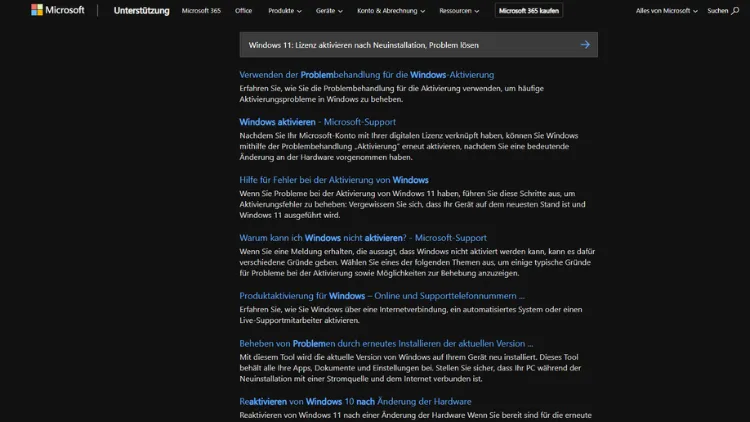
Die Aktivierung von Windows 11 nach einer Neuinstallation ist ein entscheidender Schritt, um alle Funktionen des Betriebssystems nutzen zu können und sicherzustellen, dass Sie eine legale Version verwenden.
Ohne eine aktivierte Lizenz können Einschränkungen auftreten, wie zum Beispiel die Unfähigkeit, das Hintergrundbild zu ändern oder bestimmte Updates zu installieren. In diesem Artikel erfahren Sie detailliert, wie Sie die Windows-11-Lizenz nach einer Neuinstallation aktivieren, welche Probleme häufig auftreten und wie Sie diese gezielt lösen können.
Voraussetzungen für die Aktivierung von Windows 11
Bevor Sie mit der Aktivierung beginnen, sollten Sie einige grundlegende Punkte prüfen:
- Gültiger Lizenzschlüssel
Windows 11 erfordert einen gültigen Product Key. Dieser besteht aus 25 Zeichen und sieht beispielsweise so aus:XXXXX-XXXXX-XXXXX-XXXXX-XXXXX. - Internetverbindung
Für die Online-Aktivierung ist eine stabile Internetverbindung notwendig. Dies erleichtert die Kommunikation mit den Microsoft-Servern. - Administrationsrechte
Um Änderungen an der Systemaktivierung vorzunehmen, müssen Sie als Administrator angemeldet sein. - Richtige Edition
Stellen Sie sicher, dass der installierte Windows-11-Typ mit Ihrer Lizenz übereinstimmt (Home, Pro, Education). Eine Home-Lizenz kann nicht auf Pro aktiviert werden.
Aktivierungsmethoden für Windows 11
Es gibt verschiedene Möglichkeiten, Windows 11 zu aktivieren. Im Folgenden werden die wichtigsten Methoden Schritt für Schritt erläutert.
Aktivierung über die Einstellungen
- Öffnen Sie das Startmenü und klicken Sie auf Einstellungen.
- Navigieren Sie zu System → Aktivierung.
- Klicken Sie auf Product Key ändern.
- Geben Sie Ihren 25-stelligen Product Key ein und bestätigen Sie mit Weiter.
- Windows prüft nun den Schlüssel online. Nach erfolgreicher Prüfung erscheint die Meldung, dass Windows aktiviert ist.
Aktivierung über die Eingabeaufforderung
- Öffnen Sie die Eingabeaufforderung als Administrator.
- Geben Sie den Befehl ein:
slmgr /ipk XXXXX-XXXXX-XXXXX-XXXXX-XXXXXDies installiert Ihren Product Key.
- Um die Aktivierung zu starten, verwenden Sie:
slmgr /ato- Nach einigen Sekunden erhalten Sie eine Bestätigung, dass Windows aktiviert wurde.
Aktivierung über die Telefonaktivierung
Falls die Online-Aktivierung nicht funktioniert, kann die Telefonaktivierung eine Alternative sein:
- Öffnen Sie die Einstellungen → System → Aktivierung.
- Wählen Sie Telefonische Aktivierung aus.
- Folgen Sie den Anweisungen auf dem Bildschirm und rufen Sie die angegebene Nummer an.
- Geben Sie die Installations-ID ein und erhalten Sie anschließend den Bestätigungscode zur Aktivierung.
Häufige Probleme bei der Aktivierung
Bei der Lizenzaktivierung von Windows 11 können verschiedene Probleme auftreten. Im Folgenden werden die häufigsten Szenarien beschrieben und Lösungsansätze angeboten.
Ungültiger Product Key
Wenn die Fehlermeldung „Ungültiger Product Key“ erscheint, sollten Sie prüfen:
- Ob der Key korrekt eingegeben wurde (achten Sie auf Ziffern und Buchstaben).
- Ob der Key bereits auf einem anderen Gerät aktiviert wurde. Windows-Lizenzen sind oft nur für ein Gerät gültig.
- Ob die Edition von Windows mit dem Key übereinstimmt.
Lösung: Verwenden Sie einen gültigen Product Key, der zur installierten Windows-Edition passt.
Fehlercode 0xC004C003
Dieser Fehler deutet darauf hin, dass der Product Key bereits verwendet wurde. Lösungen:
- Verwenden Sie die telefonische Aktivierung, um den Key auf Ihrem Gerät zu registrieren.
- Kontaktieren Sie den Microsoft-Support, falls Sie den Key rechtmäßig erworben haben.
Fehlercode 0xC004F074
Dieser Fehler tritt auf, wenn der Key den Aktivierungsserver nicht erreichen kann. Mögliche Ursachen:
- Keine Internetverbindung.
- Probleme mit den Microsoft-Servern.
- Firewall oder Proxy blockieren den Zugriff.
Lösung:
- Prüfen Sie Ihre Internetverbindung.
- Deaktivieren Sie vorübergehend Firewalls oder Proxy-Server.
- Wiederholen Sie die Online-Aktivierung.
Aktivierungsserver nicht erreichbar
Manchmal kann die Aktivierung aufgrund von Serverproblemen fehlschlagen. In diesem Fall:
- Versuchen Sie es zu einem späteren Zeitpunkt erneut.
- Nutzen Sie die Telefonaktivierung.
Lizenzüberprüfung nach der Aktivierung
Nach der Aktivierung sollten Sie prüfen, ob Windows korrekt aktiviert wurde:
- Einstellungen → System → Aktivierung: Hier sollte „Windows ist aktiviert“ angezeigt werden.
- Eingabeaufforderung: Geben Sie ein:
slmgr /xprSie erhalten ein Fenster mit Informationen zum Aktivierungsstatus.
Aktivierung nach Hardwarewechsel
Wenn Sie wesentliche Hardwarekomponenten wie das Mainboard austauschen, erkennt Windows dies als neue Installation. In diesem Fall kann es erforderlich sein, Windows erneut zu aktivieren. Vorgehensweise:
- Automatische Aktivierung: Manchmal erkennt Windows die digitale Lizenz automatisch und aktiviert sich selbst.
- Telefonische Aktivierung: Wenn die automatische Aktivierung fehlschlägt, wählen Sie die telefonische Methode.
- Microsoft-Konto: Verknüpfen Sie Ihre Lizenz mit Ihrem Microsoft-Konto, um Aktivierungsprobleme nach Hardwareänderungen zu minimieren.
Digitale Lizenz vs. Product Key
Windows 11 unterstützt zwei Arten von Lizenzen:
- Digitale Lizenz
Diese Lizenz ist mit Ihrem Microsoft-Konto oder der Hardware Ihres PCs verknüpft. Nach einer Neuinstallation erkennt Windows die digitale Lizenz automatisch, sofern Sie dasselbe Microsoft-Konto verwenden. - Product Key
Hierbei handelt es sich um einen 25-stelligen Code, der manuell eingegeben werden muss.
Tipp: Wenn möglich, nutzen Sie eine digitale Lizenz, da diese die Wiederaktivierung nach einer Neuinstallation deutlich vereinfacht.
Lizenz aktivieren ohne Product Key
Falls Sie keinen Product Key besitzen, gibt es legale Möglichkeiten:
- Upgrade über Microsoft Store
Sie können Windows 11 Home auf Pro upgraden und dabei eine digitale Lizenz erwerben. - Vorinstallation auf neuen PCs
Viele neue Geräte haben eine digitale Lizenz bereits eingebettet.
Wichtig: Vermeiden Sie inoffizielle Tools oder KMS-Aktivatoren, da diese illegal sind und Sicherheitsrisiken bergen.
Problembehandlung bei hartnäckigen Aktivierungsproblemen
Wenn alle Standardmethoden fehlschlagen, helfen folgende Schritte:
Aktivierungs-Fehlerdiagnose
- Öffnen Sie Einstellungen → System → Aktivierung.
- Klicken Sie auf Problembehandlung.
- Folgen Sie den Anweisungen des Assistenten. Dieser erkennt häufige Fehler und schlägt Lösungen vor.
Neustart und Update
Manchmal verhindert ein ausstehendes Update die Aktivierung:
- Installieren Sie alle verfügbaren Updates über Einstellungen → Windows Update.
- Starten Sie den PC neu und versuchen Sie erneut, die Lizenz zu aktivieren.
Systemdateien überprüfen
Beschädigte Systemdateien können die Aktivierung blockieren:
- Öffnen Sie die Eingabeaufforderung als Administrator.
- Führen Sie den Befehl aus:
sfc /scannow- Windows repariert beschädigte Dateien automatisch. Danach erneut aktivieren.
Aktivierungsstatus und Lizenzinformationen anzeigen
Um detaillierte Informationen über Ihre Windows-11-Lizenz zu erhalten, nutzen Sie die Eingabeaufforderung:
- Product Key anzeigen:
wmic path SoftwareLicensingService get OA3xOriginalProductKey- Aktivierungsstatus prüfen:
slmgr /dlvDiese Befehle zeigen Ihnen den Lizenztyp, die Gültigkeit und andere nützliche Informationen.
Zusammenfassung und Best Practices
Die Aktivierung von Windows 11 nach einer Neuinstallation ist entscheidend, um die volle Funktionalität zu gewährleisten. Zusammenfassend sollten Sie folgende Punkte beachten:
- Verwenden Sie einen gültigen Product Key oder eine digitale Lizenz.
- Prüfen Sie die Windows-Edition vor der Eingabe des Schlüssels.
- Halten Sie eine stabile Internetverbindung bereit.
- Nutzen Sie die integrierte Problembehandlung bei Fehlern.
- Vermeiden Sie inoffizielle Aktivierungsmethoden.
- Verknüpfen Sie Ihre Lizenz mit einem Microsoft-Konto, um Wiederaktivierungen zu erleichtern.
Indem Sie diese Schritte befolgen, können die meisten Aktivierungsprobleme problemlos gelöst werden. Selbst nach Hardwareänderungen oder Neuinstallationen stellt die digitale Lizenz sicher, dass Sie Windows 11 weiterhin nutzen können, ohne Einschränkungen hinnehmen zu müssen.
Die konsequente Beachtung dieser Vorgehensweisen stellt sicher, dass Ihre Windows-11-Installation legal, stabil und voll funktionsfähig bleibt. Die Aktivierung ist nicht nur eine Formalität, sondern ein Schutzmechanismus, der Ihnen die bestmögliche Nutzung des Betriebssystems ermöglicht.