
Möchten Sie Windows 11 kostenlos testen, ganz ohne Installation oder Lizenz? Erfahren Sie, wie Sie das neue Betriebssystem risikofrei ausprobieren können.
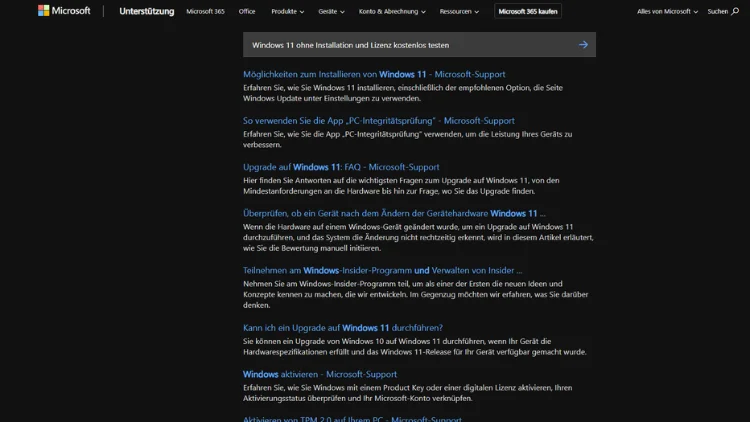
Windows 11, das neueste Betriebssystem von Microsoft, hat seit seiner Veröffentlichung im Oktober 2021 für Aufsehen gesorgt. Mit einer überarbeiteten Benutzeroberfläche, neuen Funktionen und verbesserten Sicherheitsstandards bietet es ein modernes Nutzererlebnis.
Viele Anwender fragen sich jedoch, wie sie Windows 11 testen können, bevor sie eine Lizenz erwerben oder eine vollständige Installation durchführen. In diesem Artikel erfahren Sie, wie Sie Windows 11 kostenlos und ohne Installation ausprobieren können, welche Möglichkeiten es gibt und worauf Sie achten sollten.
Einführung in Windows 11
Bevor wir uns den Testmöglichkeiten widmen, ist es wichtig, die grundlegenden Neuerungen von Windows 11 zu kennen. Das Betriebssystem setzt auf ein zentriertes Startmenü, abgerundete Ecken bei Fenstern und eine stärkere Integration von Widgets. Auch die Unterstützung von Android-Apps über den Microsoft Store und die verbesserte Gaming-Performance sind zentrale Features.
Darüber hinaus legt Microsoft großen Wert auf Sicherheit. Funktionen wie TPM 2.0 (Trusted Platform Module), Secure Boot und Hardware-basiertes Virtualisierungssicherheit (VBS) sorgen dafür, dass Windows 11 gegen viele moderne Bedrohungen besser geschützt ist als frühere Versionen.
Warum Windows 11 testen?
Bevor Sie eine Lizenz erwerben, möchten Sie vielleicht prüfen, ob Ihr Gerät kompatibel ist, ob die Software Ihre Erwartungen erfüllt oder ob Ihre Anwendungen reibungslos laufen. Ein kostenloser Test ist besonders nützlich für:
- Unternehmen, die die Kompatibilität von Arbeitssoftware überprüfen möchten.
- Privatanwender, die sich von neuen Funktionen überzeugen wollen.
- Entwickler, die Anwendungen für Windows 11 optimieren müssen.
Die gute Nachricht ist, dass Microsoft mehrere Möglichkeiten bietet, Windows 11 zu testen, ohne dass Sie eine vollständige Installation durchführen oder sofort eine Lizenz erwerben müssen.
Testen über die Windows 11 ISO im virtuellen Modus
Eine der einfachsten Methoden, Windows 11 kostenlos zu testen, ist die Nutzung einer virtuellen Maschine. Hierbei handelt es sich um eine Software, die ein komplettes Betriebssystem innerhalb Ihres aktuellen Systems ausführt. Beliebte Programme sind VirtualBox und VMware Workstation Player, die beide kostenlos verfügbar sind.
Voraussetzungen
Bevor Sie starten, sollten Sie sicherstellen, dass Ihr Computer die folgenden Voraussetzungen erfüllt:
- Mindestens 4 GB RAM (empfohlen: 8 GB oder mehr)
- Mindestens 64 GB freier Speicherplatz
- CPU mit Virtualisierungstechnologie (Intel VT-x oder AMD-V)
- Aktuelles Betriebssystem (Windows 10 oder höher)
Schritt-für-Schritt-Anleitung
- Download der Windows 11 ISO:
Microsoft stellt offizielle ISO-Dateien auf der Website zur Verfügung. Diese sind kostenlos und können für Testzwecke genutzt werden. Eine Lizenz wird zu diesem Zeitpunkt nicht benötigt. - Installation der virtuellen Maschine:
Installieren Sie VirtualBox oder VMware Player auf Ihrem Rechner. Beide Programme führen Windows 11 als „Gastbetriebssystem“ aus. - Erstellung einer neuen VM:
Legen Sie in der Software eine neue virtuelle Maschine an. Wählen Sie Windows 11 als Betriebssystem und weisen Sie RAM, CPU-Kerne und Speicherplatz zu. - Einbinden der ISO:
Binden Sie die heruntergeladene ISO-Datei als Boot-Medium ein. Starten Sie die virtuelle Maschine, um die Installation von Windows 11 zu simulieren. - Testen ohne Lizenz:
Sie können Windows 11 in der virtuellen Umgebung vollständig nutzen, auch ohne dass eine Lizenz aktiviert ist. Einige Personalisierungsoptionen sind eingeschränkt, aber alle Kernfunktionen stehen zur Verfügung.
Diese Methode bietet einen echten Eindruck davon, wie Windows 11 auf einem PC läuft, ohne dass das aktuelle System verändert wird.
Windows 11 im Browser testen
Eine weitere Möglichkeit, Windows 11 ohne Installation auszuprobieren, ist die Nutzung von Cloud-basierten Testumgebungen. Dienste wie Windows 365 Cloud PC oder bestimmte Demo-Portale erlauben die Nutzung eines voll funktionsfähigen Windows 11 über einen Browser.
Vorteile
- Keine Hardwareanforderungen, da die virtuelle Maschine in der Cloud läuft
- Keine Installation oder Konfiguration nötig
- Zugriff von jedem Gerät mit Internetbrowser
Vorgehensweise
- Registrieren Sie sich bei einem Cloud-PC-Dienst, der Windows 11 anbietet.
- Starten Sie die bereitgestellte virtuelle Maschine über den Browser.
- Testen Sie die Benutzeroberfläche, Apps und Einstellungen wie auf einem echten PC.
Ein Nachteil dieser Methode ist, dass sie in der Regel zeitlich begrenzt oder auf bestimmte Demo-Versionen beschränkt ist. Außerdem benötigen Sie eine stabile Internetverbindung.
Windows 11 Insider Programm
Microsoft bietet außerdem das Windows Insider Programm an, das es Nutzern ermöglicht, Vorabversionen von Windows 11 zu testen. Dies hat mehrere Vorteile:
- Sie erhalten Zugriff auf neue Features vor der offiziellen Veröffentlichung.
- Sie können Feedback direkt an Microsoft geben.
- Die Teilnahme ist kostenlos.
Anmeldung
- Besuchen Sie die (https://insider.windows.com).
- Melden Sie sich mit einem Microsoft-Konto an.
- Wählen Sie den gewünschten Insider-Ring (Dev, Beta oder Release Preview).
- Sie erhalten Zugang zu einer ISO oder können die Insider-Build direkt installieren.
Nutzung ohne Lizenz
Innerhalb des Insider-Programms können Sie Windows 11 kostenlos testen. Beachten Sie jedoch, dass diese Versionen Beta-Charakter haben und daher instabil sein können. Für den produktiven Einsatz eignen sie sich nur bedingt.
Einschränkungen beim Test ohne Lizenz
Auch wenn Sie Windows 11 kostenlos testen können, gibt es bestimmte Einschränkungen:
- Personalisierung: Hintergrundbilder, Farben und Themes können eingeschränkt sein.
- Wasserzeichen: Auf dem Desktop erscheint ein Hinweis, dass Windows nicht aktiviert ist.
- Updates: Einige Funktionen oder Updates sind möglicherweise deaktiviert.
- Zeitliche Begrenzung: Bei virtuellen Maschinen oder Cloud-Demos kann die Nutzungsdauer begrenzt sein.
Für einen ersten Eindruck und zum Testen von Software oder Hardware reicht dies jedoch in den meisten Fällen völlig aus.
Vorteile des Testens vor dem Kauf
Das Testen von Windows 11 ohne Installation und Lizenz bietet mehrere Vorteile:
- Kompatibilitätsprüfung: Sie können prüfen, ob Ihre Hardware und Software mit dem neuen System funktioniert.
- Einarbeitung: Sie lernen die neue Oberfläche und Funktionen kennen, ohne Ihr aktuelles System zu beeinträchtigen.
- Kostenersparnis: Sie müssen keine Lizenz erwerben, bevor Sie überzeugt sind.
- Sicherheitscheck: Sie können testen, wie Sicherheitsfeatures wie BitLocker oder TPM 2.0 in Ihrer Umgebung arbeiten.
Tipps für einen effektiven Test
- Nutzen Sie Snapshots in virtuellen Maschinen, um jederzeit zum Ausgangszustand zurückzukehren.
- Testen Sie Ihre wichtigsten Anwendungen auf Kompatibilität.
- Achten Sie auf die Hardwareanforderungen von Windows 11, insbesondere TPM 2.0 und Secure Boot.
- Dokumentieren Sie eventuell auftretende Probleme, insbesondere wenn Sie Feedback an Microsoft geben möchten.
Fazit
Windows 11 bietet ein modernes Benutzererlebnis und zahlreiche Neuerungen. Wer das Betriebssystem vor Kauf oder Installation testen möchte, kann es kostenlos über virtuelle Maschinen, browserbasierte Demos oder das Windows Insider Programm ausprobieren.
Diese Methoden erlauben einen Einblick in Leistung, Kompatibilität und Funktionen, auch wenn Personalisierung und Nutzung zeitlich eingeschränkt sind. So lässt sich Windows 11 unverbindlich kennenlernen und eine fundierte Kaufentscheidung treffen.