
Erfahren Sie, wie Sie die Windows-11-Suchfunktion aktivieren, optimal nutzen und schneller Apps, Dateien und Einstellungen finden sofort.
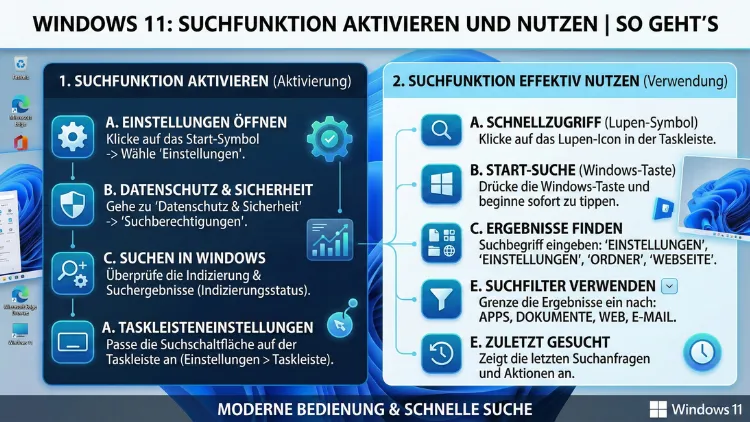
Die Windows 11 Suchfunktion aktivieren und effizient nutzen gehört zu den wichtigsten Grundlagen für produktives Arbeiten am PC. Über die integrierte Suche finden Sie Programme, Dateien, Einstellungen und sogar Webinhalte in Sekunden. In dieser Anleitung erfahren Sie Schritt für Schritt, wie Sie die Suche in Windows 11 aktivieren, konfigurieren und optimal einsetzen.
Sie lernen nicht nur die grundlegende Bedienung kennen, sondern auch erweiterte Funktionen, typische Fehlerquellen sowie technische Hintergründe. So holen Sie dauerhaft das Maximum aus der Windows-Suche heraus – egal ob im Büro, auf dem Laptop oder am Gaming-PC.
Die Suchfunktion in Windows 11 verstehen
Die Suchfunktion ist ein zentraler Bestandteil des Betriebssystems. Sie ermöglicht es Ihnen, Inhalte schnell zu finden, ohne manuell durch Ordner oder Menüs navigieren zu müssen. Windows 11 integriert die Suche direkt in die Taskleiste, das Startmenü und die Systemeinstellungen.
Was die Windows-Suche leisten kann
Die Suche in Windows 11 geht weit über das reine Finden von Dateien hinaus. Sie umfasst mehrere Bereiche:
- Programme und installierte Apps
- Lokale Dateien und Ordner
- Systemeinstellungen und Systemfunktionen
- E-Mails (bei verknüpften Konten)
- Inhalte aus OneDrive oder der Cloud
- Websuche über Microsoft Bing
Dadurch fungiert die Suchfunktion als zentrale Steuerzentrale für Ihren Computer.
Warum die Suchfunktion oft nicht optimal genutzt wird
Viele Nutzer aktivieren die Suche zwar, nutzen jedoch nur einen Bruchteil der Möglichkeiten. Das liegt meist an fehlendem Wissen über:
- Erweiterte Suchfilter
- Indizierungsoptionen
- Suchkategorien und Prioritäten
- Tastenkombinationen und Schnellzugriffe
Wenn Sie diese Funktionen verstehen, sparen Sie täglich wertvolle Zeit.
Woran Sie erkennen, ob die Suche korrekt funktioniert
Eine funktionierende Windows-Suche zeigt sich durch:
- Schnelle Treffer innerhalb von Sekunden
- Treffer in Kategorien wie Apps, Dokumente oder Einstellungen
- Vorschläge während der Eingabe
- Sofortige Reaktion ohne Verzögerung
Wenn Suchergebnisse fehlen oder sehr langsam erscheinen, ist die Funktion meist nicht korrekt konfiguriert oder indiziert.
Voraussetzungen für eine funktionierende Windows 11 Suche
Bevor Sie die Suchfunktion aktivieren oder optimieren, sollten grundlegende Voraussetzungen erfüllt sein.
Systemvoraussetzungen
Die Suchfunktion ist standardmäßig in Windows 11 integriert und erfordert:
- Ein aktuelles Windows 11 System
- Aktivierte Windows-Dienste
- Funktionierende Systemindizierung
- Ausreichend freien Speicherplatz
Vor allem die Indizierung ist entscheidend, da sie bestimmt, wie schnell Dateien gefunden werden.
Rolle der Windows-Updates
Updates spielen eine wichtige Rolle für die Stabilität der Suche. Veraltete Systeme können Probleme verursachen wie:
- Fehlende Suchergebnisse
- Abstürze der Suchoberfläche
- Verzögerte Anzeige von Treffern
Es empfiehlt sich, regelmäßig Windows-Updates zu installieren, um Fehler zu vermeiden.
Benutzerkonto und Berechtigungen
Die Suche arbeitet auf Basis Ihrer Benutzerrechte. Eingeschränkte Konten sehen möglicherweise nicht alle Dateien. In Unternehmensumgebungen können Administratorrichtlinien bestimmte Suchbereiche blockieren.
Windows 11 Suchfunktion aktivieren: Die wichtigsten Methoden
Die Aktivierung erfolgt meist automatisch, dennoch kann es vorkommen, dass die Suchfunktion deaktiviert oder eingeschränkt ist. In diesem Abschnitt erfahren Sie, wie Sie die Suche zuverlässig einschalten.
Suchfunktion über die Taskleiste aktivieren
Die einfachste Methode ist die Aktivierung über die Taskleiste.
So gehen Sie vor:
- Klicken Sie mit der rechten Maustaste auf die Taskleiste.
- Wählen Sie „Taskleisteneinstellungen“.
- Aktivieren Sie den Schalter bei „Suche“.
- Wählen Sie optional „Suchsymbol und Bezeichnung“, um die Suche sichtbar zu machen.
Nach der Aktivierung erscheint das Suchfeld direkt neben dem Startmenü.
Suche über das Startmenü nutzen
Das Startmenü bietet eine integrierte Suchfunktion. Sie müssen nichts aktivieren.
Vorgehensweise:
- Drücken Sie die Windows-Taste.
- Beginnen Sie sofort mit der Eingabe.
- Windows zeigt automatisch passende Ergebnisse an.
Diese Methode ist besonders schnell und eignet sich für den Alltag.
Suche per Tastenkombination öffnen
Für effizientes Arbeiten empfiehlt sich die Nutzung von Tastenkürzeln.
- Windows + S öffnet direkt die Suchoberfläche
- Windows + Q startet ebenfalls die Suche (je nach Version)
Diese Shortcuts sparen Zeit und sind ideal für Vielnutzer.
Erweiterte Nutzungsmöglichkeiten der Windows-Suche
Nach der Aktivierung können Sie die Suchfunktion deutlich erweitern und an Ihre Arbeitsweise anpassen.
Filter und Kategorien gezielt einsetzen
Windows 11 bietet verschiedene Suchkategorien:
- Apps
- Dokumente
- Einstellungen
- Web
- Fotos
Durch die Auswahl einer Kategorie verfeinern Sie die Trefferliste erheblich. Das ist besonders hilfreich bei großen Datenmengen.
Intelligente Vorschläge und Verlauf
Die Suche lernt aus Ihrem Verhalten. Häufig verwendete Programme erscheinen automatisch weiter oben in den Ergebnissen. Dies basiert auf einem internen Prioritätssystem.
Erkennbar ist das an:
- Schnelleren Vorschlägen
- Wiederkehrenden Favoriten
- Automatischen Ergänzungen während der Eingabe
Integration von Cloud- und Webergebnissen
Windows 11 kombiniert lokale und Online-Suche. Wenn Sie OneDrive nutzen, erscheinen dort gespeicherte Dateien direkt in der Suche. Gleichzeitig können Webergebnisse eingeblendet werden.
Diese Integration ist besonders nützlich für:
- Office-Dokumente in der Cloud
- E-Mails über Microsoft-Konten
- Online-Recherche direkt aus Windows
Suchfunktion gezielt konfigurieren und optimieren
Um die Suche optimal zu nutzen, sollten Sie die Einstellungen individuell anpassen.
Indizierungsoptionen richtig einstellen
Die Indizierung bestimmt, welche Dateien durchsucht werden. Sie finden die Optionen unter:
Einstellungen → Datenschutz & Sicherheit → Windows-Suche
Hier können Sie festlegen:
- Indizierte Ordner
- Erweiterte Suchorte
- Ausschluss bestimmter Verzeichnisse
Je mehr relevante Ordner indiziert werden, desto schneller finden Sie Dateien.
Datenschutz und Suchverlauf steuern
Windows speichert Suchverläufe, um bessere Vorschläge zu liefern. Falls gewünscht, können Sie diese Funktion deaktivieren.
Empfohlene Vorgehensweise:
- Verlauf aktiv lassen für bessere Treffer
- Nur bei Datenschutzbedarf deaktivieren
- Regelmäßig Suchverlauf löschen, wenn nötig
Websuche deaktivieren oder anpassen
Falls Sie ausschließlich lokal suchen möchten, können Sie die Webintegration einschränken. Das ist sinnvoll in Unternehmensnetzwerken oder bei begrenzter Internetverbindung.
Praxisbeispiele aus dem Alltag
Die Suchfunktion zeigt ihren größten Nutzen im täglichen Einsatz. Unterschiedliche Geräte profitieren auf verschiedene Weise.
Büro-PC: Dokumente und Einstellungen blitzschnell finden
In einer Büroumgebung arbeiten Sie oft mit zahlreichen Dateien. Mit der Suche können Sie:
- Excel-Dateien anhand des Namens finden
- Systemsteuerungselemente direkt öffnen
- Programme ohne Desktop-Verknüpfung starten
Typisches Szenario: Sie geben „Drucker“ ein und gelangen sofort zu den Druckereinstellungen, ohne durch Menüs navigieren zu müssen.
Laptop: Mobil und effizient arbeiten
Auf einem Laptop ist die Suche besonders wichtig, da weniger Desktop-Ordnung vorhanden ist. Sie finden schnell:
- Präsentationen vor Meetings
- Notizen aus OneNote
- Downloads und Screenshots
Die Tastenkombination Windows + S spart hier besonders viel Zeit.
Gaming-PC: Spiele und Tools direkt starten
Auch Gamer profitieren von der Suchfunktion. Sie können:
- Installierte Spiele starten
- Tools wie Discord oder OBS öffnen
- Treibereinstellungen schnell aufrufen
Gerade bei vielen installierten Programmen verhindert die Suche unnötiges Scrollen im Startmenü.
Schritt-für-Schritt-Anleitungen für typische Anwendungen
Programme über die Suche starten
- Drücken Sie die Windows-Taste.
- Geben Sie den Programmnamen ein.
- Bestätigen Sie mit Enter.
Diese Methode ist schneller als das manuelle Navigieren durch das Startmenü.
Dateien gezielt finden
- Öffnen Sie die Suche mit Windows + S.
- Geben Sie einen Teil des Dateinamens ein.
- Wählen Sie die Kategorie „Dokumente“.
So reduzieren Sie die Trefferliste auf relevante Dateien.
Systemeinstellungen direkt öffnen
- Öffnen Sie die Suche.
- Geben Sie Begriffe wie „Bluetooth“, „Drucker“ oder „Updates“ ein.
- Klicken Sie auf die gewünschte Einstellung.
Diese Methode ersetzt lange Wege durch die Systemsteuerung.
Typische Fehler, Missverständnisse und Risiken
Trotz einfacher Bedienung treten häufig Probleme auf. Diese lassen sich meist schnell beheben.
Suchfunktion zeigt keine Ergebnisse
Ursache ist häufig eine deaktivierte Indizierung oder ein gestoppter Windows-Dienst. In diesem Fall müssen Sie:
- Den Dienst „Windows Search“ überprüfen
- Die Indizierung neu aufbauen
- Den PC neu starten
Langsame Suchergebnisse
Langsame Treffer entstehen meist durch:
- Zu viele indizierte Ordner
- Fragmentierte Festplatten
- Fehlende Systemressourcen
Eine gezielte Auswahl der Suchorte verbessert die Geschwindigkeit erheblich.
Verwechslung mit Datei-Explorer-Suche
Viele Nutzer verwechseln die Windows-Suche mit der Explorer-Suche. Der Unterschied:
- Windows-Suche: systemweite Suche
- Explorer-Suche: nur innerhalb eines Ordners
Dieses Missverständnis führt oft zu falschen Erwartungen.
Technischer Hintergrund der Windows-Suche
Um die Funktionsweise zu verstehen, lohnt sich ein Blick auf die Technik hinter der Suchfunktion.
Der Windows Search Dienst
Im Hintergrund läuft ein Systemdienst namens Windows Search. Dieser analysiert Dateien und erstellt einen Index. Dadurch können Treffer nahezu in Echtzeit angezeigt werden.
Wenn dieser Dienst deaktiviert ist, funktioniert die Suche nicht korrekt.
Wie die Indizierung arbeitet
Die Indizierung speichert Metadaten zu Dateien:
- Dateiname
- Speicherort
- Änderungsdatum
- Inhalt (bei unterstützten Formaten)
Diese Datenbank wird regelmäßig aktualisiert, sodass neue Dateien schnell gefunden werden.
Priorisierung von Suchergebnissen
Windows nutzt Algorithmen, die Suchergebnisse priorisieren. Faktoren sind:
- Häufigkeit der Nutzung
- Aktualität der Dateien
- Relevanz zum Suchbegriff
So erscheinen wichtige Programme automatisch weiter oben.
Langfristige Strategien für effiziente Nutzung
Wer die Windows-Suche dauerhaft effizient einsetzen möchte, sollte strukturierte Vorgehensweisen etablieren.
Ordnerstruktur sinnvoll aufbauen
Eine klare Ordnerstruktur erleichtert die Suche erheblich. Empfohlen wird:
- Projektspezifische Hauptordner
- Klare Dateinamen mit Datum oder Thema
- Vermeidung unnötiger Duplikate
So erkennt die Suchfunktion Inhalte schneller und präziser.
Regelmäßige Wartung der Indizierung
Mindestens alle paar Monate sollten Sie:
- Indizierungsoptionen prüfen
- Nicht benötigte Ordner entfernen
- Den Index neu aufbauen, falls Treffer fehlen
Das sorgt langfristig für stabile Suchergebnisse.
Effiziente Nutzung von Tastenkombinationen
Gewöhnen Sie sich an, die Suche über Tastenkürzel zu öffnen. Besonders produktiv ist:
- Windows + S für die Suche
- Direkte Eingabe ohne vorheriges Klicken
Diese Gewohnheit spart täglich mehrere Minuten Arbeitszeit.
Häufige Fragen zu Windows 11 Suchfunktion
Wie aktiviere ich die Windows 11 Suchfunktion dauerhaft?
Die Suche ist standardmäßig aktiv. Sollte sie fehlen, aktivieren Sie sie über die Taskleisteneinstellungen und stellen sicher, dass der Windows Search Dienst läuft.
Warum findet die Suche meine Dateien nicht?
Meist ist die Indizierung unvollständig. Prüfen Sie die indizierten Ordner und bauen Sie den Index neu auf.
Kann ich die Websuche deaktivieren?
Ja, über die Datenschutz- und Sucheinstellungen lässt sich die Webintegration einschränken oder deaktivieren.
Welche Tastenkombination öffnet die Suche?
Mit Windows + S öffnen Sie die Suchfunktion direkt und ohne Umwege.
Ist die Suche auch offline nutzbar?
Ja, lokale Dateien und Programme werden unabhängig von der Internetverbindung gefunden.
Wie beschleunige ich langsame Suchergebnisse?
Optimieren Sie die Indizierung, reduzieren Sie unnötige Suchorte und halten Sie Ihr System aktuell.
Kann ich nur bestimmte Ordner durchsuchen lassen?
Ja, in den Indizierungsoptionen können Sie gezielt festlegen, welche Ordner berücksichtigt werden.
Funktioniert die Suche auch für Einstellungen?
Ja, Sie können Systemfunktionen wie „Bluetooth“ oder „Updates“ direkt über die Suche öffnen.
Warum erscheinen falsche Ergebnisse?
Windows priorisiert häufig genutzte Inhalte. Durch präzisere Suchbegriffe verbessern Sie die Trefferqualität.
Ist die Windows-Suche sicher für private Daten?
Die Suche arbeitet lokal mit Ihren Dateien. Suchverläufe können optional deaktiviert werden, wenn Sie besonderen Wert auf Datenschutz legen.
Fazit
Die Windows 11 Suchfunktion ist ein leistungsstarkes Werkzeug, das weit über das einfache Finden von Dateien hinausgeht. Wenn Sie die Suche korrekt aktivieren, konfigurieren und regelmäßig optimieren, profitieren Sie von deutlich schnellerem Zugriff auf Programme, Dokumente und Systemeinstellungen.
Besonders wichtig sind eine funktionierende Indizierung, sinnvolle Ordnerstrukturen sowie die Nutzung von Tastenkombinationen. Wer diese Grundlagen beachtet, steigert langfristig seine Produktivität und arbeitet effizienter mit Windows 11 – unabhängig davon, ob im Büro, mobil oder am leistungsstarken Desktop-PC.