
Erfahren Sie, wie Sie Systemwiederherstellungspunkte in Windows 11 sicher löschen und Speicherplatz freigeben – Schritt-für-Schritt-Anleitung.
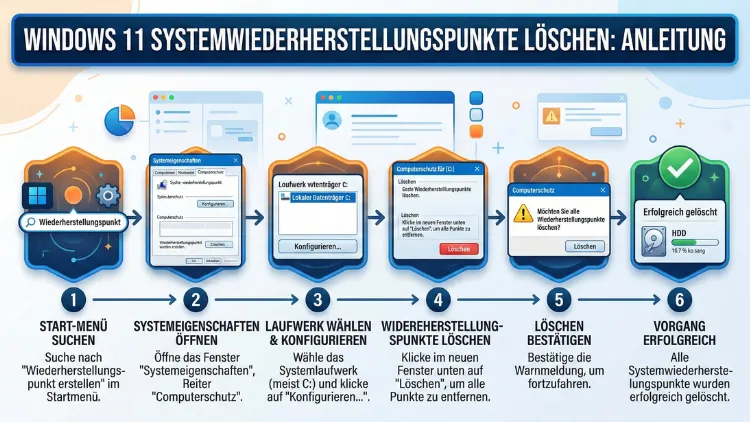
Systemwiederherstellungspunkte können mit der Zeit erheblich Speicherplatz auf Ihrer Festplatte belegen. Wer unter Windows 11 Speicher freigeben oder die Systemwiederherstellung zurücksetzen möchte, kann alte Wiederherstellungspunkte gezielt oder vollständig löschen.
Diese Anleitung zeigt Ihnen alle Methoden – von der Datenträgerverwaltung bis zur Eingabeaufforderung – Schritt für Schritt und verständlich erklärt.
Was sind Systemwiederherstellungspunkte unter Windows 11?
Systemwiederherstellungspunkte sind Momentaufnahmen wichtiger Windows-Systemdateien, Registrierungseinstellungen und installierter Programme. Windows 11 erstellt diese Snapshots automatisch, zum Beispiel vor Treiberinstallationen, Windows-Updates oder der Installation neuer Software. Im Fehlerfall – etwa nach einem fehlgeschlagenen Update oder einer fehlerhaften Treiberinstallation – können Sie Ihr System mithilfe eines Wiederherstellungspunkts in einen früheren, funktionierenden Zustand zurückversetzen.
Das klingt praktisch, hat aber einen Nachteil: Wiederherstellungspunkte können zwischen wenigen Hundert Megabyte und mehreren Gigabyte groß sein. Auf Systemen, bei denen der Systemschutz schon lange aktiv ist, oder auf Rechnern mit kleiner SSD summiert sich der belegte Speicher schnell auf 5–20 GB oder mehr.
Gründe, warum Sie Systemwiederherstellungspunkte löschen möchten:
- Speicherplatz auf der Systemfestplatte freigeben
- Veraltete oder korrupte Wiederherstellungspunkte entfernen
- Den Systemschutz vollständig zurücksetzen und neu beginnen
- Vorbereitung einer Systemübergabe oder eines Verkaufs des Geräts
- Beschleunigung von Datenträgerbereinigungen
Wie viel Speicherplatz belegen Wiederherstellungspunkte?
Bevor Sie mit dem Löschen beginnen, lohnt es sich zu prüfen, wie viel Speicher die Wiederherstellungspunkte tatsächlich belegen. Windows 11 reserviert standardmäßig einen prozentualen Anteil des Laufwerks – in der Regel zwischen 3 und 10 Prozent der Gesamtkapazität – für den Systemschutz.
So prüfen Sie den belegten Speicher:
- Drücken Sie Windows + S und suchen Sie nach „Einen Wiederherstellungspunkt erstellen“.
- Öffnen Sie das Ergebnis – es öffnet sich das Fenster Systemeigenschaften auf der Registerkarte „Computerschutz“.
- Wählen Sie Ihr Systemlaufwerk (meist C:) aus und klicken Sie auf Konfigurieren.
- Im unteren Bereich sehen Sie den aktuell verwendeten Speicherplatz unter dem Punkt Aktuell verwendeter Speicherplatz.
Alternativ zeigt Ihnen die Datenträgerbereinigung den Umfang an, der durch das Löschen aller Wiederherstellungspunkte freigegeben werden würde.
Methode 1: Alle Wiederherstellungspunkte über die Systemeigenschaften löschen
Dies ist die einfachste und schnellste Methode, um alle vorhandenen Systemwiederherstellungspunkte auf einmal zu löschen. Beachten Sie: Es gibt keine Möglichkeit, über diese Oberfläche einzelne Punkte gezielt zu löschen – entweder werden alle oder keiner gelöscht.
Schritt-für-Schritt-Anleitung:
- Drücken Sie Windows + S, tippen Sie „Wiederherstellungspunkt“ und öffnen Sie „Einen Wiederherstellungspunkt erstellen“.
- Wählen Sie im Fenster Systemeigenschaften unter der Registerkarte Computerschutz Ihr Systemlaufwerk C: aus.
- Klicken Sie auf die Schaltfläche Konfigurieren.
- Im neuen Fenster klicken Sie auf Löschen neben „Alle Wiederherstellungspunkte für dieses Laufwerk löschen“.
- Bestätigen Sie die Sicherheitsabfrage mit Weiter und anschließend mit Schließen.
Wichtiger Hinweis: Nach diesem Vorgang existieren keine Wiederherstellungspunkte mehr. Erstellen Sie unmittelbar danach einen neuen Wiederherstellungspunkt, wenn der Systemschutz weiterhin aktiv bleiben soll.
Methode 2: Wiederherstellungspunkte über die Datenträgerbereinigung löschen
Die Datenträgerbereinigung ist ein klassisches Windows-Werkzeug, das auch unter Windows 11 verfügbar ist. Es löscht nicht nur Wiederherstellungspunkte, sondern räumt gleichzeitig weitere temporäre Dateien auf.
Schritt-für-Schritt-Anleitung:
- Drücken Sie Windows + S und suchen Sie nach „Datenträgerbereinigung“.
- Wählen Sie das Systemlaufwerk C: und klicken Sie auf OK.
- Klicken Sie im unteren Bereich auf Systemdateien bereinigen.
- Wählen Sie erneut C: aus und bestätigen Sie mit OK.
- Wechseln Sie nun zur Registerkarte Weitere Optionen.
- Im Abschnitt Systemwiederherstellung und Schattenkopien klicken Sie auf Bereinigen.
- Bestätigen Sie mit Löschen – Windows entfernt nun alle Wiederherstellungspunkte bis auf den neuesten.
Vorteil dieser Methode: Der aktuellste Wiederherstellungspunkt bleibt erhalten. Das ist nützlich, wenn Sie nur Speicherplatz freigeben, aber den letzten bekannten guten Zustand behalten möchten.
Methode 3: Einzelne Wiederherstellungspunkte über die Eingabeaufforderung löschen
Wer mehr Kontrolle möchte und gezielt einzelne Wiederherstellungspunkte löschen möchte, kann die Windows-Eingabeaufforderung mit dem Befehlszeilenprogramm vssadmin (Volume Shadow Copy Service Administration) nutzen. Dieses Werkzeug ist in Windows 11 integriert und muss nicht separat installiert werden.
Alle vorhandenen Wiederherstellungspunkte anzeigen:
- Öffnen Sie die Eingabeaufforderung als Administrator: Drücken Sie Windows + X und wählen Sie Terminal (Administrator) oder Eingabeaufforderung (Administrator).
- Geben Sie folgenden Befehl ein und drücken Sie Enter:
vssadmin list shadowsWindows listet nun alle vorhandenen Schattenkopien mit Datum, ID und Laufwerk auf.
Alle Wiederherstellungspunkte löschen:
vssadmin delete shadows /all /quietDer Parameter /quiet unterdrückt Rückfragen. Entfernen Sie ihn, wenn Sie eine Bestätigung vor dem Löschen bevorzugen.
Wiederherstellungspunkte für ein bestimmtes Laufwerk löschen:
vssadmin delete shadows /for=C: /allDen ältesten Wiederherstellungspunkt löschen (nur den ersten):
vssadmin delete shadows /for=C: /oldestDieser Befehl löscht jeweils nur den ältesten vorhandenen Wiederherstellungspunkt. So können Sie schrittweise Speicher freigeben, ohne alle Punkte auf einmal zu entfernen.
Methode 4: Wiederherstellungspunkte über PowerShell löschen
Windows PowerShell bietet unter Windows 11 eine weitere flexible Möglichkeit, Wiederherstellungspunkte zu verwalten. Diese Methode eignet sich besonders für erfahrene Nutzer oder Administratoren, die Aufgaben automatisieren möchten.
Schritt-für-Schritt-Anleitung:
- Drücken Sie Windows + X und wählen Sie Windows PowerShell (Administrator) oder Terminal (Administrator).
- Um alle Wiederherstellungspunkte anzuzeigen, geben Sie ein:
Get-ComputerRestorePointPowerShell listet alle Punkte mit Sequenznummer, Beschreibung und Erstellungsdatum auf.
- Um einen bestimmten Wiederherstellungspunkt anhand seiner Sequenznummer zu löschen, verwenden Sie:
Get-ComputerRestorePoint | Where-Object {$_.SequenceNumber -eq } | ForEach-Object { vssadmin delete shadows /shadow=$($_.ShadowID) /quiet }Ersetzen Sie **** durch die entsprechende Sequenznummer aus der Liste.
- Um alle Wiederherstellungspunkte per PowerShell zu löschen:
vssadmin delete shadows /all /quietDieser Befehl funktioniert auch direkt in der PowerShell-Konsole, da PowerShell klassische Kommandozeilenbefehle unterstützt.
Methode 5: Systemschutz deaktivieren und Wiederherstellungspunkte verhindern
Wenn Sie dauerhaft keine neuen Wiederherstellungspunkte mehr erstellen lassen möchten und gleichzeitig alle bestehenden löschen wollen, können Sie den Systemschutz vollständig deaktivieren. Dadurch wird auch der bereits reservierte Speicherplatz freigegeben.
Schritt-für-Schritt-Anleitung:
- Öffnen Sie Systemeigenschaften über Windows + S → „Wiederherstellungspunkt erstellen“.
- Wählen Sie unter Computerschutz das Laufwerk C: aus.
- Klicken Sie auf Konfigurieren.
- Wählen Sie Computerschutz deaktivieren.
- Klicken Sie auf Löschen, um alle vorhandenen Wiederherstellungspunkte zu entfernen.
- Bestätigen Sie mit Übernehmen und OK.
Wichtiger Hinweis: Mit deaktiviertem Systemschutz kann Windows Ihr System bei Problemen nicht mehr automatisch wiederherstellen. Diese Einstellung empfiehlt sich nur, wenn Sie regelmäßige vollständige Systemsicherungen mit einem anderen Werkzeug durchführen.
Empfohlene Vorgehensweisen beim Löschen von Wiederherstellungspunkten
Damit beim Löschen der Systemwiederherstellungspunkte nichts schiefgeht, sollten Sie folgende Punkte beachten:
Vor dem Löschen prüfen:
- Ist Ihr System aktuell stabil und funktioniert alles korrekt?
- Haben Sie kürzlich neue Treiber oder Software installiert, die möglicherweise noch Probleme verursachen könnten?
- Verfügen Sie über eine aktuelle vollständige Sicherung Ihres Systems?
Sicherung vor dem Löschen erstellen:
Empfohlen wird Macrium Reflect Free als Sicherungslösung. Es ist kostenlos, auf Deutsch verfügbar und erstellt vollständige Systemabbilder.
- Laden Sie Macrium Reflect Free von der offiziellen Website herunter und installieren Sie es.
- Wählen Sie im Hauptmenü „Diese Windows-Installation sichern“.
- Wählen Sie ein Zielmedium (externe Festplatte oder USB-Laufwerk).
- Klicken Sie auf Weiter und anschließend auf Fertig stellen.
Mit diesem vollständigen Systemabbild können Sie Ihr System auch dann wiederherstellen, wenn keine Wiederherstellungspunkte mehr vorhanden sind.
Nach dem Löschen:
- Erstellen Sie sofort einen neuen Wiederherstellungspunkt, wenn der Systemschutz aktiv bleibt.
- Überprüfen Sie den freigegeben Speicherplatz im Windows Explorer.
- Führen Sie keine riskanten Änderungen am System durch, bis ein neuer Wiederherstellungspunkt existiert.
Wiederherstellungspunkte automatisch verwalten: Maximalen Speicher begrenzen
Statt Wiederherstellungspunkte manuell zu löschen, können Sie auch den maximal verwendeten Speicherplatz für den Systemschutz dauerhaft begrenzen. So werden ältere Wiederherstellungspunkte automatisch überschrieben, wenn das Limit erreicht ist.
Schritt-für-Schritt-Anleitung:
- Öffnen Sie Systemeigenschaften → Registerkarte Computerschutz.
- Wählen Sie das Laufwerk C: und klicken Sie auf Konfigurieren.
- Verschieben Sie den Regler unter Maximale Auslastung auf einen niedrigeren Wert – beispielsweise 2–3 % des Laufwerks oder einen festen Wert wie 5 GB.
- Klicken Sie auf Übernehmen und OK.
Mit einer kleineren Reservierung speichert Windows automatisch weniger bzw. weniger alte Wiederherstellungspunkte, was dauerhaft Speicherplatz spart.
Einen neuen Wiederherstellungspunkt manuell erstellen
Nachdem Sie alte Punkte gelöscht haben, sollten Sie umgehend einen frischen Wiederherstellungspunkt anlegen.
Schritt-für-Schritt-Anleitung:
- Öffnen Sie Systemeigenschaften → Registerkarte Computerschutz.
- Klicken Sie auf Erstellen.
- Geben Sie eine aussagekräftige Beschreibung ein, zum Beispiel „Nach Bereinigung – „.
- Klicken Sie auf Erstellen und warten Sie, bis der Vorgang abgeschlossen ist.
- Bestätigen Sie die Erfolgsmeldung mit Schließen.
Häufige Probleme beim Löschen von Wiederherstellungspunkten
Der Löschen-Button ist ausgegraut:
Ursache ist meist, dass kein Wiederherstellungspunkt vorhanden ist oder der Systemschutz für das gewählte Laufwerk deaktiviert ist. Aktivieren Sie den Computerschutz zunächst für das Laufwerk C:.
Der Speicherplatz wird nach dem Löschen nicht sofort freigegeben:
Windows gibt den Speicher manchmal verzögert frei. Starten Sie den Rechner neu und prüfen Sie den Speicherplatz erneut.
vssadmin meldet „Keine Elemente gefunden“:
Es sind schlicht keine Schattenkopien vorhanden. Die Systemwiederherstellung ist möglicherweise deaktiviert oder es wurden noch keine Punkte erstellt.
Windows erstellt nach dem Löschen sofort neue Punkte:
Das ist normales Verhalten bei aktiviertem Systemschutz. Windows erstellt automatisch vor Updates und Installationen neue Punkte. Wenn das unerwünscht ist, deaktivieren Sie den Systemschutz wie in Methode 5 beschrieben.
FAQ: Häufige Fragen zu Wiederherstellungspunkten unter Windows 11
Ist es sicher, alle Systemwiederherstellungspunkte zu löschen?
Ja, grundsätzlich ist das sicher, solange Ihr System aktuell stabil läuft. Nach dem Löschen haben Sie jedoch keine Möglichkeit mehr, das System auf einen früheren Zustand zurückzusetzen. Empfohlen wird, vorher eine vollständige Sicherung zu erstellen.
Werden beim Löschen von Wiederherstellungspunkten persönliche Dateien gelöscht?
Nein. Wiederherstellungspunkte enthalten ausschließlich Systemdateien, Registrierungseinstellungen und Programminformationen – niemals persönliche Dokumente, Fotos oder Nutzerdaten. Das Löschen betrifft nur diese Systemsnapshots.
Wie viel Speicherplatz kann ich durch das Löschen freigeben?
Das hängt davon ab, wie viele Wiederherstellungspunkte vorhanden sind und wie viel Speicher für den Systemschutz reserviert wurde. In der Praxis sind 2 bis 20 GB möglich. Den genauen Wert zeigt Ihnen die Datenträgerbereinigung unter „Weitere Optionen“ an.
Erstellt Windows 11 automatisch Wiederherstellungspunkte?
Ja, sofern der Systemschutz aktiviert ist. Windows erstellt Punkte automatisch vor Windows-Updates, Treiberinstallationen und bestimmten Programminstallationen. Außerdem lässt sich in der Aufgabenplanung eine regelmäßige automatische Erstellung einrichten.
Kann ich einen gelöschten Wiederherstellungspunkt wiederherstellen?
Nein. Einmal gelöschte Wiederherstellungspunkte lassen sich nicht wiederherstellen. Sie sind dauerhaft entfernt. Deshalb sollten Sie vor dem Löschen sicherstellen, dass Ihr System stabil läuft.
Was ist der Unterschied zwischen einem Wiederherstellungspunkt und einem Systemabbild?
Ein Wiederherstellungspunkt ist eine Momentaufnahme von Systemdateien und der Registrierung – er sichert keine persönlichen Daten und kein vollständiges Laufwerksabbild. Ein Systemabbild (zum Beispiel erstellt mit Macrium Reflect oder dem Windows-eigenen Sicherungstool) sichert das komplette Laufwerk inklusive aller Dateien und Einstellungen.
Warum gibt es unter Windows 11 keine Möglichkeit, einzelne Wiederherstellungspunkte über die GUI zu löschen?
Microsoft hat diese Funktion in der grafischen Oberfläche bewusst vereinfacht. Für das gezielte Löschen einzelner Punkte ist die Kommandozeile mit vssadmin oder PowerShell vorgesehen, wie in dieser Anleitung beschrieben.
Verlangsamen viele Wiederherstellungspunkte Windows 11?
Nein, die bloße Anzahl an Wiederherstellungspunkten hat keinen messbaren Einfluss auf die Systemleistung. Sie belegen lediglich Speicherplatz. Eine Verlangsamung entsteht nur indirekt, wenn die Festplatte durch viele Wiederherstellungspunkte zu voll wird.
Werden Wiederherstellungspunkte gelöscht, wenn ich den Systemschutz deaktiviere?
Nein – nicht automatisch. Die vorhandenen Punkte bleiben zunächst erhalten. Sie müssen sie manuell über die Schaltfläche Löschen in den Computerschutz-Einstellungen entfernen. Neue Punkte werden nach der Deaktivierung jedoch nicht mehr erstellt.
Kann ich Wiederherstellungspunkte auf ein anderes Laufwerk verschieben?
Nein, das ist unter Windows 11 nicht direkt möglich. Wiederherstellungspunkte sind immer an das jeweilige Laufwerk gebunden, für das der Systemschutz aktiviert ist. Es gibt keine systemeigene Funktion zum Verschieben oder Exportieren einzelner Punkte.
Fazit
Das Löschen von Systemwiederherstellungspunkten unter Windows 11 ist einfach und in wenigen Minuten erledigt. Für die schnelle Bereinigung per Mausklick empfiehlt sich die Methode über die Systemeigenschaften oder die Datenträgerbereinigung. Wer einzelne Punkte gezielt entfernen oder automatisierte Abläufe umsetzen möchte, greift auf vssadmin in der Eingabeaufforderung oder auf PowerShell zurück.
Um künftig dauerhaft Speicher zu sparen, bietet sich eine Reduzierung des maximalen Speicherlimits für den Systemschutz an. Erstellen Sie nach jeder Bereinigung umgehend einen neuen Wiederherstellungspunkt – und idealerweise immer auch ein vollständiges Systemabbild mit einem Werkzeug wie Macrium Reflect Free.