
Erfahren Sie, wie Sie die Zeitüberschreitung des Sperrbildschirms in Windows 11 und 10 schnell anpassen und nervige Abschaltungen zuverlässig beheben.
Der Sperrbildschirm von Windows 10 und Windows 11 schaltet sich oft zu schnell aus oder bleibt zu lange aktiv. Das wirkt störend und kann die Produktivität beeinträchtigen.
Mit den richtigen Einstellungen passen Sie die Zeitüberschreitung exakt an Ihre Bedürfnisse an und verhindern unerwünschtes Abschalten oder unnötigen Energieverbrauch.
Warum die Sperrbildschirm-Zeitüberschreitung wichtig ist
Die Zeitüberschreitung des Sperrbildschirms bestimmt, wie lange Windows den Bildschirm aktiv lässt, bevor er sich automatisch ausschaltet oder in den Energiesparmodus wechselt. Eine falsche Einstellung führt häufig zu Problemen wie:
- Bildschirm wird zu schnell schwarz
- Sperrbildschirm bleibt unnötig lange aktiv
- Erhöhter Energieverbrauch
- Unterbrechungen bei Präsentationen oder Downloads
Gerade bei mobilen Geräten wie Laptops ist eine optimal konfigurierte Timeout-Einstellung entscheidend, um Akkulaufzeit und Komfort in Einklang zu bringen.
Unterschied zwischen Sperrbildschirm, Energiesparmodus und Bildschirmtimeout
Bevor Sie Änderungen vornehmen, sollten Sie die relevanten Funktionen unterscheiden:
- Sperrbildschirm: Anzeige vor der Anmeldung oder nach Sperren des Systems
- Bildschirmtimeout: Zeit bis zum Ausschalten des Displays
- Energiesparmodus: Versetzt den PC in einen stromsparenden Zustand
Die Sperrbildschirm-Zeitüberschreitung hängt direkt mit den Energieoptionen zusammen, wird jedoch von Windows standardmäßig versteckt verwaltet.
Sperrbildschirm-Zeitüberschreitung in Windows 11 ändern
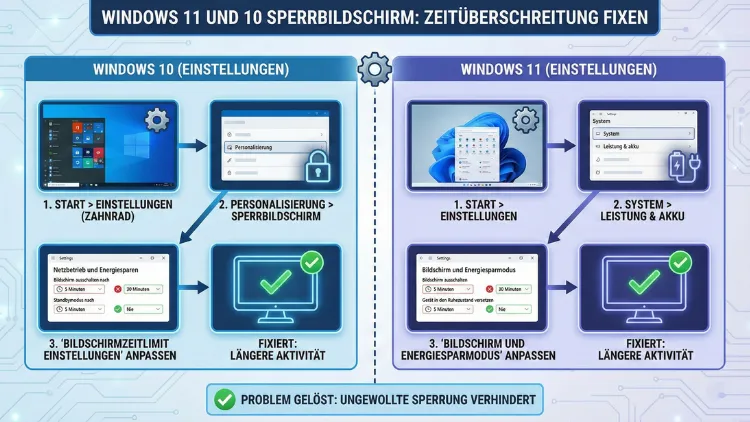
In Windows 11 finden Sie die wichtigsten Einstellungen in den Energieoptionen. Gehen Sie exakt so vor:
- Öffnen Sie die Einstellungen mit der Tastenkombination Windows-Taste + I.
- Navigieren Sie zu „System“ und anschließend zu „Netzbetrieb und Energiesparen“.
- Klicken Sie auf „Bildschirm und Energiesparen“.
- Stellen Sie unter „Bildschirm“ die gewünschte Zeit ein, z. B. 10 Minuten bei Netzbetrieb oder 5 Minuten im Akkubetrieb.
Diese Einstellung beeinflusst das automatische Ausschalten des Bildschirms, jedoch nicht direkt die Sperrbildschirm-Timeout-Option, die standardmäßig verborgen ist.
Erweiterte Energieeinstellungen anpassen
Für präzisere Steuerung verwenden Sie die klassischen Energieoptionen:
- Drücken Sie Windows-Taste + R.
- Geben Sie
powercfg.cplein und bestätigen Sie mit Enter. - Wählen Sie den aktiven Energiesparplan und klicken Sie auf „Energiesparplaneinstellungen ändern“.
- Klicken Sie auf „Erweiterte Energieeinstellungen ändern“.
- Öffnen Sie den Punkt „Anzeige“.
- Passen Sie „Bildschirm ausschalten nach“ für Akku- und Netzbetrieb an.
So steuern Sie zuverlässig die Timeout-Dauer des Displays, die eng mit dem Sperrbildschirm verknüpft ist.
Sperrbildschirm-Zeitüberschreitung in Windows 10 fixen
Unter Windows 10 ist der Ablauf ähnlich, jedoch leicht anders strukturiert:
- Öffnen Sie die Einstellungen über Windows-Taste + I.
- Gehen Sie zu „System“ und dann zu „Netzbetrieb und Energiesparen“.
- Stellen Sie unter „Bildschirm“ die gewünschte Abschaltzeit ein.
- Optional öffnen Sie „Zusätzliche Energieeinstellungen“.
- Ändern Sie dort den aktiven Energiesparplan und konfigurieren Sie die Anzeige-Timeout-Werte.
Damit verhindern Sie, dass der Bildschirm zu früh deaktiviert wird.
Versteckte Sperrbildschirm-Timeout-Option aktivieren
Windows blendet die Sperrbildschirm-Zeitüberschreitung standardmäßig aus. Sie können diese Option jedoch über die Registry sichtbar machen. Gehen Sie exakt so vor:
- Drücken Sie Windows-Taste + R.
- Geben Sie
regeditein und bestätigen Sie mit Enter. - Navigieren Sie zu folgendem Pfad:
HKEY_LOCAL_MACHINE\SYSTEM\CurrentControlSet\Control\Power\PowerSettings\7516b95f-f776-4464-8c53-06167f40cc99\8ec4b3a5-6868-48c2-be75-4f3044be88a7 - Doppelklicken Sie auf den Eintrag „Attributes“.
- Ändern Sie den Wert von 1 auf 2 und klicken Sie auf OK.
- Schließen Sie den Registrierungs-Editor.
Danach erscheint in den erweiterten Energieoptionen der Eintrag „Zeitüberschreitung für Konsolensperrbildschirm“. Dort legen Sie die exakte Dauer fest, etwa 60 Sekunden oder 300 Sekunden.
Gruppenrichtlinie für Sperrbildschirm-Timeout konfigurieren
In Windows Pro- und Enterprise-Versionen können Sie die Zeitüberschreitung über die Gruppenrichtlinie festlegen. Vorgehensweise:
- Drücken Sie Windows-Taste + R.
- Geben Sie
gpedit.mscein und bestätigen Sie. - Navigieren Sie zu „Computerkonfiguration“ → „Administrative Vorlagen“ → „Systemsteuerung“ → „Anpassung“.
- Öffnen Sie „Zeitüberschreitung des Sperrbildschirms festlegen“.
- Aktivieren Sie die Richtlinie.
- Geben Sie die gewünschte Dauer in Sekunden ein, z. B. 120 oder 300.
- Bestätigen Sie mit OK und starten Sie den PC neu.
Diese Methode ist besonders effektiv in Unternehmensumgebungen oder bei festen Sicherheitsvorgaben.
Problem: Sperrbildschirm schaltet sich zu schnell aus
Wenn sich der Sperrbildschirm bereits nach wenigen Sekunden deaktiviert, liegt das meist an versteckten Energieeinstellungen oder Treiberproblemen. Prüfen Sie nacheinander:
- Energieplan auf „Ausbalanciert“ oder „Höchstleistung“ setzen
- Grafiktreiber aktualisieren über Geräte-Manager
- Schnellstart-Funktion deaktivieren
Zum Deaktivieren des Schnellstarts gehen Sie so vor:
- Öffnen Sie die Systemsteuerung.
- Wählen Sie „Energieoptionen“.
- Klicken Sie auf „Auswählen, was beim Drücken von Netzschaltern geschehen soll“.
- Wählen Sie „Einige Einstellungen sind momentan nicht verfügbar“.
- Entfernen Sie das Häkchen bei „Schnellstart aktivieren“.
- Speichern Sie die Änderungen und starten Sie den PC neu.
Sperrbildschirm bleibt zu lange aktiv
Ein dauerhaft aktiver Sperrbildschirm kann unnötig Strom verbrauchen. Um die Zeit zu verkürzen:
- Öffnen Sie
powercfg.cpl. - Wählen Sie den aktiven Energiesparplan.
- Stellen Sie „Bildschirm ausschalten nach“ auf einen niedrigeren Wert, z. B. 2 Minuten.
- Falls verfügbar, setzen Sie „Konsolensperrbildschirm-Timeout“ ebenfalls auf 2 Minuten.
Diese Kombination sorgt dafür, dass der Bildschirm effizient abgeschaltet wird.
Energiesparmodus und Ruhezustand optimal abstimmen
Eine korrekte Abstimmung verhindert Konflikte zwischen Sperrbildschirm, Standby und Ruhezustand. Empfohlene Konfiguration:
- Bildschirm ausschalten: 2–5 Minuten
- Energiesparmodus: 10–15 Minuten
- Ruhezustand: 30–60 Minuten
So bleibt der PC reaktionsschnell und spart dennoch Energie.
Besonderheiten bei Laptops und externen Monitoren
Bei Laptops kann die Timeout-Funktion unterschiedlich reagieren, wenn ein externer Monitor angeschlossen ist. Prüfen Sie daher getrennt:
- Einstellungen → System → Anzeige.
- Unter „Mehrere Anzeigen“ kontrollieren, ob der Hauptbildschirm korrekt ausgewählt ist.
- Energieoptionen für Akku- und Netzbetrieb individuell festlegen.
Gerade bei Dockingstationen kann es nötig sein, die Anzeigeeinstellungen nach dem An- und Abdocken neu zu prüfen.
Automatisches Sperren per Bildschirmschoner konfigurieren
Alternativ können Sie die Sperrzeit über den Bildschirmschoner definieren:
- Öffnen Sie die Einstellungen.
- Gehen Sie zu „Personalisierung“ → „Sperrbildschirm“.
- Klicken Sie auf „Bildschirmschoner-Einstellungen“.
- Wählen Sie einen Bildschirmschoner aus.
- Aktivieren Sie „Anmeldeseite bei Reaktivierung anzeigen“.
- Stellen Sie die Wartezeit, z. B. 5 Minuten, ein.
Diese Methode ist besonders nützlich, wenn der PC automatisch gesperrt werden soll.
Registry-Methode zur dauerhaften Fixierung
Wenn Windows die Einstellungen regelmäßig zurücksetzt, können Sie die Zeitüberschreitung fest in der Registry definieren:
- Öffnen Sie
regedit. - Navigieren Sie zu:
HKEY_LOCAL_MACHINE\SOFTWARE\Policies\Microsoft\Windows\Personalization - Falls der Schlüssel „Personalization“ fehlt, erstellen Sie ihn.
- Erstellen Sie einen neuen DWORD-Wert mit dem Namen „NoLockScreenTimeout“.
- Setzen Sie den Wert auf 1, um die Timeout-Steuerung zu aktivieren.
Nach einem Neustart übernimmt Windows diese Einstellung dauerhaft.
Häufig gestellte Fragen (FAQ)
Warum wird mein Sperrbildschirm trotz Änderung weiterhin zu schnell schwarz?
Oft ist die versteckte Konsolensperrbildschirm-Zeitüberschreitung nicht aktiviert. Stellen Sie sicher, dass Sie den Registry-Wert „Attributes“ auf 2 gesetzt haben und die Option in den erweiterten Energieeinstellungen sichtbar ist.
Funktioniert die Anpassung auch unter Windows 10 Home?
Ja, jedoch ohne Gruppenrichtlinien-Editor. Verwenden Sie stattdessen die Registry-Methode oder die Energieoptionen über powercfg.cpl.
Beeinflusst der Sperrbildschirm die Akkulaufzeit?
Ja. Ein dauerhaft aktiver Bildschirm verbraucht deutlich mehr Energie. Eine kürzere Timeout-Dauer verlängert die Akkulaufzeit erheblich, besonders bei Notebooks.
Welche Timeout-Werte sind optimal?
Für die meisten Nutzer sind 2–5 Minuten Bildschirmtimeout und 10–15 Minuten Energiesparmodus ideal. Bei Präsentationen oder Downloads können Sie temporär längere Zeiten einstellen.
Kann Software von Drittanbietern die Sperrbildschirm-Zeit überschreiben?
Ja. Tools zur Energieverwaltung oder Sicherheitssoftware können eigene Richtlinien setzen. Prüfen Sie installierte Optimierungsprogramme und deaktivieren Sie deren Energiesteuerung testweise.
Fazit
Die Sperrbildschirm-Zeitüberschreitung in Windows 10 und Windows 11 lässt sich präzise steuern, erfordert jedoch Zugriff auf versteckte Energieoptionen oder Registry-Einstellungen.
Mit den beschriebenen Schritten passen Sie das Verhalten exakt an Ihre Anforderungen an, vermeiden unnötige Unterbrechungen und optimieren gleichzeitig Energieverbrauch und Sicherheit Ihres Systems.