
Erfahren Sie, wie Sie unter Windows 11 und 10 Treiber sicher deinstallieren, Probleme vermeiden und Ihr System stabil sowie sauber halten.
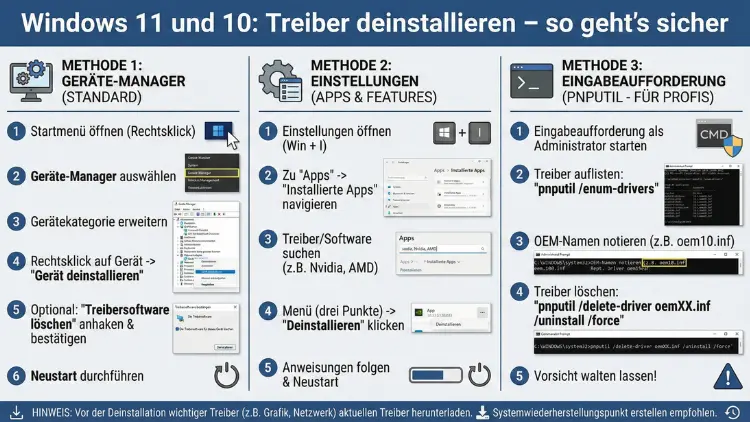
Treiberprobleme verursachen Abstürze, Bluescreens oder fehlende Hardwarefunktionen. In Windows 11 und 10 lassen sich fehlerhafte Treiber sicher entfernen, wenn Sie systematisch vorgehen und die passenden Werkzeuge nutzen.
Dieser Leitfaden zeigt präzise Schritte, von Geräte-Manager bis pnputil, inklusive Sicherung, Neustart und Neuinstallation, damit Ihr System stabil bleibt. Geeignet für Grafikkarte, WLAN, USB und Drucker. Klar strukturiert und nachvollziehbar.
Warum eine saubere Deinstallation von Treibern wichtig ist
Gerätetreiber verbinden Hardware und Betriebssystem. Fehlerhafte oder veraltete Treiber führen zu Instabilität, Leistungsproblemen oder inkompatiblen Funktionen. Eine saubere Deinstallation verhindert Treiberreste im Driver Store, beseitigt Konflikte und schafft eine stabile Basis für eine fehlerfreie Neuinstallation. Besonders relevant ist dies bei Grafikkarten, Netzwerkadaptern, Audiochips, USB-Controllern und Druckern.
Typische Gründe für eine Deinstallation:
- Bluescreens nach Treiberupdate
- Gerät wird nicht erkannt oder funktioniert unzuverlässig
- Leistungsabfall oder Ruckler
- Wechsel der Hardware, z. B. neue Grafikkarte
- Rückkehr zu einer älteren, stabileren Treiberversion
Vorbereitung: System absichern und Risiken minimieren
Bevor Sie Treiber entfernen, sollten Sie das System absichern. So können Sie bei Problemen schnell zurückkehren.
Wiederherstellungspunkt erstellen
- Drücken Sie Windows-Taste, geben Sie „Wiederherstellungspunkt erstellen“ ein und öffnen Sie das Ergebnis.
- Wählen Sie Ihr Systemlaufwerk (meist C:).
- Klicken Sie auf „Erstellen“, vergeben Sie einen Namen und bestätigen Sie.
Aktuellen Treiber sichern
Öffnen Sie den Geräte-Manager, doppelklicken Sie das Gerät, wechseln Sie zum Tab „Treiber“ und notieren Sie die Version. Alternativ sichern Sie Treiberpakete mit:
pnputil /export-driver * C:\TreiberBackupFühren Sie dies in einer Eingabeaufforderung mit Administratorrechten aus.
Internetverbindung trennen (optional)
Windows installiert sonst automatisch generische Treiber. Trennen Sie kurzzeitig die Verbindung, wenn Sie gezielt manuell installieren möchten.
Methode 1: Treiber im Geräte-Manager deinstallieren (Standardweg)
Der Geräte-Manager ist der schnellste Weg, Treiber zu entfernen.
Schritt-für-Schritt-Anleitung
- Drücken Sie Windows + X und wählen Sie „Geräte-Manager“.
- Klappen Sie die passende Kategorie aus, z. B. „Grafikkarten“, „Netzwerkadapter“ oder „Audioeingänge und -ausgänge“.
- Rechtsklick auf das betroffene Gerät → „Gerät deinstallieren“.
- Aktivieren Sie unbedingt „Treibersoftware für dieses Gerät löschen“.
- Bestätigen Sie mit „Deinstallieren“.
- Starten Sie den PC neu.
Nach dem Neustart installiert Windows entweder einen Standardtreiber oder erkennt das Gerät neu. Installieren Sie anschließend den gewünschten Hersteller-Treiber.
Methode 2: Treiber vollständig entfernen mit pnputil
Für eine gründliche Bereinigung empfiehlt sich das Tool pnputil, das direkt auf den Windows Driver Store zugreift. So entfernen Sie Treiberreste zuverlässig.
Schritt-für-Schritt-Anleitung mit pnputil
- Öffnen Sie die Eingabeaufforderung als Administrator.
- Listen Sie installierte Treiber auf:
pnputil /enum-drivers- Suchen Sie den Eintrag des problematischen Treibers (z. B. NVIDIA, Realtek, Intel).
- Notieren Sie den „Published Name“, z. B. oem42.inf.
- Entfernen Sie den Treiber:
pnputil /delete-driver oem42.inf /uninstall /force- Starten Sie Windows neu.
Diese Methode löscht Treiberpakete aus dem Driver Store und verhindert, dass Windows denselben fehlerhaften Treiber erneut lädt.
Methode 3: Grafikkartentreiber mit DDU sauber deinstallieren
Bei Grafikproblemen empfiehlt sich ein spezialisiertes Tool. Display Driver Uninstaller (DDU) entfernt Treiberreste von NVIDIA, AMD und Intel zuverlässig.
Exakte Vorgehensweise
- Laden Sie „Display Driver Uninstaller“ von der offiziellen Herstellerseite herunter.
- Entpacken Sie das Archiv in einen Ordner.
- Starten Sie Windows im abgesicherten Modus:
- Einstellungen → System → Wiederherstellung → Erweiterter Start → Jetzt neu starten
- Problembehandlung → Erweiterte Optionen → Starteinstellungen → Neu starten → Taste 4 drücken
- Öffnen Sie DDU und wählen Sie oben links den GPU-Hersteller.
- Klicken Sie auf „Clean and restart“.
Nach dem Neustart installieren Sie den aktuellen Treiber direkt vom Hersteller (NVIDIA, AMD oder Intel).
Methode 4: Treiber über Einstellungen und Apps entfernen
Einige Treiber werden als Softwarepaket installiert, etwa Audio- oder Druckertreiber. Diese entfernen Sie über die Windows-Appverwaltung.
Schritte
- Öffnen Sie Einstellungen → Apps → Installierte Apps.
- Suchen Sie nach dem Herstellerpaket, z. B. „Realtek Audio Driver“ oder „HP Printer Software“.
- Klicken Sie auf die drei Punkte → „Deinstallieren“.
- Starten Sie den PC neu.
Diese Methode ist ideal, wenn Treiber zusammen mit Zusatzsoftware installiert wurden.
Treiberreste aufspüren und entfernen
Selbst nach einer Deinstallation bleiben oft verwaiste Einträge. Diese können Konflikte verursachen.
Versteckte Geräte anzeigen
- Öffnen Sie den Geräte-Manager.
- Menü „Ansicht“ → „Ausgeblendete Geräte anzeigen“.
- Grau dargestellte Geräte per Rechtsklick → „Gerät deinstallieren“.
Driver Store bereinigen
Mit pnputil können Sie veraltete Treiberpakete gezielt löschen. Führen Sie regelmäßig:
pnputil /enum-driversDurchsuchen Sie und entfernen Sie nicht mehr benötigte Einträge.
Problemfälle: Wenn sich Treiber nicht deinstallieren lassen
Manchmal blockiert Windows das Entfernen eines Treibers, weil er aktiv genutzt wird.
Lösung 1: Abgesicherter Modus
Im abgesicherten Modus lädt Windows nur Basisdienste. Entfernen Sie dort den Treiber erneut über Geräte-Manager oder pnputil.
Lösung 2: Dienst stoppen
- Öffnen Sie services.msc.
- Suchen Sie den passenden Dienst (z. B. NVIDIA Display Container).
- Dienst stoppen und Starttyp auf „Deaktiviert“ setzen.
- Danach Treiber deinstallieren.
Lösung 3: DISM zur Systembereinigung
DISM /Online /Cleanup-Image /RestoreHealthDies repariert Systemkomponenten und kann Deinstallationsfehler beheben.
Nach der Deinstallation: Treiber korrekt neu installieren
Nach dem Entfernen sollten Sie gezielt den passenden Treiber installieren, um Stabilität zu gewährleisten.
Empfohlene Vorgehensweise
- Laden Sie den neuesten Treiber ausschließlich von der offiziellen Herstellerseite.
- Wählen Sie die exakte Hardware-Version und Ihr Windows (10 oder 11, 64 Bit).
- Starten Sie die Installation als Administrator.
- Wählen Sie, falls vorhanden, „Benutzerdefinierte Installation“ und aktivieren Sie „Neuinstallation durchführen“.
- Starten Sie den PC erneut.
So stellen Sie sicher, dass keine alten Treiberreste Konflikte verursachen.
Automatische Treiberinstallation deaktivieren (optional)
Windows installiert oft automatisch generische Treiber. Wenn Sie das verhindern möchten:
- Drücken Sie Windows + R → „sysdm.cpl“.
- Tab „Hardware“ → „Geräteinstallationseinstellungen“.
- Wählen Sie „Nein (Gerät funktioniert möglicherweise nicht wie erwartet)“.
- Speichern und PC neu starten.
Dies verhindert ungewollte Treiberupdates während der Problembehebung.
Häufige Fehler nach der Treiberdeinstallation und deren Lösung
Gerät wird nicht erkannt
Installieren Sie den Originaltreiber manuell und prüfen Sie USB- oder PCIe-Verbindungen.
Kein Ton oder kein Netzwerk
Installieren Sie zuerst Chipsatztreiber, danach Audio- bzw. Netzwerktreiber. Die Reihenfolge ist entscheidend.
Bluescreen nach Neuinstallation
Installieren Sie eine ältere, stabile Treiberversion statt der neuesten Beta-Version.
Windows installiert alten Treiber erneut
Löschen Sie das Treiberpaket mit pnputil und deaktivieren Sie automatische Treiberinstallation vorübergehend.
Empfohlene Vorgehensweisen für dauerhaft stabile Treiber
- Installieren Sie nur Treiber direkt vom Hardwarehersteller
- Vermeiden Sie automatische Treiber-Tools von Drittanbietern
- Aktualisieren Sie Chipsatztreiber vor GPU- oder Netzwerkupdates
- Prüfen Sie nach Updates den Geräte-Manager auf Warnsymbole
- Halten Sie Wiederherstellungspunkte vor größeren Änderungen bereit
Diese Maßnahmen verhindern Konflikte und sorgen für ein stabiles Windows-System.
Häufig gestellte Fragen (FAQ)
Wann sollte man Treiber deinstallieren?
Wenn Hardware nicht funktioniert, Bluescreens auftreten, Updates fehlschlagen oder nach einem Hardwarewechsel. Auch bei Leistungseinbrüchen ist eine saubere Neuinstallation sinnvoll.
Löscht die Deinstallation meine Hardware?
Nein. Es wird nur die Software entfernt. Die Hardware bleibt unverändert und kann nach der Neuinstallation wieder normal genutzt werden.
Ist der Geräte-Manager ausreichend?
Für einfache Fälle ja. Bei hartnäckigen Problemen oder Grafikkartentreibern sollten Sie zusätzlich pnputil oder DDU verwenden.
Muss ich nach jeder Deinstallation neu starten?
Ja. Der Neustart sorgt dafür, dass Windows den Treiber vollständig entlädt und Änderungen korrekt übernimmt.
Was tun, wenn Windows automatisch den alten Treiber installiert?
Deaktivieren Sie temporär die automatische Treiberinstallation und löschen Sie das Treiberpaket mit pnputil aus dem Driver Store.
Fazit
Die sichere Deinstallation von Treibern in Windows 11 und 10 erfordert ein systematisches Vorgehen: System sichern, Treiber korrekt entfernen, Reste bereinigen und anschließend gezielt neu installieren.
Mit Geräte-Manager, pnputil und bei Bedarf DDU beseitigen Sie Konflikte zuverlässig. So verhindern Sie Abstürze, verbessern die Stabilität und sorgen dafür, dass Ihre Hardware wieder optimal mit Windows zusammenarbeitet.