
Erfahren Sie, wie Sie in Windows 11 versteckte Dateien anzeigen und Systemordner sichtbar machen – Schritt-für-Schritt-Anleitung für mehr Kontrolle
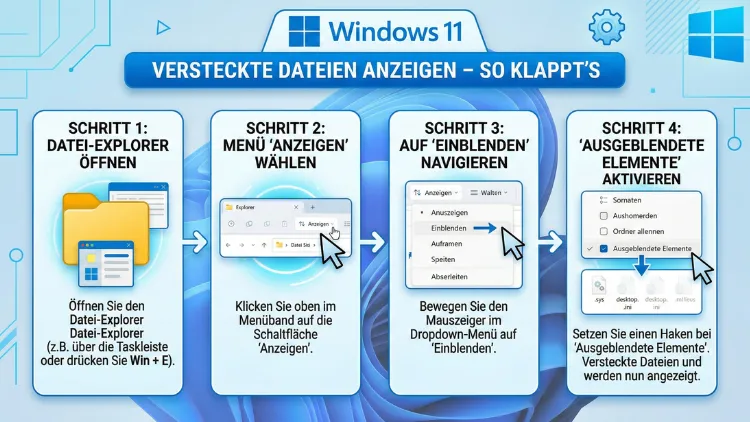
Wenn Sie in Windows 11 versteckte Dateien anzeigen möchten, gelingt das in wenigen Klicks über den Datei-Explorer oder die Systemeinstellungen.
Diese Anleitung zeigt Ihnen Schritt für Schritt alle Methoden – von der Standardanzeige bis zu erweiterten Optionen wie geschützten Systemdateien, Eingabeaufforderung und PowerShell. So finden Sie schnell unsichtbare Ordner, Konfigurationsdateien oder temporäre Daten und behalten die volle Kontrolle über Ihr System.
Warum versteckt Windows 11 Dateien und Ordner?
Microsoft blendet bestimmte Dateien standardmäßig aus, um Systemstabilität, Sicherheit und eine übersichtliche Benutzeroberfläche zu gewährleisten. Viele dieser Dateien gehören zum Betriebssystem oder zu Programmen und sollen nicht versehentlich gelöscht oder verändert werden.
Typische Gründe für versteckte Dateien:
- Schutz vor versehentlichem Löschen wichtiger Systemdateien
- Ausblenden von Konfigurationsdateien (z. B. App-Einstellungen)
- Reduzierung von Unordnung im Datei-Explorer
- Sicherheit bei temporären oder Cache-Dateien
Zu den häufig versteckten Elementen gehören:
- Systemdateien (.sys, .dll)
- Konfigurationsdateien (.ini, .cfg)
- Temporäre Dateien
- Programmordner im AppData-Verzeichnis
Wenn Sie wissen, wo sich solche Dateien befinden, können Sie Fehler beheben, Programme konfigurieren oder Speicherplatz analysieren.
Wann ist es sinnvoll, versteckte Dateien sichtbar zu machen?
Die Anzeige versteckter Dateien ist besonders nützlich, wenn Sie:
- Programme manuell konfigurieren möchten
- Probleme mit Software oder Updates beheben müssen
- Speicherfresser identifizieren wollen
- Malware-Überreste überprüfen möchten
- Sicherungen oder Backups kontrollieren
- Zugriffsprobleme auf Dateien lösen
Wichtig: Aktivieren Sie die Anzeige nur, wenn Sie gezielt danach suchen. Systemdateien sollten niemals unbedacht gelöscht werden.
Methode 1: Versteckte Dateien im Datei-Explorer anzeigen (Standardweg)
Die einfachste Methode funktioniert direkt über den Windows 11 Datei-Explorer.
Schritt-für-Schritt-Anleitung
- Öffnen Sie den Datei-Explorer mit Windows-Taste + E
- Klicken Sie oben auf „Ansicht“
- Wählen Sie „Einblenden“
- Aktivieren Sie „Ausgeblendete Elemente“
Sofort werden versteckte Dateien und Ordner transparent dargestellt. Sie erkennen diese an einer leicht ausgegrauten Darstellung.
Vorteil dieser Methode
- Schnell und ohne Risiko
- Keine Systemänderungen notwendig
- Jederzeit deaktivierbar
Diese Einstellung bleibt aktiv, bis Sie sie wieder deaktivieren.
Methode 2: Versteckte Dateien über die Ordneroptionen dauerhaft anzeigen
Wenn Sie versteckte Dateien dauerhaft sichtbar machen möchten, nutzen Sie die erweiterten Ordneroptionen.
Anleitung
- Öffnen Sie den Datei-Explorer
- Klicken Sie oben rechts auf die drei Punkte
- Wählen Sie „Optionen“
- Wechseln Sie zum Reiter „Ansicht“
- Aktivieren Sie:
- „Ausgeblendete Dateien, Ordner und Laufwerke anzeigen“
- Bestätigen Sie mit „OK“
Nun zeigt Windows 11 dauerhaft alle versteckten Dateien an – auch nach Neustarts.
Geschützte Systemdateien anzeigen (erweiterte Ansicht)
Standardmäßig blendet Windows zusätzlich geschützte Systemdateien aus. Diese sind besonders kritisch.
Anleitung zum Anzeigen geschützter Systemdateien
- Öffnen Sie erneut die Ordneroptionen
- Gehen Sie zu „Ansicht“
- Entfernen Sie den Haken bei:
- „Geschützte Systemdateien ausblenden (empfohlen)“
- Bestätigen Sie die Warnmeldung
- Klicken Sie auf „OK“
Achtung: Ändern oder löschen Sie diese Dateien nur, wenn Sie genau wissen, was Sie tun. Ein falscher Eingriff kann Windows unbrauchbar machen.
Methode 3: Versteckte Dateien mit der Eingabeaufforderung anzeigen
Fortgeschrittene Nutzer können die Anzeige über die Eingabeaufforderung (CMD) steuern.
Anleitung mit attrib-Befehl
- Öffnen Sie die Eingabeaufforderung als Administrator
- Navigieren Sie zum gewünschten Ordner, z. B.:
cd C:\Users\IhrName\AppData- Zeigen Sie versteckte Dateien an:
dir /a:hBedeutung der Parameter
/a:hzeigt nur versteckte Dateien/azeigt alle Dateien inklusive versteckter/sdurchsucht Unterordner
Diese Methode ist ideal, wenn Dateien im Explorer nicht sichtbar erscheinen.
Methode 4: Versteckte Dateien per PowerShell sichtbar machen
PowerShell bietet eine noch flexiblere Kontrolle.
Beispiel: Versteckte Dateien anzeigen
Get-ChildItem -ForceErklärung
Der Parameter -Force zeigt:
- versteckte Dateien
- Systemdateien
- geschützte Elemente
Diese Methode eignet sich besonders für Administratoren und IT-Profis.
Wo befinden sich versteckte Dateien in Windows 11?
Einige der wichtigsten versteckten Ordner befinden sich in folgenden Verzeichnissen:
AppData-Ordner
Pfad:
C:\Users\IhrName\AppDataDieser Ordner enthält:
- Programmeinstellungen
- Browser-Profile
- Cache-Dateien
Um ihn schnell zu öffnen:
- Drücken Sie Windows + R
- Geben Sie ein:
%appdata%- Bestätigen Sie mit Enter
Unterschied zwischen versteckten und Systemdateien
Viele Nutzer verwechseln beide Begriffe. Dabei gibt es wichtige Unterschiede:
| Merkmal | Versteckte Dateien | Systemdateien |
|---|---|---|
| Standardmäßig sichtbar | Nein | Nein |
| Schutzlevel | Mittel | Sehr hoch |
| Risiko beim Löschen | Moderat | Sehr hoch |
| Zweck | App-Einstellungen | Betriebssystemfunktion |
Merke: Systemdateien sollten grundsätzlich nicht verändert werden.
Versteckte Dateien wieder ausblenden
Nach der Fehlersuche empfiehlt es sich, die Anzeige wieder zu deaktivieren.
So blenden Sie versteckte Dateien aus:
- Datei-Explorer öffnen
- Ansicht → Einblenden
- Haken bei „Ausgeblendete Elemente“ entfernen
Damit schützen Sie wichtige Systemdaten vor versehentlichen Änderungen.
Häufige Probleme: Versteckte Dateien werden nicht angezeigt
Manchmal erscheinen versteckte Dateien trotz aktivierter Anzeige nicht. Mögliche Ursachen:
Administratorrechte fehlen
Lösung: Datei-Explorer als Administrator starten.
Gruppenrichtlinien blockieren die Anzeige
Besonders in Firmenumgebungen deaktivieren Administratoren diese Funktion.
Malware blendet Dateien absichtlich aus
Hier empfiehlt sich ein Scan mit Microsoft Defender:
- Einstellungen öffnen
- Datenschutz & Sicherheit → Windows-Sicherheit
- Viren- & Bedrohungsschutz → Schnellscan starten
Versteckte Dateiendungen anzeigen – wichtig für Sicherheit
Neben versteckten Dateien sollten Sie auch Dateiendungen sichtbar machen, um gefährliche Dateien zu erkennen.
Anleitung
- Datei-Explorer öffnen
- Ansicht → Einblenden
- Aktivieren Sie „Dateinamenerweiterungen“
So sehen Sie sofort, ob eine Datei wirklich .pdf oder möglicherweise .exe ist.
Erweiterte Kontrolle über versteckte Dateien per Registry
Fortgeschrittene Nutzer können die Anzeige direkt über die Windows-Registry steuern.
Anleitung (Registry-Editor)
- Drücken Sie Windows + R
- Geben Sie ein:
regedit- Navigieren Sie zu:
HKEY_CURRENT_USER\Software\Microsoft\Windows\CurrentVersion\Explorer\Advanced- Ändern Sie den Wert:
Hidden = 1→ Versteckte Dateien anzeigenHidden = 2→ Versteckte Dateien ausblenden
Warnung: Änderungen an der Registry sollten nur mit Vorsicht durchgeführt werden.
Versteckte Dateien auf externen Laufwerken anzeigen
Auch USB-Sticks oder externe Festplatten enthalten oft versteckte Dateien, etwa von Backup-Programmen.
Vorgehensweise
- Externes Laufwerk anschließen
- Datei-Explorer öffnen
- Ansicht → Einblenden → Ausgeblendete Elemente aktivieren
So können Sie unsichtbare Sicherungsordner oder Systemdateien erkennen.
Empfehlung: Leistungsstarke Tools zur Dateisuche
Wenn Sie häufig mit versteckten Dateien arbeiten, sind spezialisierte Programme hilfreich.
Tool-Empfehlung: Everything Search
Everything Search ist ein extrem schnelles Suchtool für Windows.
So nutzen Sie es:
- Installieren Sie Everything Search
- Starten Sie das Programm
- Aktivieren Sie in den Optionen:
- „Versteckte Dateien anzeigen“
- Geben Sie Dateinamen oder Erweiterungen ein
Das Tool listet sofort auch unsichtbare Dateien auf.
Alternative: Total Commander
Der Total Commander ist ein Dateimanager für Profis.
Anleitung:
- Installieren Sie Total Commander
- Öffnen Sie das Menü „Konfigurieren“
- Einstellungen → Anzeige
- Aktivieren Sie „Versteckte/Systemdateien anzeigen“
Dieser Dateimanager bietet maximale Kontrolle über alle Dateitypen.
Sicherheitshinweise beim Umgang mit versteckten Dateien
Der Zugriff auf versteckte Dateien bringt Verantwortung mit sich. Beachten Sie folgende Regeln:
- Löschen Sie keine Dateien, deren Funktion Sie nicht kennen
- Erstellen Sie vor Änderungen immer ein Backup
- Prüfen Sie Systemdateien nur bei konkreten Problemen
- Nutzen Sie Antivirus-Software bei verdächtigen Dateien
Ein vorsichtiger Umgang verhindert Systemfehler und Datenverlust.
Empfohlene Vorgehensweisen für den sicheren Umgang
- Aktivieren Sie die Anzeige nur temporär
- Nutzen Sie Suchfilter im Explorer
- Verändern Sie ausschließlich bekannte Dateien
- Dokumentieren Sie Änderungen
- Legen Sie Wiederherstellungspunkte an
So behalten Sie die Kontrolle über Ihr System.
Versteckte Dateien in OneDrive und Netzlaufwerken anzeigen
Cloud- und Netzlaufwerke folgen denselben Anzeigeeinstellungen wie lokale Ordner. Aktivieren Sie daher im Explorer die Option „Ausgeblendete Elemente“, um auch dort unsichtbare Dateien sichtbar zu machen.
Beachten Sie: Manche Synchronisationsdateien bleiben bewusst verborgen und sollten nicht verändert werden.
Häufige Fehler beim Anzeigen versteckter Dateien
Fehler 1: Anzeige funktioniert nur in einem Ordner
Lösung: Ordneroptionen global aktivieren.
Fehler 2: Dateien sind sichtbar, aber nicht zugreifbar
Ursache: Fehlende Berechtigungen.
Lösung: Datei → Eigenschaften → Sicherheit → Rechte anpassen.
Fehler 3: Dateien erscheinen nach Neustart wieder unsichtbar
Lösung: Dauerhafte Anzeige in den Ordneroptionen aktivieren.
Häufige Fragen zu versteckten Dateien in Windows 11
Wie kann ich in Windows 11 versteckte Dateien anzeigen?
Öffnen Sie den Datei-Explorer, klicken Sie auf Ansicht → Einblenden → Ausgeblendete Elemente. Danach werden alle versteckten Dateien sichtbar.
Warum sind Dateien in Windows 11 versteckt?
Zum Schutz des Systems und zur Vermeidung versehentlicher Änderungen blendet Windows wichtige Konfigurations- und Systemdateien aus.
Wie zeige ich geschützte Systemdateien an?
Öffnen Sie die Ordneroptionen und deaktivieren Sie „Geschützte Systemdateien ausblenden“. Nutzen Sie diese Funktion nur bei Bedarf.
Kann ich versteckte Dateien dauerhaft sichtbar lassen?
Ja, aktivieren Sie in den Ordneroptionen die Option „Ausgeblendete Dateien anzeigen“. Die Einstellung bleibt dauerhaft bestehen.
Sind versteckte Dateien gefährlich?
Nicht automatisch. Viele sind notwendig für Programme oder Windows. Gefährlich wird es nur, wenn wichtige Systemdateien gelöscht werden.
Wie finde ich den AppData-Ordner schnell?
Drücken Sie Windows + R, geben Sie %appdata% ein und bestätigen Sie. Der versteckte Ordner öffnet sich sofort.
Warum sehe ich trotz Aktivierung keine versteckten Dateien?
Mögliche Ursachen sind fehlende Administratorrechte, Richtlinienbeschränkungen oder Malware, die Dateien ausblendet.
Wie blende ich versteckte Dateien wieder aus?
Deaktivieren Sie im Datei-Explorer unter Ansicht → Einblenden die Option „Ausgeblendete Elemente“.
Kann ich versteckte Dateien über die Eingabeaufforderung anzeigen?
Ja. Nutzen Sie den Befehl dir /a:h oder dir /a, um versteckte Dateien per CMD aufzulisten.
Sollte ich versteckte Systemdateien löschen?
Nein. Löschen Sie Systemdateien nur, wenn Sie exakt wissen, wofür sie benötigt werden, da sonst Windows beschädigt werden kann.
Fazit
Das Anzeigen versteckter Dateien in Windows 11 ist ein wichtiger Schritt für fortgeschrittene Systempflege, Fehleranalyse und Konfigurationsanpassungen. Über den Datei-Explorer, die Ordneroptionen, PowerShell oder die Eingabeaufforderung stehen Ihnen mehrere sichere Methoden zur Verfügung.
Nutzen Sie diese Funktionen gezielt und vorsichtig, um Ihr System optimal zu verwalten, ohne kritische Dateien zu gefährden.