
Haben Sie Probleme mit der Windows 11-Wiederherstellung und erhalten die Meldung „Helfen Sie uns, die Roboter zu schlagen“ ohne Bild? So lösen Sie das Problem!
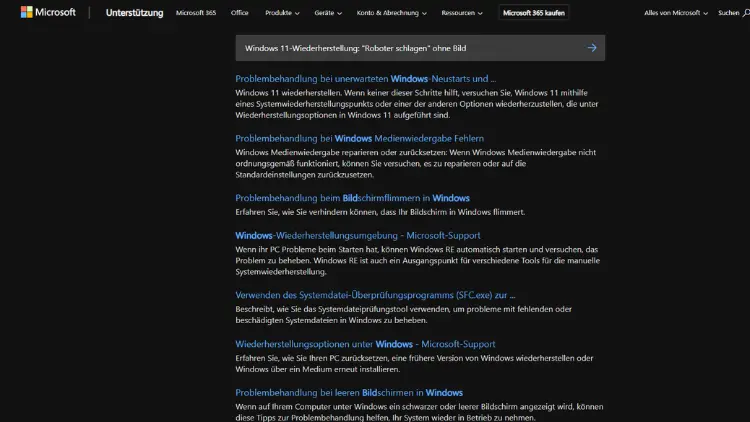
Die Wiederherstellung von Windows 11 ist ein entscheidender Bestandteil der Verwaltung und Pflege eines modernen Computersystems. Sie bietet Anwendern die Möglichkeit, Systemprobleme zu beheben, die Leistung zu optimieren oder ein Gerät nach einem schwerwiegenden Fehler wieder in einen funktionstüchtigen Zustand zu versetzen.
Ein Thema, das in diesem Zusammenhang häufig auftritt, ist das sogenannte „Roboter schlagen“ oder auch CAPTCHA-Problem ohne Bild, das Benutzer bei bestimmten Wiederherstellungs- oder Sicherheitseinstellungen von Windows 11 begegnen können. In diesem Artikel werden wir die Funktionsweise von Windows 11-Wiederherstellungsoptionen, die Ursachen für das Auftreten von „Roboter schlagen“ ohne Bild und mögliche Lösungsansätze ausführlich erläutern.
Überblick über die Windows 11-Wiederherstellung
Windows 11 stellt mehrere Wiederherstellungsoptionen zur Verfügung, die sich in ihrer Tiefe und Wirkung unterscheiden. Grundsätzlich lassen sich diese Optionen in drei Hauptkategorien einteilen:
- Systemwiederherstellung: Ermöglicht das Zurücksetzen des Systems auf einen früheren Zustand, ohne dass persönliche Dateien verloren gehen. Dies ist hilfreich, wenn Softwareinstallationen oder Treiberupdates Probleme verursachen.
- Zurücksetzen des PCs: Setzt Windows 11 auf die Werkseinstellungen zurück, wobei der Benutzer wählen kann, ob persönliche Dateien erhalten bleiben oder vollständig gelöscht werden sollen.
- Erweiterte Startoptionen: Bieten Zugriff auf erweiterte Diagnose- und Reparaturtools, wie etwa das Starten im abgesicherten Modus, das Ausführen der Eingabeaufforderung oder die Systemabbild-Wiederherstellung.
Jede dieser Optionen kann bei der Fehlerbehebung helfen, jedoch treten bei einigen Benutzern Sicherheitsabfragen wie „Roboter schlagen“ auf, die den Wiederherstellungsprozess unterbrechen können.
Das CAPTCHA-Problem „Roboter schlagen“ ohne Bild
CAPTCHAs sind Sicherheitsmaßnahmen, die verhindern sollen, dass automatisierte Programme auf bestimmte Funktionen zugreifen. Windows 11 verwendet CAPTCHA-ähnliche Mechanismen vor allem bei Aktionen, die eine erhöhte Sicherheitsstufe erfordern, etwa bei der Kontowiederherstellung oder bei kritischen Systemänderungen.
Typische Ursachen
- Fehlende Bilder: In einigen Fällen zeigt Windows 11 bei der CAPTCHA-Abfrage keine Bilder an, was die Lösung erschwert. Dies kann verschiedene Gründe haben:
- Probleme mit der Internetverbindung oder Firewalls, die bestimmte Inhalte blockieren.
- Temporäre Serverprobleme auf Seiten von Microsoft.
- Eingeschränkte Berechtigungen im Benutzerkonto, die das Laden von CAPTCHA-Elementen verhindern.
- Veraltete Software: Veraltete Browserkomponenten oder Systemmodule können dazu führen, dass die Darstellung von CAPTCHA-Elementen fehlerhaft ist.
- Cache- oder Cookie-Probleme: Auch lokal gespeicherte Daten können das Laden von Sicherheitsabfragen stören.
Auswirkungen
Wenn das „Roboter schlagen“-CAPTCHA ohne Bild erscheint, können Benutzer die Wiederherstellung nicht fortsetzen. Dies führt zu Frustration und kann in kritischen Situationen dazu führen, dass das System nicht wiederhergestellt werden kann. Daher ist es wichtig, Strategien zu kennen, um dieses Problem zu umgehen.
Vorbereitung auf die Wiederherstellung
Bevor Sie sich mit dem CAPTCHA-Problem befassen, sollten Sie sicherstellen, dass Sie alle erforderlichen Vorbereitungen für die Windows 11-Wiederherstellung getroffen haben:
- Datensicherung: Auch wenn die Systemwiederherstellung in der Regel keine persönlichen Dateien löscht, ist eine Sicherung wichtiger Daten immer empfehlenswert.
- Administratorrechte: Stellen Sie sicher, dass Sie als Administrator angemeldet sind, da viele Wiederherstellungsfunktionen eingeschränkten Benutzerkonten nicht zur Verfügung stehen.
- Internetverbindung prüfen: Für bestimmte Sicherheitsabfragen ist eine stabile Internetverbindung erforderlich.
Lösungsansätze für „Roboter schlagen“ ohne Bild
Wenn das CAPTCHA ohne Bild erscheint, gibt es mehrere Ansätze, das Problem zu beheben.
Browserkomponenten und Updates prüfen
Da Windows 11 viele Sicherheitsabfragen über integrierte Browsertechnologien wie Microsoft Edge oder Internet Explorer lädt, sollten Sie sicherstellen, dass diese Komponenten auf dem neuesten Stand sind.
- Microsoft Edge aktualisieren: Öffnen Sie Edge und navigieren Sie zu Einstellungen > Info zu Microsoft Edge. Hier können Sie die aktuelle Version prüfen und ein Update durchführen.
- Windows Update: Überprüfen Sie, ob alle Systemupdates installiert sind, da Sicherheitsmechanismen häufig aktualisiert werden.
Cache und temporäre Dateien löschen
Fehlerhafte oder veraltete Cache-Daten können die Anzeige von CAPTCHAs verhindern.
- Drücken Sie Windows + R, geben Sie
%temp%ein und löschen Sie die temporären Dateien. - Nutzen Sie die Datenträgerbereinigung (Startmenü > Datenträgerbereinigung), um alte System- und Internetdateien zu entfernen.
Firewall- und Proxy-Einstellungen prüfen
Firewalls oder Proxy-Server können die Verbindung zu Microsoft-Servern blockieren, die für die CAPTCHA-Darstellung notwendig sind.
- Deaktivieren Sie vorübergehend Firewalls oder VPNs, um zu prüfen, ob das CAPTCHA geladen wird.
- Stellen Sie sicher, dass die Domains von Microsoft in den Sicherheitseinstellungen zugelassen sind.
Alternativer Zugriff auf die Wiederherstellung
Wenn die CAPTCHA-Abfrage weiterhin nicht funktioniert, können Sie alternative Wege zur Wiederherstellung nutzen:
- Abgesicherter Modus: Starten Sie den Computer im abgesicherten Modus, indem Sie beim Booten die Taste F8 oder die entsprechende Kombination drücken. Im abgesicherten Modus sind viele Sicherheitsabfragen deaktiviert.
- Wiederherstellungsmedium: Nutzen Sie ein bootfähiges USB-Laufwerk mit Windows 11-Installationsdateien. Damit können Sie das System ohne Online-Abfragen wiederherstellen.
Prävention für zukünftige Wiederherstellungen
Damit das Problem „Helfen Sie uns, die Roboter zu schlagen“ ohne Bild in Zukunft nicht erneut auftritt, sollten einige vorbeugende Maßnahmen ergriffen werden:
- Regelmäßige Updates: Halten Sie sowohl Windows 11 als auch alle Browserkomponenten stets aktuell.
- Sicherheitssoftware konfigurieren: Stellen Sie sicher, dass Firewalls und Antivirenprogramme Microsoft-Server nicht blockieren.
- Backup-Strategie: Erstellen Sie regelmäßige Systemabbilder, sodass Sie im Notfall ohne Sicherheitsabfrage auf eine funktionierende Version zurückgreifen können.
- Administratorkonto verwenden: Wiederherstellungen funktionieren reibungsloser, wenn Sie immer ein Konto mit den höchsten Berechtigungen nutzen.
Praxisbeispiele
Beispiel 1: Wiederherstellung nach Softwarefehler
Ein Benutzer installiert ein Update, das das System instabil macht. Beim Versuch der Systemwiederherstellung erscheint die CAPTCHA-Abfrage ohne Bild. Durch den Start über ein Wiederherstellungsmedium kann das System zurückgesetzt werden, ohne auf die CAPTCHA-Darstellung angewiesen zu sein.
Beispiel 2: Netzwerkprobleme
Ein anderer Benutzer arbeitet in einem Unternehmensnetzwerk mit strikten Proxy-Einstellungen. Die CAPTCHA-Abfrage lädt nicht, da der Zugriff auf Microsoft-Server blockiert ist. Nach der temporären Verbindung über ein Heimnetzwerk kann die Wiederherstellung abgeschlossen werden.
Fazit
Das Problem „Roboter schlagen“ ohne Bild ist in Windows 11 zwar ärgerlich, aber lösbar. Es entsteht meist durch Netzwerk-, Software- oder Berechtigungsprobleme.
Durch gezielte Updates, Bereinigung von Cache-Daten, Anpassung der Firewall- und Proxy-Einstellungen sowie alternative Wiederherstellungswege können Benutzer ihre Systeme erfolgreich wiederherstellen.
Windows 11 bietet umfassende Wiederherstellungsoptionen, die bei korrekter Vorbereitung und Anwendung eine schnelle und sichere Behebung von Systemproblemen ermöglichen.
Das Verständnis der Ursachen und Lösungsstrategien für Sicherheitsabfragen wie das CAPTCHA ist dabei entscheidend, um Unterbrechungen zu vermeiden und die Systemverwaltung effizient zu gestalten.