
Möchten Sie wissen, wie Sie ein Zwangsupdate in Windows 11 verhindern, stoppen oder aussetzen können, ohne Ihre Systemstabilität zu gefährden?
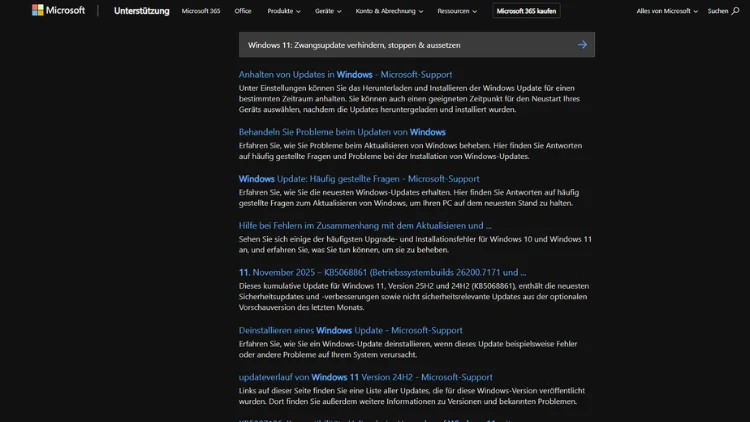
Windows 11 ist das aktuelle Betriebssystem von Microsoft und bringt zahlreiche neue Funktionen, ein modernes Design und verbesserte Sicherheitsmechanismen mit. Allerdings hat Microsoft mit Windows 11 die Update-Politik verschärft, sodass viele Updates automatisch heruntergeladen und installiert werden.
Dies kann in einigen Situationen störend sein, insbesondere wenn Sie kritische Arbeiten erledigen, die Systemressourcen beanspruchen, oder wenn bestimmte Updates Kompatibilitätsprobleme verursachen. In diesem Artikel erfahren Sie, wie Sie Zwangsupdates in Windows 11 verhindern, stoppen und temporär aussetzen können – ohne dabei die Sicherheit Ihres Systems unnötig zu gefährden.
Warum Windows 11 Updates erzwingt
Microsoft verfolgt mit automatischen Updates mehrere Ziele:
- Sicherheitslücken schließen: Cyberangriffe auf Windows-Systeme sind weit verbreitet, daher werden kritische Sicherheitsupdates oft sofort verteilt.
- Systemstabilität verbessern: Updates können Fehler beheben, Treiber aktualisieren oder die Leistung steigern.
- Neue Funktionen einführen: Funktionsupdates bringen neue Features, wie zum Beispiel erweiterte Sicherheitsmechanismen, Verbesserungen für Teams oder die Microsoft Store Apps.
Für Anwender kann dies jedoch problematisch sein, da Zwangsupdates manchmal dazu führen, dass laufende Arbeiten unterbrochen werden, Treiber inkompatibel sind oder Software nicht mehr richtig funktioniert. Deshalb suchen viele Nutzer nach Möglichkeiten, die Kontrolle über Updates zurückzugewinnen.
Arten von Updates in Windows 11
Um Updates gezielt zu steuern, ist es wichtig zu wissen, welche Arten von Updates es gibt:
- Qualitätsupdates: Kleine, häufige Updates, die Sicherheitslücken schließen oder Fehler beheben. Diese werden in der Regel monatlich verteilt.
- Funktionsupdates: Größere Updates, die neue Funktionen, Designänderungen und Verbesserungen enthalten. Funktionsupdates erscheinen meist ein- bis zweimal pro Jahr.
- Treiberupdates: Updates für die Hardware Ihres Computers, z. B. Grafikkarten, Netzwerkkarten oder Drucker.
- Optionale Updates: Updates, die nicht zwingend erforderlich sind, z. B. Treiberupdates oder Feature-Pakete.
Während Qualitätsupdates oft unvermeidbar sind, lassen sich Funktions- und optionale Updates besser steuern.
Zwangsupdate verhindern: Die Grundlagen
Windows 11 bietet keine einfache Option, Updates komplett auszuschalten. Microsoft empfiehlt, Updates zu installieren, um Sicherheitsrisiken zu vermeiden. Dennoch gibt es mehrere Methoden, um Updates zu verhindern oder zu verzögern:
- Windows Update pausieren
- Verbindung als getaktete Verbindung einrichten
- Updates über Gruppenrichtlinien steuern
- Update-Dienste deaktivieren
- Registry-Anpassungen
Jede Methode hat Vor- und Nachteile, und die Entscheidung hängt davon ab, ob Sie Updates nur verzögern oder dauerhaft verhindern möchten.
Windows Update pausieren
Die einfachste Methode, Zwangsupdates zu verhindern, ist das Pausieren der Updates:
- Öffnen Sie die Einstellungen über das Startmenü.
- Navigieren Sie zu Windows Update.
- Klicken Sie auf Updates pausieren.
- Wählen Sie aus, wie lange Sie Updates pausieren möchten – maximal 35 Tage.
Nach Ablauf der Pausierung müssen die Updates installiert werden, bevor eine weitere Pausierung möglich ist. Diese Methode eignet sich gut, um kurzfristig unerwünschte Updates zu vermeiden, z. B. während wichtiger Projekte.
Getaktete Verbindung einrichten
Windows 11 erkennt, wenn eine Internetverbindung als „getaktet“ eingerichtet wurde, und reduziert automatisch Updates:
- Gehen Sie zu Einstellungen > Netzwerk & Internet > WLAN oder Ethernet.
- Wählen Sie Ihre aktive Verbindung aus.
- Aktivieren Sie Als getaktete Verbindung festlegen.
Hinweis: Bei getakteten Verbindungen werden große Updates nur eingeschränkt heruntergeladen, kleinere Sicherheitsupdates können jedoch weiterhin automatisch installiert werden.
Gruppenrichtlinien verwenden (nur Windows 11 Pro und Enterprise)
Windows 11 Pro und Enterprise bieten die Gruppenrichtlinienverwaltung, um Updates feiner zu steuern:
- Drücken Sie Windows + R, geben Sie
gpedit.mscein und bestätigen Sie mit Enter. - Navigieren Sie zu:
Computerkonfiguration > Administrative Vorlagen > Windows-Komponenten > Windows Update > Windows Update for Business - Aktivieren Sie Richtlinien wie Funktionsupdates verzögern oder Qualitätsupdates verzögern.
Beispiel: Funktionsupdates können so bis zu 365 Tage verzögert werden, Qualitätsupdates bis zu 30 Tage. Dies bietet Ihnen mehr Kontrolle als die Standardpause.
Update-Dienste deaktivieren
Wenn Sie Updates vollständig verhindern möchten, können Sie die Windows Update-Dienste vorübergehend deaktivieren. Vorsicht: Dies kann Sicherheitsrisiken erhöhen.
- Drücken Sie Windows + R, geben Sie
services.mscein und drücken Sie Enter. - Suchen Sie den Dienst Windows Update.
- Klicken Sie mit der rechten Maustaste, wählen Sie Eigenschaften.
- Stellen Sie den Starttyp auf Deaktiviert und stoppen Sie den Dienst.
Möchten Sie Updates später wieder aktivieren, müssen Sie den Dienst erneut starten und auf Automatisch setzen.
Registry-Anpassungen
Für fortgeschrittene Anwender gibt es auch die Möglichkeit, Zwangsupdates über die Windows-Registry zu verhindern:
- Drücken Sie Windows + R, geben Sie
regeditein und drücken Sie Enter. - Navigieren Sie zu:
HKEY_LOCAL_MACHINE\SOFTWARE\Policies\Microsoft\Windows\WindowsUpdate\AU - Erstellen Sie, falls nicht vorhanden, einen DWORD-Wert namens
NoAutoUpdate. - Setzen Sie den Wert auf
1.
Hinweis: Diese Methode erfordert Vorsicht, da falsche Registry-Änderungen zu Systemproblemen führen können. Vor Änderungen sollte ein Backup der Registry erstellt werden.
Funktionsupdates gezielt aussetzen
Seit Windows 10 gibt es die Möglichkeit, Funktionsupdates gezielt auszusetzen, um größere Änderungen zu verzögern:
- Gehen Sie zu Einstellungen > Windows Update > Erweiterte Optionen.
- Unter Updates aussetzen können Sie Funktionsupdates für bis zu 365 Tage blockieren.
- Qualitätsupdates lassen sich separat für bis zu 30 Tage aussetzen.
Dies ist besonders nützlich, wenn Sie auf die Stabilität bestimmter Anwendungen angewiesen sind oder Treiberkompatibilität sicherstellen möchten.
Automatische Neustarts verhindern
Ein häufiges Ärgernis bei Zwangsupdates sind automatische Neustarts. Diese lassen sich verhindern:
- Öffnen Sie Einstellungen > Windows Update > Erweiterte Optionen.
- Aktivieren Sie Aktive Stunden festlegen, um Neustarts während Ihrer Arbeitszeiten zu vermeiden.
- Unter Benachrichtigungen können Sie festlegen, dass Windows vor einem Neustart immer nachfragt.
So wird die Unterbrechung Ihrer Arbeit minimiert, ohne Updates komplett zu blockieren.
Drittanbieter-Tools
Es gibt mehrere Tools, die speziell entwickelt wurden, um Windows-Updates zu kontrollieren:
- Windows Update Blocker: Ein kleines Tool, das Update-Dienste stoppen und blockieren kann.
- Wu10Man: Bietet detaillierte Kontrolle über Treiber- und Funktionsupdates.
- StopUpdates10: Ermöglicht das Blockieren aller Windows-Updates mit nur wenigen Klicks.
Vorteil: einfache Bedienung. Nachteil: Drittanbieter-Tools können Sicherheitsrisiken bergen, wenn sie nicht aus vertrauenswürdigen Quellen stammen.
Risiken von dauerhaft deaktivierten Updates
Das permanente Deaktivieren von Updates kann schwerwiegende Folgen haben:
- Sicherheitslücken bleiben offen, wodurch Malware oder Hacker Zugriff auf Ihr System erhalten können.
- Treiberkompatibilität kann verloren gehen, was zu Systeminstabilität führt.
- Bestimmte Microsoft-Dienste oder Anwendungen funktionieren möglicherweise nicht mehr korrekt.
Daher ist es empfehlenswert, Updates nicht dauerhaft zu blockieren, sondern nur gezielt zu verzögern oder zu pausieren.
Empfehlungen für den sicheren Umgang
Um Windows 11 effizient und sicher zu nutzen, empfiehlt sich folgendes Vorgehen:
- Updates gezielt pausieren: Kurzfristige Blockierung während wichtiger Projekte.
- Funktionsupdates verzögern: Mehrmonatige Verzögerung, um Stabilität zu gewährleisten.
- Automatische Neustarts vermeiden: Aktivierung aktiver Stunden.
- Backups erstellen: Vor größeren Updates ein vollständiges Systembackup anlegen.
- Sicherheitsupdates installieren: Kritische Sicherheitsupdates sollten nie dauerhaft blockiert werden.
Mit dieser Kombination behalten Sie die Kontrolle über Updates, ohne unnötige Sicherheitsrisiken einzugehen.
Fazit
Zwangsupdates in Windows 11 können frustrierend sein, insbesondere wenn sie unerwartet auftreten oder die Arbeit unterbrechen. Microsoft erzwingt Updates aus Sicherheits- und Stabilitätsgründen, aber Anwender haben dennoch verschiedene Möglichkeiten, die Kontrolle zurückzugewinnen.
Ob durch das Pausieren von Updates, das Einrichten getakteter Verbindungen, Gruppenrichtlinien, Registry-Anpassungen oder Drittanbieter-Tools – es gibt zahlreiche Optionen, Updates zu stoppen oder auszusetzen.
Wichtig ist dabei immer ein ausgewogenes Vorgehen: Sicherheitsupdates sollten nicht dauerhaft blockiert werden, während Funktionsupdates und optionale Updates gezielt gesteuert werden können. Wer diese Strategien kombiniert, kann Windows 11 stabil und sicher nutzen, ohne von automatischen Updates überrascht zu werden.