
Suchen Sie nach dem Windows Admin Center zum kostenlosen Download – schnell und sicher? Erfahren Sie, wie Sie das Tool smart nutzen es effizient verwalten.
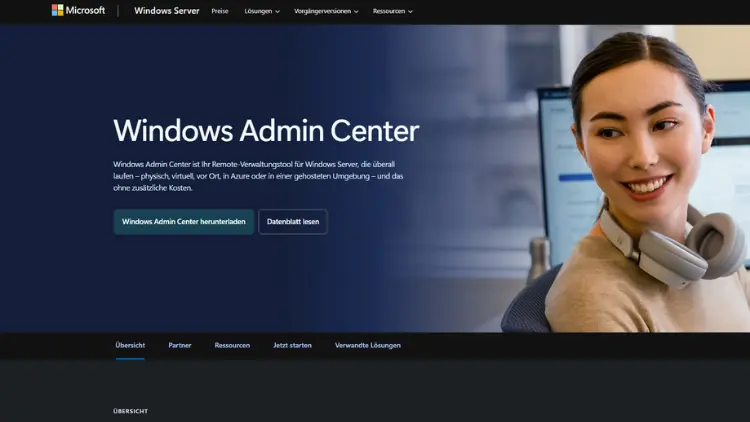
In der modernen IT-Welt ist effizientes Management von Servern und Computern entscheidend für den reibungslosen Betrieb eines Unternehmens. Microsoft bietet mit dem Windows Admin Center ein leistungsfähiges Tool, das Administratoren die zentrale Verwaltung von Windows-Servern, PCs und Hyper-Converged Infrastructure (HCI) ermöglicht.
Dieser Artikel erklärt Ihnen alles Wichtige über den kostenlosen Download, die Installation, die Funktionen und die Nutzung des Windows Admin Centers.
Was ist das Windows Admin Center?
Das Windows Admin Center (WAC) ist ein browserbasiertes Management-Tool, das die Verwaltung von Windows-Servern und -Clients vereinfacht. Es handelt sich um eine moderne, zentrale Plattform, die klassische Tools wie die Computerverwaltung, Server-Manager, Hyper-V Manager und viele andere ersetzt oder ergänzt. Dabei handelt es sich nicht um eine Cloud-Lösung, sondern um ein On-Premises-Tool, das lokal betrieben wird.
Das Windows Admin Center bietet eine einheitliche Benutzeroberfläche, über die Administratoren mehrere Server gleichzeitig verwalten können. Es ermöglicht die Kontrolle von Hardware, Software, Rollen und Features, Netzwerkkonfigurationen, Storage, Updates, Sicherheitsrichtlinien und vieles mehr – alles über einen einzigen Browser.
Vorteile des Windows Admin Centers
Die Nutzung des Windows Admin Centers bietet zahlreiche Vorteile für IT-Administratoren:
- Zentralisierte Verwaltung: Alle Server und Workstations können über eine einheitliche Oberfläche überwacht und gesteuert werden. Dies spart Zeit und reduziert Fehlerquellen.
- Webbasierte Oberfläche: Sie benötigen lediglich einen aktuellen Browser, um auf das Admin Center zuzugreifen. Dadurch entfällt die Notwendigkeit, jedes Management-Tool separat zu starten.
- Einfache Integration: Das Tool lässt sich nahtlos in bestehende Active-Directory-Umgebungen integrieren und unterstützt PowerShell- und Remote-Management.
- Schnelle Diagnose und Überwachung: Wichtige Leistungs- und Systemmetriken sind auf einen Blick verfügbar. Probleme können frühzeitig erkannt und behoben werden.
- Kostenlos verfügbar: Das Windows Admin Center ist für alle Windows Server-Versionen ab 2016 kostenlos erhältlich.
Systemanforderungen für das Windows Admin Center
Bevor Sie den kostenlosen Download durchführen, sollten Sie sicherstellen, dass Ihr System die Anforderungen erfüllt. Folgende Mindestvoraussetzungen gelten:
- Betriebssystem für die Installation: Windows 10 (Version 1709 oder höher) oder Windows Server 2016/2019/2022.
- Browser: Microsoft Edge, Google Chrome oder ein kompatibler Chromium-Browser.
- Hardware:
- CPU: Mindestens 1,4 GHz Prozessor
- RAM: 2 GB oder mehr
- Festplattenspeicher: Mindestens 5 GB frei
- Netzwerk: Stabile Netzwerkverbindung für Remote-Management-Funktionen
Optional können Sie auch SSL-Zertifikate für eine verschlüsselte Verbindung hinterlegen. Dies ist besonders in produktiven Umgebungen sinnvoll, um die Sicherheit zu erhöhen.
Kostenloser Download von Windows Admin Center
Der Download des Windows Admin Centers ist kostenlos direkt von der offiziellen Microsoft-Website möglich (https://www.microsoft.com/de-de/). So stellen Sie sicher, dass Sie eine sichere und aktuelle Version erhalten, die keine Schadsoftware enthält. Folgen Sie diesen Schritten:
- Öffnen Sie die offizielle Microsoft-Website für das Windows Admin Center.
- Wählen Sie die aktuellste Version des Tools aus.
- Klicken Sie auf den Download-Link und speichern Sie die Installationsdatei auf Ihrem Computer.
- Nach dem Download starten Sie die Installation mit Administratorrechten.
Hinweis: Vermeiden Sie Downloads von Drittanbieter-Websites. Nur die offizielle Microsoft-Seite garantiert die Authentizität und Sicherheit der Software.
Installation des Windows Admin Centers
Die Installation des Windows Admin Centers ist unkompliziert und kann in wenigen Schritten durchgeführt werden:
- Starten Sie das Installationsprogramm und akzeptieren Sie die Lizenzbedingungen.
- Wählen Sie den Installationsmodus:
- „Desktop“ für lokale Verwaltung
- „Gateway“ für den Zugriff über das Netzwerk
- Konfigurieren Sie den Port: Standardmäßig verwendet das WAC den Port 443. Sie können einen anderen Port festlegen, falls dieser bereits belegt ist.
- SSL-Zertifikat einrichten: Sie können ein selbstsigniertes Zertifikat verwenden oder ein offizielles Zertifikat hinterlegen.
- Abschluss der Installation: Nach Abschluss öffnet sich die webbasierte Oberfläche automatisch im Browser.
Nach der Installation können Sie sofort beginnen, Server, Clients und Hyper-V-Hosts zu verwalten.
Erste Schritte mit dem Windows Admin Center
Nach der Installation empfiehlt es sich, die wichtigsten Funktionen Schritt für Schritt kennenzulernen:
- Server hinzufügen:
Klicken Sie auf „Server hinzufügen“ und geben Sie die IP-Adresse oder den Namen des Servers ein. Für die Remote-Verwaltung benötigen Sie Administratorrechte auf den Zielsystemen. - Dashboard nutzen:
Das Dashboard bietet eine Übersicht über CPU-Auslastung, Arbeitsspeicher, Speicherplatz, Netzwerkaktivität und laufende Prozesse. - Rollen und Features verwalten:
Sie können Windows-Rollen und -Features installieren oder deinstallieren, Dienste starten oder stoppen und Benutzerrechte verwalten. - Update-Management:
Über das Admin Center lassen sich Windows-Updates für Server und Workstations zentral steuern und installieren. - Hyper-V-Verwaltung:
Virtuelle Maschinen können erstellt, gestartet, gestoppt oder gesichert werden. Dabei lassen sich Snapshots erstellen und Ressourcen überwachen. - PowerShell-Integration:
Für komplexere Aufgaben können Sie direkt innerhalb des Admin Centers PowerShell-Befehle ausführen.
Sicherheit im Windows Admin Center
Da das Windows Admin Center Zugriff auf kritische Systeme bietet, ist Sicherheit ein zentraler Aspekt:
- SSL-Verschlüsselung: Aktivieren Sie SSL für die verschlüsselte Kommunikation über das Netzwerk.
- Role-Based Access Control (RBAC): Weisen Sie Berechtigungen nur den Benutzern zu, die diese benötigen.
- Netzwerkzugriff beschränken: Idealerweise sollte der Zugriff auf vertrauenswürdige IP-Adressen oder VPN-Verbindungen beschränkt werden.
- Regelmäßige Updates: Microsoft veröffentlicht regelmäßig Updates, um Sicherheitslücken zu schließen. Halten Sie das Admin Center stets aktuell.
Erweiterungsmöglichkeiten
Das Windows Admin Center bietet auch die Möglichkeit, durch Extensions zusätzliche Funktionen zu integrieren. Beispiele hierfür sind:
- Azure-Integration: Verwaltung von Azure-Ressourcen direkt aus dem Admin Center.
- Backup-Tools: Erweiterungen zur zentralen Verwaltung von Backups.
- Monitoring-Tools: Zusätzliche Dashboards und Metriken für Server und Cluster.
Diese Erweiterungen ermöglichen eine flexible Anpassung an Ihre individuellen Anforderungen.
Vorteile gegenüber klassischen Verwaltungstools
Im Vergleich zu traditionellen Verwaltungstools bietet das Windows Admin Center mehrere klare Vorteile:
| Feature | Klassische Tools | Windows Admin Center |
|---|---|---|
| Benutzeroberfläche | Unterschiedliche Tools | Einheitliche Weboberfläche |
| Remote-Management | Oft kompliziert | Einfach über Browser |
| Erweiterbarkeit | Begrenzt | Extensions möglich |
| Performance-Monitoring | Umständlich | Echtzeit-Dashboards |
| Sicherheit | Getrennte Verwaltung | SSL, RBAC integriert |
Fazit
Das Windows Admin Center ist ein leistungsfähiges, kostenloses Tool für Administratoren, die ihre Windows-Umgebungen zentral und effizient verwalten möchten. Es vereint zahlreiche Funktionen in einer benutzerfreundlichen, webbasierten Oberfläche und ersetzt viele klassische Verwaltungstools.
Durch den kostenlosen Download von der offiziellen Microsoft-Seite können Sie sicherstellen, dass Sie stets eine aktuelle und sichere Version erhalten.
Die einfache Installation, die zentrale Verwaltung von Servern und Clients, die Integration von Hyper-V und Azure sowie die zahlreichen Erweiterungsmöglichkeiten machen das Windows Admin Center zu einem unverzichtbaren Werkzeug in jeder IT-Infrastruktur.
Durch die Kombination von Benutzerfreundlichkeit, Sicherheit und Leistungsfähigkeit bietet das Tool eine moderne Lösung für Administratoren, die ihre Systeme effizient verwalten möchten.