
Erfahren Sie, wie Sie in Windows das Administratorkonto aktivieren, einrichten und sicher nutzen – Schritt für Schritt erklärt und sofort umsetzbar.
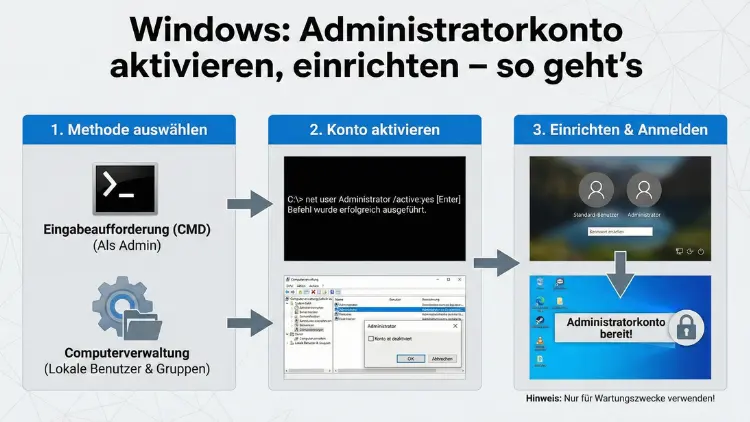
Ein aktiviertes Administratorkonto unter Windows ermöglicht umfassende Systemzugriffe, erweiterte Einstellungen und eine sichere Verwaltung von Benutzerkonten. Ob für Wartung, Fehlerbehebung oder Systemkonfiguration – mit den richtigen Schritten aktivieren und konfigurieren Sie das integrierte Administratorprofil schnell und sicher.
Dieser Leitfaden zeigt Ihnen detailliert, wie Sie das Administratorkonto unter Windows einrichten und verantwortungsvoll nutzen.
Was ist das Windows-Administratorkonto?
Das Administratorkonto ist ein spezielles Benutzerkonto mit erweiterten Rechten. Es erlaubt Ihnen, Systemänderungen vorzunehmen, Programme mit erhöhten Berechtigungen auszuführen, Benutzerkonten zu verwalten und sicherheitsrelevante Einstellungen zu ändern. Windows erstellt standardmäßig ein integriertes Administratorprofil, das jedoch aus Sicherheitsgründen deaktiviert ist.
Im Gegensatz zu einem normalen Benutzerkonto bietet das Administratorkonto vollständigen Zugriff auf alle Systemressourcen. Es eignet sich insbesondere für Wartungsarbeiten, die Fehlerbehebung bei Startproblemen sowie die Konfiguration komplexer Systemeinstellungen.
Warum das Administratorkonto aktivieren?
Es gibt mehrere Gründe, warum Sie das integrierte Administratorprofil aktivieren möchten:
- Systemreparatur bei beschädigten Benutzerkonten
- Zugriff auf gesperrte Systembereiche
- Installation oder Deinstallation kritischer Software
- Erweiterte Systemkonfiguration ohne Einschränkungen
- Fehleranalyse und Diagnose von Windows-Problemen
Vor allem bei Problemen mit Benutzerrechten kann das Administratorkonto helfen, da es nicht von Einschränkungen eines Standardkontos betroffen ist.
Unterschiede zwischen Standardkonto und Administrator
Bevor Sie das Administratorkonto aktivieren, sollten Sie die Unterschiede verstehen:
| Merkmal | Standardkonto | Administratorkonto |
|---|---|---|
| Software installieren | Eingeschränkt | Uneingeschränkt |
| Systemeinstellungen ändern | Teilweise | Vollständig |
| Benutzerkonten verwalten | Nein | Ja |
| Sicherheitsrechte | Limitiert | Vollzugriff |
| Risiko bei Schadsoftware | Niedriger | Höher |
Ein Administratorprofil bietet maximale Kontrolle, erhöht aber gleichzeitig das Sicherheitsrisiko, wenn es dauerhaft genutzt wird.
Voraussetzungen vor der Aktivierung
Bevor Sie das Administratorkonto unter Windows aktivieren, prüfen Sie folgende Punkte:
- Sie benötigen Zugriff auf ein Konto mit Administratorrechten
- Windows-Version (Windows 10 oder Windows 11) sollte aktuell sein
- Eine Sicherung wichtiger Daten wird empfohlen
- Ein sicheres Kennwort sollte vorbereitet sein
Diese Vorbereitungen sorgen dafür, dass die Aktivierung reibungslos und sicher erfolgt.
Administratorkonto über die Eingabeaufforderung aktivieren
Die schnellste Methode zur Aktivierung erfolgt über die Eingabeaufforderung mit Administratorrechten.
Schritt-für-Schritt-Anleitung
- Öffnen Sie das Startmenü.
- Geben Sie „cmd“ ein.
- Klicken Sie mit der rechten Maustaste auf „Eingabeaufforderung“.
- Wählen Sie „Als Administrator ausführen“.
- Geben Sie folgenden Befehl ein:
net user Administrator /active:yes- Bestätigen Sie mit Enter.
Nach erfolgreicher Ausführung ist das integrierte Administratorkonto aktiviert. Beim nächsten Anmeldebildschirm wird es angezeigt.
Kennwort für das Administratorkonto setzen
Aus Sicherheitsgründen sollten Sie sofort ein Passwort vergeben:
net user Administrator *Geben Sie anschließend ein sicheres Kennwort ein.
Administratorkonto über PowerShell aktivieren
Alternativ können Sie die Aktivierung über Windows PowerShell durchführen.
Vorgehensweise
- Öffnen Sie die Windows-Suche.
- Geben Sie „PowerShell“ ein.
- Starten Sie „Windows PowerShell“ als Administrator.
- Führen Sie folgenden Befehl aus:
Enable-LocalUser -Name "Administrator"Damit wird das lokale Administratorkonto sofort freigeschaltet.
Administratorkonto über die Computerverwaltung einrichten
Eine weitere Methode führt über die lokale Benutzerverwaltung.
Anleitung
- Drücken Sie „Windows + R“.
- Geben Sie „lusrmgr.msc“ ein.
- Navigieren Sie zu „Benutzer“.
- Doppelklicken Sie auf „Administrator“.
- Entfernen Sie das Häkchen bei „Konto ist deaktiviert“.
- Speichern Sie die Änderung.
Diese grafische Methode eignet sich besonders für Nutzer, die lieber ohne Befehle arbeiten.
Administratorkonto in Windows 11 aktivieren
Unter Windows 11 funktioniert die Aktivierung nahezu identisch wie unter Windows 10. Die wichtigsten Methoden sind:
- Eingabeaufforderung mit Administratorrechten
- PowerShell-Befehl zur Aktivierung
- Lokale Benutzerverwaltung
Achten Sie darauf, dass Sie über ausreichende Rechte verfügen, da Windows 11 strengere Sicherheitsmechanismen nutzt.
Administratorkonto in Windows 10 aktivieren
Auch unter Windows 10 steht das integrierte Administratorprofil standardmäßig deaktiviert zur Verfügung. Die Aktivierung erfolgt über dieselben Befehle wie:
net user Administrator /active:yesoder über die Benutzerverwaltung.
Damit ist das Administratorkonto sowohl unter Windows 10 als auch Windows 11 flexibel nutzbar.
Neues Administratorkonto erstellen
Neben dem integrierten Profil können Sie auch ein eigenes Administratorkonto anlegen.
So erstellen Sie ein neues Administratorprofil
- Öffnen Sie die Einstellungen.
- Navigieren Sie zu „Konten“.
- Wählen Sie „Familie und weitere Benutzer“.
- Klicken Sie auf „Andere Person hinzufügen“.
- Legen Sie ein lokales Konto an.
- Ändern Sie den Kontotyp auf „Administrator“.
Dieses Konto ist von Ihrem Hauptkonto getrennt und eignet sich als Backup-Zugang.
Administratorkonto sicher konfigurieren
Nach der Aktivierung sollten Sie einige wichtige Sicherheitsmaßnahmen durchführen:
- Starkes Kennwort festlegen
- Konto nur bei Bedarf verwenden
- Regelmäßige Systemupdates durchführen
- Benutzerkontensteuerung aktiv lassen
- Unbekannte Programme nicht mit Adminrechten starten
Diese Schritte reduzieren Sicherheitsrisiken erheblich.
Wann sollten Sie das Administratorkonto nutzen?
Das Administratorkonto ist vor allem in folgenden Situationen sinnvoll:
- Windows startet nicht korrekt
- Programme lassen sich nicht installieren
- Systemdateien müssen repariert werden
- Benutzerrechte sind beschädigt
- Treiber oder Systemtools benötigen Vollzugriff
Für alltägliche Aufgaben empfiehlt sich jedoch weiterhin ein Standardkonto.
Administratorkonto deaktivieren – so geht’s
Nach abgeschlossenen Wartungsarbeiten sollten Sie das Konto wieder deaktivieren, um Sicherheitslücken zu vermeiden.
Deaktivierung per Eingabeaufforderung
- Öffnen Sie die Eingabeaufforderung als Administrator.
- Geben Sie folgenden Befehl ein:
net user Administrator /active:noDas Administratorkonto wird anschließend wieder ausgeblendet.
Deaktivierung über PowerShell
Alternativ nutzen Sie PowerShell:
Disable-LocalUser -Name "Administrator"Damit bleibt Ihr System besser geschützt.
Typische Probleme beim Aktivieren des Administratorkontos
Beim Einrichten können gelegentlich Fehler auftreten. Häufige Ursachen sind:
- Fehlende Administratorrechte
- Tippfehler im Befehl
- Richtlinienbeschränkungen im Unternehmen
- Beschädigte Systemdateien
- Falsche Windows-Edition ohne Benutzerverwaltung
In solchen Fällen hilft es, die Eingabeaufforderung korrekt mit Administratorrechten zu starten.
Administratorkonto im abgesicherten Modus aktivieren
Wenn Windows nicht mehr richtig startet, können Sie das Administratorkonto im abgesicherten Modus aktivieren.
Vorgehen
- Starten Sie den PC neu.
- Halten Sie während des Starts die Shift-Taste gedrückt.
- Wählen Sie „Problembehandlung“ → „Erweiterte Optionen“.
- Öffnen Sie die Eingabeaufforderung.
- Aktivieren Sie das Konto mit:
net user Administrator /active:yesSo erhalten Sie Zugriff, selbst wenn das System nicht normal bootet.
Sicherheitsrisiken beim dauerhaften Einsatz
Ein dauerhaft aktiviertes Administratorkonto kann Sicherheitsrisiken verursachen. Schadsoftware nutzt bevorzugt Konten mit erhöhten Rechten, um tief ins System einzugreifen.
Mögliche Risiken:
- Automatische Installation unerwünschter Programme
- Manipulation von Systemdateien
- Umgehung von Sicherheitsabfragen
- Zugriff auf sensible Daten
Deshalb sollte das Konto nur temporär aktiviert werden.
Empfohlene Vorgehensweisen für die Nutzung
Für einen sicheren Einsatz sollten Sie folgende Empfehlungen beachten:
- Administratorkonto nur bei Bedarf aktivieren
- Für tägliche Arbeit ein Standardkonto nutzen
- Regelmäßige Backups durchführen
- Benutzerkontensteuerung nicht deaktivieren
- Sicherheitssoftware aktuell halten
Diese Vorgehensweise sorgt für eine stabile und sichere Systemumgebung.
Administratorkonto bei vergessenen Passwörtern nutzen
Falls Sie Ihr Windows-Passwort vergessen haben, kann ein aktiviertes Administratorkonto helfen, den Zugriff wiederherzustellen. Über dieses Konto lassen sich Benutzerpasswörter zurücksetzen und Konten reparieren.
Passwort eines anderen Kontos ändern
- Melden Sie sich mit dem Administratorprofil an.
- Öffnen Sie die Eingabeaufforderung.
- Geben Sie ein:
net user Benutzername NeuesPasswortDamit erhalten Sie wieder Zugriff auf das betroffene Konto.
Unterschiede zwischen lokalem und Microsoft-Konto
Ein lokales Administratorkonto ist unabhängig von einem Microsoft-Konto. Es eignet sich besonders für Offline-Systeme oder Wartungszwecke. Ein Microsoft-Administratorkonto hingegen synchronisiert Einstellungen, Apps und Daten über mehrere Geräte hinweg.
Je nach Einsatzzweck sollten Sie entscheiden, welche Variante besser geeignet ist.
Administratorkonto für IT-Wartung und Support
In Unternehmensumgebungen wird das Administratorkonto häufig für Wartung, Systemupdates und Supporteinsätze genutzt. IT-Administratoren verwenden es, um:
- Software zentral zu installieren
- Gruppenrichtlinien anzupassen
- Systemprotokolle zu analysieren
- Netzwerk- und Sicherheitskonfigurationen vorzunehmen
Für Privatanwender sind diese Funktionen meist nur gelegentlich erforderlich.
Häufig gestellte Fragen
Ist das Aktivieren des Administratorkontos sicher?
Ja, sofern Sie ein starkes Passwort verwenden und das Konto nach der Nutzung wieder deaktivieren. Dauerhafte Aktivierung erhöht das Sicherheitsrisiko.
Kann ich mehrere Administratorkonten haben?
Ja, Sie können mehrere Benutzerkonten mit Administratorrechten erstellen. Das integrierte Konto bleibt dennoch ein spezielles Notfallprofil.
Warum wird das Administratorkonto standardmäßig deaktiviert?
Microsoft deaktiviert es aus Sicherheitsgründen, um unbefugte Zugriffe und Schadsoftware mit Systemrechten zu verhindern.
Fazit
Das Aktivieren und Einrichten eines Administratorkontos unter Windows ist eine effektive Methode, um erweiterte Systemrechte zu nutzen, Probleme zu beheben und Wartungsarbeiten durchzuführen.
Mit den beschriebenen Schritten können Sie das integrierte Administratorprofil schnell aktivieren, sicher konfigurieren und bei Bedarf wieder deaktivieren.
Nutzen Sie das Konto bewusst und verantwortungsvoll, um maximale Kontrolle über Ihr Windows-System zu erhalten, ohne die Sicherheit zu gefährden.