
Papierkorb öffnen und anzeigen in Windows 10 oder 11? Hier erfahren Sie schnell, wo er sich befindet, wie Sie ihn öffnen und gelöschte Dateien prüfen.
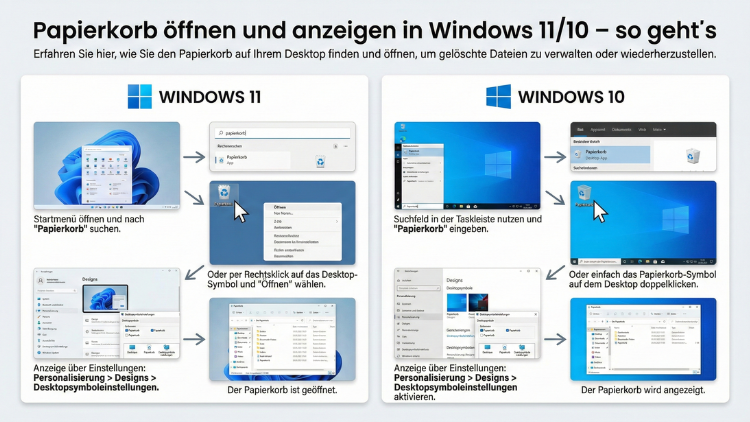
Den Papierkorb in Windows 10 und Windows 11 öffnen Sie auf mehreren Wegen – per Doppelklick auf das Desktop-Symbol, über den Datei-Explorer, die Windows-Suche oder den Ausführen-Dialog. Außerdem stehen Ihnen Tastenkombinationen und die Eingabeaufforderung zur Verfügung.
Dieser Artikel zeigt Ihnen alle Methoden Schritt für Schritt, erklärt, was zu tun ist, wenn das Papierkorb-Symbol fehlt, und beantwortet die häufigsten Fragen rund um gelöschte Dateien.
Was ist der Papierkorb in Windows?
Der Papierkorb ist ein zentrales Systemelement in Windows 10 und Windows 11, das gelöschte Dateien und Ordner vorübergehend aufbewahrt. Wenn Sie eine Datei mit der Entf-Taste oder über das Kontextmenü löschen, landet sie zunächst im Papierkorb und wird nicht sofort dauerhaft entfernt. Dadurch haben Sie jederzeit die Möglichkeit, versehentlich gelöschte Daten wiederherzustellen.
Standardmäßig reserviert Windows einen bestimmten Prozentsatz des verfügbaren Speicherplatzes für den Papierkorb – in der Regel 5 bis 10 Prozent pro Laufwerk. Sobald dieser Speicherplatz überschritten wird, löscht Windows die ältesten Elemente automatisch. Deshalb empfiehlt es sich, den Papierkorb regelmäßig zu leeren, um Speicherplatz freizugeben.
Zusätzlich ist zu beachten, dass der Papierkorb laufwerksspezifisch arbeitet. Das bedeutet: Jedes Laufwerk, also C:, D: oder externe Festplatten, verfügt über einen eigenen Papierkorb-Speicher. Im Papierkorb-Fenster sehen Sie jedoch alle gelöschten Dateien aller Laufwerke in einer zusammengefassten Ansicht.
Papierkorb über das Desktop-Symbol öffnen
Die schnellste und einfachste Methode, den Papierkorb zu öffnen, führt über das Desktop-Symbol. Standardmäßig befindet sich das Papierkorb-Symbol oben links auf dem Windows-Desktop.
Anleitung:
- Wechseln Sie zum Desktop, indem Sie die Tastenkombination Windows-Taste + D drücken oder auf einen freien Bereich der Taskleiste klicken.
- Suchen Sie das Symbol „Papierkorb“ auf dem Desktop – es sieht aus wie ein Papierkorb oder Mülleimer.
- Doppelklicken Sie auf das Symbol, um den Papierkorb zu öffnen.
Ebenso können Sie das Symbol mit der rechten Maustaste anklicken und im Kontextmenü „Öffnen“ wählen. Außerdem bietet das Kontextmenü direkt die Option „Papierkorb leeren“, ohne dass Sie das Fenster öffnen müssen.
Hinweis: Falls das Papierkorb-Symbol auf Ihrem Desktop fehlt, lesen Sie bitte Abschnitt 9 dieses Artikels. Dort erfahren Sie, wie Sie das Symbol wieder einblenden.
Papierkorb über den Datei-Explorer öffnen
Der Datei-Explorer ist eine weitere zuverlässige Möglichkeit, den Papierkorb aufzurufen. Besonders praktisch ist diese Methode, wenn Sie bereits im Explorer arbeiten und nicht extra zum Desktop wechseln möchten.
Anleitung:
- Öffnen Sie den Datei-Explorer mit der Tastenkombination Windows-Taste + E.
- Klicken Sie im linken Navigationsbereich auf „Dieser PC“ oder scrollen Sie nach unten zu den Laufwerken.
- Scrollen Sie im linken Bereich weiter nach unten. Dort finden Sie in der Regel den Eintrag „Papierkorb“.
- Klicken Sie einmal auf „Papierkorb“, um ihn zu öffnen.
Alternativ können Sie auch die Schnellzugriffsleiste nutzen: Klicken Sie mit der rechten Maustaste auf „Papierkorb“ im Navigationsbereich und wählen Sie „An Schnellzugriff anheften“. Dadurch erscheint der Papierkorb dauerhaft oben in der Seitenleiste des Explorers – das spart Zeit bei häufiger Nutzung.
Tipp: In manchen Windows-Konfigurationen ist der Papierkorb im Navigationsbereich des Explorers nicht sichtbar. Deshalb empfiehlt sich in diesem Fall der Ausführen-Dialog, der in Abschnitt 5 beschrieben wird.
Papierkorb über die Windows-Suche öffnen
Die Windows-Suche bietet eine schnelle Möglichkeit, den Papierkorb zu finden und zu öffnen, ohne den Desktop sehen oder durch Menüs navigieren zu müssen.
Anleitung für Windows 10:
- Klicken Sie auf das Lupensymbol in der Taskleiste oder drücken Sie die Windows-Taste.
- Geben Sie „Papierkorb“ in das Suchfeld ein.
- Klicken Sie im Suchergebnis auf „Papierkorb öffnen“.
Anleitung für Windows 11:
- Klicken Sie auf das Suchsymbol in der Taskleiste (Lupensymbol) oder drücken Sie Windows-Taste + S.
- Tippen Sie „Papierkorb“ ein.
- Wählen Sie in den Suchergebnissen das Symbol „Papierkorb“ und klicken Sie auf „Öffnen“.
Ebenso erscheint in den Suchergebnissen die Option „Papierkorb leeren“, sodass Sie diesen Schritt direkt aus der Suche heraus ausführen können. Das ist besonders zeitsparend, wenn Sie den Papierkorb nur leeren, aber nicht öffnen möchten.
Papierkorb über den Ausführen-Dialog öffnen
Der Ausführen-Dialog ist eine weniger bekannte, jedoch sehr zuverlässige Methode, den Papierkorb zu öffnen. Diese Variante funktioniert auch dann, wenn das Desktop-Symbol fehlt oder der Papierkorb im Explorer nicht angezeigt wird.
Anleitung:
- Drücken Sie die Tastenkombination Windows-Taste + R, um den Ausführen-Dialog zu öffnen.
- Geben Sie folgenden Befehl ein:
shell:RecycleBinFolder - Bestätigen Sie mit Enter oder klicken Sie auf „OK“.
Der Papierkorb öffnet sich daraufhin sofort als Ordnerfenster im Datei-Explorer. Zudem können Sie diesen Befehl auch direkt in die Adressleiste des Explorers eingeben (siehe Abschnitt 6).
Wichtig: Schreiben Sie den Befehl genau so, wie oben angegeben, also mit Doppelpunkt nach „shell“ und ohne Leerzeichen. Andernfalls funktioniert der Befehl nicht.
Papierkorb über die Adressleiste im Explorer öffnen
Wenn der Datei-Explorer bereits geöffnet ist, können Sie den Papierkorb außerdem direkt über die Adressleiste aufrufen – ohne Umwege über das Desktop-Symbol oder die Suche.
Anleitung:
- Öffnen Sie den Datei-Explorer (Windows-Taste + E).
- Klicken Sie oben in die Adressleiste, sodass sie editierbar wird.
- Geben Sie ein:
shell:RecycleBinFolder - Drücken Sie Enter.
Windows navigiert daraufhin sofort zum Papierkorb. Ebenso können Sie in die Adressleiste auch %SystemRoot%\explorer.exe shell:RecycleBinFolder eingeben, was zum gleichen Ergebnis führt. Diese Methode ist besonders nützlich für erfahrene Benutzer, die lieber über die Tastatur als über die Maus navigieren.
Papierkorb über die Taskleiste und den Schnellzugriff öffnen
Wer den Papierkorb besonders häufig benötigt, kann ihn dauerhaft in die Taskleiste oder den Schnellzugriff des Explorers einbinden. Dadurch ist er mit einem einzigen Klick erreichbar.
Papierkorb an die Taskleiste anheften (Windows 10 und 11)
Das direkte Anheften des Papierkorbs an die Taskleiste ist in Windows standardmäßig nicht vorgesehen. Jedoch gibt es einen einfachen Workaround:
- Klicken Sie mit der rechten Maustaste auf den Desktop.
- Wählen Sie „Neu“ → „Verknüpfung“.
- Geben Sie als Speicherort folgenden Pfad ein:
C:\Windows\explorer.exe shell:RecycleBinFolder - Klicken Sie auf „Weiter“ und vergeben Sie den Namen „Papierkorb“.
- Klicken Sie auf „Fertig stellen“.
- Klicken Sie anschließend mit der rechten Maustaste auf die neu erstellte Verknüpfung und wählen Sie „An Taskleiste anheften“.
Danach ist der Papierkorb dauerhaft in der Taskleiste verfügbar. Außerdem können Sie der Verknüpfung unter „Eigenschaften → Anderes Symbol“ auch das klassische Papierkorb-Symbol zuweisen, damit die Taskleiste übersichtlich bleibt.
Papierkorb an den Schnellzugriff im Explorer anheften
- Öffnen Sie den Datei-Explorer.
- Navigieren Sie mit der Adressleiste zu
shell:RecycleBinFolder. - Klicken Sie mit der rechten Maustaste auf „Papierkorb“ im Navigationsbereich.
- Wählen Sie „An Schnellzugriff anheften“.
Der Papierkorb erscheint fortan oben im Schnellzugriff – direkt neben Ordnern wie „Desktop“ oder „Downloads“.
Papierkorb über PowerShell oder Eingabeaufforderung öffnen
Für fortgeschrittene Benutzer und Administratoren bietet sich außerdem die Möglichkeit, den Papierkorb über die Windows PowerShell oder die klassische Eingabeaufforderung (CMD) zu öffnen.
Anleitung über die Eingabeaufforderung:
- Drücken Sie Windows-Taste + R, geben Sie
cmdein und bestätigen Sie mit Enter. - Geben Sie folgenden Befehl ein:
explorer.exe shell:RecycleBinFolder - Drücken Sie Enter.
Anleitung über PowerShell:
- Drücken Sie Windows-Taste + X und wählen Sie „Windows PowerShell“ oder „Terminal“ (in Windows 11).
- Geben Sie folgenden Befehl ein:
Start-Process explorer.exe "shell:RecycleBinFolder" - Drücken Sie Enter.
Beide Methoden öffnen den Papierkorb als gewöhnliches Explorer-Fenster. Deshalb eignen sich diese Varianten besonders gut für Skripte und automatisierte Abläufe in Unternehmensumgebungen.
Papierkorb-Symbol auf dem Desktop anzeigen – so geht es
Ein häufiges Problem: Das Papierkorb-Symbol fehlt auf dem Desktop. Das passiert beispielsweise nach einer Neuinstallation, nach Windows-Updates oder wenn das Symbol versehentlich ausgeblendet wurde. Glücklicherweise lässt es sich schnell wieder einblenden.
Papierkorb-Symbol einblenden in Windows 10
- Klicken Sie mit der rechten Maustaste auf eine freie Stelle des Desktops.
- Wählen Sie „Anpassen“.
- Klicken Sie im linken Menü auf „Designs“.
- Scrollen Sie nach unten und wählen Sie „Desktopsymboleinstellungen“.
- Setzen Sie ein Häkchen bei „Papierkorb“.
- Klicken Sie auf „Übernehmen“ und dann auf „OK“.
Papierkorb-Symbol einblenden in Windows 11
- Klicken Sie mit der rechten Maustaste auf eine freie Stelle des Desktops.
- Wählen Sie „Anpassen“.
- Wählen Sie „Designs“.
- Klicken Sie auf „Desktopsymboleinstellungen“ (unter „Verwandte Einstellungen“).
- Aktivieren Sie das Häkchen bei „Papierkorb“.
- Bestätigen Sie mit „Übernehmen“ und „OK“.
Tipp: Außerdem sollten Sie prüfen, ob die Desktopsymbole generell ausgeblendet sind. Klicken Sie dazu mit der rechten Maustaste auf den Desktop, wählen Sie „Ansicht“ und stellen Sie sicher, dass „Desktopsymbole anzeigen“ aktiviert ist.
Papierkorb in Windows 11: Was ist anders?
Windows 11 bringt im Vergleich zu Windows 10 einige visuelle und strukturelle Änderungen mit, die auch den Umgang mit dem Papierkorb betreffen.
Neue Optik: Das Papierkorb-Symbol in Windows 11 wurde grafisch überarbeitet und wirkt moderner und flacher als in Windows 10. Zudem passt es sich dem gewählten Farbdesign (Hell/Dunkel) an.
Zentrierte Taskleiste: Da die Taskleiste in Windows 11 standardmäßig zentriert ist, ist der Weg zum Desktop und damit zum Papierkorb-Symbol minimal anders. Jedoch ändert das nichts an den grundlegenden Öffnungsmethoden.
Kontextmenü: Windows 11 verwendet ein vereinfachtes Kontextmenü, das beim Rechtsklick auf den Desktop oder den Papierkorb erscheint. Deshalb sind einige Optionen zunächst hinter „Weitere Optionen anzeigen“ verborgen. Für das Öffnen und Leeren des Papierkorbs sind jedoch beide Optionen weiterhin direkt im vereinfachten Menü sichtbar.
Einstellungen: Der Pfad zu den Desktopsymbol-Einstellungen ist in Windows 11 leicht anders (Einstellungen → Personalisierung → Designs → Desktopsymboleinstellungen), führt jedoch zum gleichen Ergebnis wie in Windows 10.
Dateien aus dem Papierkorb wiederherstellen
Das Wiederherstellen gelöschter Dateien ist neben dem Öffnen des Papierkorbs eine der häufigsten Aufgaben. Glücklicherweise ist der Vorgang in beiden Windows-Versionen identisch und einfach.
Anleitung zum Wiederherstellen einer einzelnen Datei:
- Öffnen Sie den Papierkorb mit einer der oben beschriebenen Methoden.
- Suchen Sie die gewünschte Datei. Nutzen Sie bei Bedarf die Suchfunktion oben rechts im Explorer-Fenster.
- Klicken Sie mit der rechten Maustaste auf die Datei.
- Wählen Sie „Wiederherstellen“.
Die Datei wird automatisch an ihren ursprünglichen Speicherort zurückverschoben. Ebenso können Sie mehrere Dateien gleichzeitig wiederherstellen, indem Sie diese mit gedrückter Strg-Taste markieren und dann „Wiederherstellen“ auswählen.
Alle Dateien auf einmal wiederherstellen:
- Öffnen Sie den Papierkorb.
- Klicken Sie auf einen leeren Bereich im Fenster.
- Drücken Sie Strg + A, um alle Dateien auszuwählen.
- Klicken Sie in der Menüleiste auf „Alle Elemente wiederherstellen“ oder wählen Sie im Rechtsklick-Menü „Wiederherstellen“.
Wichtig: Wurde eine Datei dauerhaft gelöscht (also auch im Papierkorb nicht mehr vorhanden), benötigen Sie eine Dateiwiederherstellungssoftware wie zum Beispiel Recuva von Piriform. Recuva ist kostenlos erhältlich, einfach zu bedienen und scannt Ihre Laufwerke nach wiederherstellbaren Dateien. Laden Sie Recuva ausschließlich von der offiziellen Website piriform.com/recuva herunter.
Papierkorb leeren – empfohlene Vorgehensweisen
Regelmäßiges Leeren des Papierkorbs ist wichtig, um Speicherplatz auf der Festplatte freizugeben und die Übersichtlichkeit zu behalten.
Methode 1: Über das Kontextmenü auf dem Desktop
- Klicken Sie mit der rechten Maustaste auf das Papierkorb-Symbol auf dem Desktop.
- Wählen Sie „Papierkorb leeren“.
- Bestätigen Sie den Dialog mit „Ja“.
Methode 2: Über das geöffnete Papierkorb-Fenster
- Öffnen Sie den Papierkorb.
- Klicken Sie in der Menüleiste (Windows 10) bzw. im Ribbon auf „Papierkorb leeren“.
- Bestätigen Sie mit „Ja“.
Methode 3: Automatisches Leeren mit der Speicheroptimierung
Windows 10 und 11 bieten außerdem die Funktion „Speicheroptimierung“ (Storage Sense), die den Papierkorb automatisch leert. So aktivieren Sie sie:
- Öffnen Sie die Einstellungen (Windows-Taste + I).
- Navigieren Sie zu „System“ → „Speicher“.
- Aktivieren Sie den Schalter bei „Speicheroptimierung“.
- Klicken Sie auf „Speicheroptimierung konfigurieren oder jetzt ausführen“.
- Unter „Temporäre Dateien“ stellen Sie ein, nach wie vielen Tagen Elemente im Papierkorb automatisch gelöscht werden sollen (z. B. 30, 60 oder 60 Tage).
Deshalb empfiehlt sich die Speicheroptimierung besonders für Benutzer, die selten manuell aufräumen, aber dennoch keinen Speicherplatzmangel riskieren möchten.
Hinweis zur dauerhaften Löschung ohne Papierkorb:
Möchten Sie eine Datei sofort dauerhaft löschen, ohne sie zunächst in den Papierkorb zu verschieben, halten Sie beim Löschen die Umschalttaste (Shift) gedrückt und bestätigen Sie die Sicherheitsabfrage. Diese Methode ist jedoch nicht rückgängig zu machen, weshalb sie mit Vorsicht anzuwenden ist.
Papierkorb-Eigenschaften anpassen
Windows ermöglicht es Ihnen, das Verhalten des Papierkorbs individuell anzupassen. Zum Beispiel können Sie die maximale Größe des Papierkorbs für jedes Laufwerk separat festlegen.
Anleitung:
- Klicken Sie mit der rechten Maustaste auf das Papierkorb-Symbol auf dem Desktop.
- Wählen Sie „Eigenschaften“.
- Wählen Sie das gewünschte Laufwerk aus (z. B. C:).
- Legen Sie unter „Benutzerdefinierte Größe“ den gewünschten Speicherplatz in Megabyte fest.
- Optional: Aktivieren Sie „Dateien nicht in den Papierkorb verschieben“, wenn Dateien direkt dauerhaft gelöscht werden sollen.
- Klicken Sie auf „OK“.
Außerdem finden Sie in den Eigenschaften die Option „Bestätigungsdialogfeld anzeigen“. Ist diese Option aktiviert, erscheint beim Leeren des Papierkorbs immer eine Sicherheitsabfrage – das schützt vor versehentlichem dauerhaftem Löschen.
Häufige Probleme und Lösungen rund um den Papierkorb
Papierkorb-Symbol ist ausgegraut oder defekt
Manchmal erscheint das Papierkorb-Symbol ausgegraut oder lässt sich nicht öffnen. In diesem Fall empfiehlt es sich, die Systemdateiprüfung (SFC) auszuführen:
- Öffnen Sie die Eingabeaufforderung als Administrator: Drücken Sie Windows-Taste + X und wählen Sie „Eingabeaufforderung (Administrator)“ oder „Terminal (Administrator)“.
- Geben Sie ein:
sfc /scannow - Drücken Sie Enter und warten Sie, bis der Scan abgeschlossen ist.
Papierkorb lässt sich nicht leeren
Kann der Papierkorb nicht geleert werden und erscheint eine Fehlermeldung, hilft oft folgender Befehl in der Eingabeaufforderung als Administrator:
rd /s /q C:\$Recycle.Bin
Dadurch wird der Papierkorb-Ordner des Laufwerks C: zurückgesetzt. Windows erstellt ihn beim nächsten Start automatisch neu. Ebenso können Sie diesen Befehl für andere Laufwerke anpassen, indem Sie „C:“ durch den entsprechenden Laufwerksbuchstaben ersetzen.
Gelöschte Dateien erscheinen nicht im Papierkorb
Wenn Dateien nach dem Löschen nicht im Papierkorb auftauchen, sind möglicherweise folgende Ursachen verantwortlich:
- Die Datei wurde mit Shift + Entf direkt dauerhaft gelöscht.
- Der Papierkorb ist auf „Dateien nicht in den Papierkorb verschieben“ eingestellt (Eigenschaften des Papierkorbs prüfen).
- Die Datei stammt von einem Netzlaufwerk oder einem USB-Stick – gelöschte Dateien von externen oder Netzlaufwerken landen in der Regel nicht im Papierkorb.
- Der Speicherplatz des Papierkorbs war voll, sodass ältere Elemente automatisch gelöscht wurden.
Häufige Fragen zum Papierkorb in Windows
Wie öffne ich den Papierkorb, wenn das Desktop-Symbol fehlt?
Wenn das Papierkorb-Symbol auf dem Desktop fehlt, öffnen Sie den Papierkorb am einfachsten über den Ausführen-Dialog: Drücken Sie Windows-Taste + R, geben Sie shell:RecycleBinFolder ein und bestätigen Sie mit Enter. Alternativ funktioniert auch die Windows-Suche: Geben Sie „Papierkorb“ in die Suchleiste ein und klicken Sie auf „Öffnen“. Das Symbol lässt sich außerdem in den Desktopsymbol-Einstellungen unter Einstellungen → Personalisierung → Designs wieder einblenden.
Wie stelle ich versehentlich gelöschte Dateien aus dem Papierkorb wieder her?
Öffnen Sie den Papierkorb, klicken Sie mit der rechten Maustaste auf die gewünschte Datei und wählen Sie „Wiederherstellen“. Die Datei wird automatisch an ihren ursprünglichen Speicherort zurückverschoben. Alternativ können Sie mehrere Dateien mit Strg + A auswählen und anschließend auf „Alle Elemente wiederherstellen“ klicken.
Wie leere ich den Papierkorb schnell, ohne ihn zu öffnen?
Klicken Sie mit der rechten Maustaste auf das Papierkorb-Symbol auf dem Desktop und wählen Sie direkt „Papierkorb leeren“. Ebenso können Sie in der Windows-Suche nach „Papierkorb“ suchen und dort die Option „Papierkorb leeren“ direkt auswählen, ohne das Fenster zu öffnen.
Warum sind meine gelöschten Dateien nicht im Papierkorb?
Gelöschte Dateien fehlen im Papierkorb, wenn sie mit Shift + Entf dauerhaft gelöscht wurden, von einem USB-Stick oder Netzlaufwerk stammen oder wenn der Papierkorb auf direktes Löschen ohne Zwischenspeicherung eingestellt ist. Außerdem löscht Windows ältere Elemente automatisch, wenn der Papierkorb-Speicherplatz voll ist.
Wie groß darf der Papierkorb in Windows sein?
Standardmäßig reserviert Windows 5 bis 10 Prozent des Speicherplatzes eines Laufwerks für den Papierkorb. Sie können diesen Wert individuell anpassen: Klicken Sie mit der rechten Maustaste auf das Papierkorb-Symbol, wählen Sie „Eigenschaften“ und legen Sie unter „Benutzerdefinierte Größe“ den gewünschten Maximalwert in Megabyte fest.
Kann ich den Papierkorb dauerhaft deaktivieren?
Ja, Sie können den Papierkorb deaktivieren, indem Sie in den Eigenschaften des Papierkorbs die Option „Dateien nicht in den Papierkorb verschieben. Dateien sofort beim Löschen entfernen.“ aktivieren. Deshalb sollten Sie diese Einstellung jedoch nur dann wählen, wenn Sie sicher sind, dass Sie keine versehentlich gelöschten Dateien wiederherstellen müssen.
Wie öffne ich den Papierkorb in Windows 11 mit einer Tastenkombination?
Eine direkte Tastenkombination zum Öffnen des Papierkorbs gibt es in Windows 11 nicht. Jedoch können Sie schnell über Windows-Taste + D zum Desktop wechseln und dann per Enter oder Doppelklick das Papierkorb-Symbol öffnen. Außerdem ist der Ausführen-Dialog (Windows-Taste + R → shell:RecycleBinFolder) eine schnelle Tastatur-Alternative.
Wie kann ich den Papierkorb automatisch leeren lassen?
Nutzen Sie die Speicheroptimierung (Storage Sense) in Windows 10 und 11: Navigieren Sie zu Einstellungen → System → Speicher → Speicheroptimierung. Dort können Sie einstellen, dass der Papierkorb automatisch nach 1, 14, 30 oder 60 Tagen geleert wird. Deshalb ist diese Funktion besonders empfehlenswert für Nutzer, die nicht regelmäßig manuell aufräumen.
Was passiert, wenn ich den Papierkorb-Ordner manuell lösche?
Wenn Sie den Papierkorb-Ordner $Recycle.Bin manuell löschen, erstellt Windows ihn beim nächsten Neustart automatisch neu. Alle darin enthaltenen gelöschten Dateien sind danach jedoch dauerhaft verloren. Außerdem kann das manuelle Löschen manchmal Probleme mit dem Papierkorb-Symbol auf dem Desktop verursachen, die sich jedoch durch Abmelden und erneutes Anmelden beheben lassen.
Kann ich den Papierkorb in Windows auf einen anderen Speicherort verschieben?
Nein, der Papierkorb lässt sich nicht auf einen anderen Speicherort verschieben. Er wird von Windows automatisch auf jedem Laufwerk separat als versteckter Systemordner angelegt. Sie können lediglich die maximale Größe pro Laufwerk in den Papierkorb-Eigenschaften anpassen.
Fazit
Den Papierkorb in Windows 10 und Windows 11 öffnen Sie auf vielen Wegen – vom Desktop-Symbol über den Ausführen-Befehl shell:RecycleBinFolder bis hin zur Windows-Suche. Zusätzlich lässt er sich dauerhaft in Taskleiste oder Schnellzugriff einbinden.
Außerdem empfiehlt sich die Speicheroptimierung, um den Papierkorb automatisch zu verwalten. So behalten Sie stets die Kontrolle über gelöschte Dateien und vermeiden unnötigen Speicherverbrauch.