
Erfahren Sie, wie Sie in Windows ein außerhalb des Bildschirms geöffnetes Programm schnell zurückholen und Anzeigeprobleme dauerhaft beheben.
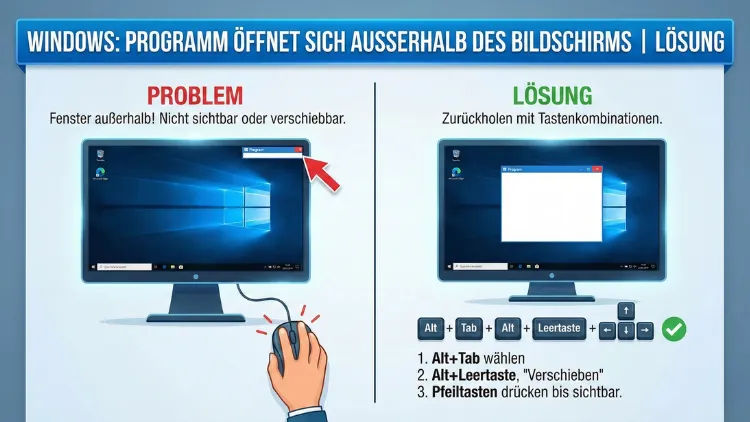
Ein Programm startet, aber das Fenster bleibt unsichtbar oder scheint außerhalb des Bildschirms zu liegen? Dieses häufige Windows-Problem tritt nach Monitorwechseln, Auflösungsänderungen oder Treiberupdates auf.
Hier erfahren Sie Schritt für Schritt, wie Sie ein verschobenes Fenster wieder sichtbar machen und Anzeigeprobleme unter Windows 10 und Windows 11 dauerhaft beheben.
Problemüberblick: Fenster außerhalb des sichtbaren Bereichs
Sie starten ein Programm, sehen aber nur das Symbol in der Taskleiste. Kein Fenster erscheint auf dem Bildschirm. Klicks bringen nichts. Auch Alt+Tab zeigt das Programm zwar an, aber es bleibt unsichtbar. In vielen Fällen befindet sich das Fenster außerhalb des sichtbaren Desktopbereichs.
Dieses Anzeigeproblem betrifft Windows 10 und Windows 11 gleichermaßen. Besonders häufig tritt es nach folgenden Situationen auf:
- Ein externer Monitor wurde entfernt
- Die Bildschirmauflösung wurde geändert
- Die Anzeige-Skalierung wurde angepasst
- Ein Grafiktreiber wurde aktualisiert
- Ein Notebook war zuvor an eine Dockingstation angeschlossen
Windows merkt sich die letzte Fensterposition. Existiert dieser Anzeigebereich nicht mehr, bleibt das Fenster „verloren“.
Typische Ursachen für Off-Screen-Fenster
Wechsel von Mehrmonitor- zu Einzelmonitor-Betrieb
War ein Programm zuletzt auf einem zweiten Bildschirm geöffnet, merkt sich Windows diese Position. Wird der Monitor später getrennt, liegt das Fenster außerhalb des sichtbaren Bereichs.
Geänderte Bildschirmauflösung
Eine niedrigere Auflösung kann dazu führen, dass Fensterkoordinaten nicht mehr gültig sind.
DPI-Skalierung und Zoomfaktoren
Bei hoher Skalierung (z. B. 150 % oder 200 %) können Programme fehlerhafte Fensterpositionen speichern.
Grafiktreiber-Probleme
Nach Treiberupdates können Anzeigeprofile zurückgesetzt werden, wodurch Fensterpositionen verloren gehen.
Dockingstation oder Remote Desktop
Beim Wechsel zwischen verschiedenen Anzeigeumgebungen speichert Windows unterschiedliche Layouts, was zu falschen Fensterpositionen führen kann.
Schnelllösungen mit Tastenkombinationen
Die schnellste Methode, ein Off-Screen-Fenster zurückzuholen, ist die Tastatur.
Methode 1: Fenster verschieben per Tastatur
- Wählen Sie das betroffene Programm mit Alt + Tab aus
- Drücken Sie Alt + Leertaste
- Wählen Sie mit der Pfeiltaste den Punkt Verschieben
- Drücken Sie Enter
- Nutzen Sie die Pfeiltasten, um das Fenster sichtbar zu machen
- Bewegen Sie die Maus, sobald das Fenster erscheint
Methode 2: Windows-Taste + Pfeiltasten
- Aktivieren Sie das Programm
- Drücken Sie Windows-Taste + Pfeil nach links oder rechts
- Windows dockt das Fenster am Bildschirmrand an
Diese Tastenkombination funktioniert besonders gut bei Fenstern, die nur minimal außerhalb des sichtbaren Bereichs liegen.
Fenster über die Taskleiste zurückholen
Auch die Taskleiste bietet eine einfache Lösung.
- Halten Sie Shift gedrückt
- Klicken Sie mit der rechten Maustaste auf das Programmsymbol
- Wählen Sie Verschieben
- Nutzen Sie die Pfeiltasten
- Bewegen Sie die Maus, um das Fenster zu platzieren
Falls „Verschieben“ ausgegraut ist, ist das Fenster eventuell maximiert oder minimiert. Wählen Sie dann zuerst Wiederherstellen.
Verschieben mit dem Task-Manager
Wenn sich das Fenster nicht normal aktivieren lässt:
- Öffnen Sie den Task-Manager mit Strg + Shift + Esc
- Klicken Sie das Programm an
- Wählen Sie Erweitern, falls nötig
- Rechtsklick → Maximieren
Windows zwingt das Fenster dadurch in den sichtbaren Bereich.
Anzeigeeinstellungen richtig konfigurieren
Falsche Monitoranordnungen führen häufig zu unsichtbaren Fenstern.
- Rechtsklick auf Desktop → Anzeigeeinstellungen
- Prüfen Sie die Monitoranordnung
- Ziehen Sie die Bildschirme korrekt in Position
- Klicken Sie auf Identifizieren, um die Nummern zu prüfen
Ein falsch platzierter virtueller Monitor kann Fenster „verschlucken“.
Probleme mit mehreren Monitoren beheben
Zweiten Bildschirm vorübergehend aktivieren
- Drücken Sie Windows-Taste + P
- Wählen Sie Erweitern
- Verschieben Sie das Fenster zurück
- Wechseln Sie danach wieder auf Nur PC-Bildschirm
Monitorerkennung neu starten
- Trennen Sie alle Monitorkabel
- Starten Sie den PC neu
- Schließen Sie nur den Hauptmonitor an
So wird ein sauberes Anzeigeprofil erstellt.
Auflösung und Skalierung als Fehlerquelle
Auflösung zurücksetzen
- Anzeigeeinstellungen öffnen
- Empfohlene Auflösung einstellen
- Ab- und wieder anmelden
Skalierung prüfen
Zu hohe DPI-Werte verursachen oft Positionsfehler.
Empfehlung: 100 % oder 125 % testen.
Grafiktreiber als Auslöser erkennen
Ein fehlerhafter Grafiktreiber kann Anzeigeprobleme verursachen.
Treiber neu installieren
- Geräte-Manager öffnen
- Grafikkarte auswählen
- Rechtsklick → Gerät deinstallieren
- PC neu starten
Windows installiert automatisch einen Standardtreiber.
Virtuelle Desktops und versteckte Fenster
Windows unterstützt mehrere virtuelle Desktops. Das Fenster könnte dort liegen.
- Drücken Sie Windows-Taste + Tab
- Wechseln Sie zwischen Desktops
- Ziehen Sie das Programmfenster zurück
Sonderfälle bei Remote Desktop und Dockingstation
Remote-Verbindungen
Unterschiedliche Auflösungen zwischen lokalem PC und Remote-Sitzung führen zu falschen Fensterpositionen.
Lösung: Vor dem Trennen Fenster maximieren.
Notebook-Dockingstation
Beim Abdocken bleiben Fenster oft auf einem nicht mehr vorhandenen Bildschirm.
Vor dem Entfernen der Dockingstation alle Fenster auf den Hauptbildschirm ziehen.
Programme starten minimiert oder maximiert?
Einige Anwendungen speichern Startzustände.
Rechtsklick auf Verknüpfung → Eigenschaften → Ausführen: Maximiert wählen.
Registry- und Systemeinstellungen zurücksetzen
Nur für erfahrene Benutzer geeignet.
Windows speichert Fensterpositionen in Benutzereinstellungen. Werden diese beschädigt, kann das Problem dauerhaft auftreten.
Lösung über Neustart des Explorers
- Task-Manager öffnen
- Windows-Explorer neu starten
Benutzerprofil prüfen
Testen Sie ein neues Benutzerkonto. Tritt das Problem dort nicht auf, ist das Profil beschädigt.
Vorbeugende Maßnahmen gegen zukünftige Anzeigeprobleme
- Fenster vor Monitorwechseln maximieren
- Externe Monitore vor dem Herunterfahren trennen
- Grafiktreiber aktuell halten
- Keine extremen Skalierungswerte nutzen
- Anzeigeeinstellungen regelmäßig prüfen
Häufige Fragen (FAQ)
Warum öffnet sich ein Programm außerhalb des Bildschirms?
Windows speichert die letzte Fensterposition. Existiert der Monitor nicht mehr, bleibt das Fenster unsichtbar.
Hilft ein Neustart?
Ja, besonders wenn Anzeigeprofile neu geladen werden müssen.
Betrifft das nur Windows 11?
Nein, auch Windows 10 ist häufig betroffen.
Kann das an mehreren Monitoren liegen?
Ja, das ist sogar die häufigste Ursache.
Fazit
Wenn sich ein Programmfenster außerhalb des Bildschirms öffnet, liegt fast immer ein Problem mit Monitoranordnung, Auflösung oder Skalierung vor. Mit Tastenkombinationen wie Alt + Leertaste oder Windows + Pfeiltasten lässt sich das Fenster schnell zurückholen.
Dauerhafte Lösungen bestehen darin, Anzeigeeinstellungen zu korrigieren, Treiber zu prüfen und Mehrmonitor-Setups sauber zu konfigurieren. So verhindern Sie, dass Fenster erneut „verschwinden“.