
Erfahren Sie, wie Sie das Windows-Sicherheitscenter in Windows 11 und 10 öffnen, konfigurieren und optimalen Schutz für System und Daten einstellen.
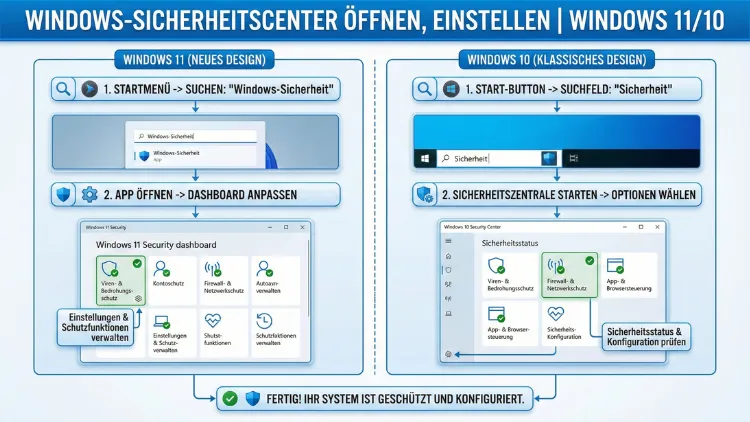
Das Windows-Sicherheitscenter ist die zentrale Schaltstelle für Schutzfunktionen in Windows 11 und 10. Hier verwalten Sie Virenschutz, Firewall, Gerätesicherheit und mehr.
In diesem Leitfaden erfahren Sie Schritt für Schritt, wie Sie das Sicherheitscenter öffnen, wichtige Einstellungen korrekt konfigurieren und Ihr System gezielt absichern, um Bedrohungen zuverlässig zu erkennen und zu blockieren.
Was ist das Windows-Sicherheitscenter?
Das Windows-Sicherheitscenter bündelt alle sicherheitsrelevanten Funktionen von Microsoft Windows an einem Ort. Dazu gehören der integrierte Virenschutz, die Firewall, Schutz vor Schadsoftware, Gerätesicherheit sowie Kontoschutzfunktionen. Es zeigt den aktuellen Sicherheitsstatus an und warnt bei Risiken.
Unter Windows 11 und Windows 10 ist das Sicherheitscenter standardmäßig aktiv und arbeitet eng mit Microsoft Defender zusammen. Es überprüft fortlaufend Ihr System auf Bedrohungen, überwacht Netzwerke und stellt sicher, dass wichtige Schutzmechanismen eingeschaltet bleiben. Sie können hier sämtliche Sicherheitsoptionen zentral verwalten und an Ihre Anforderungen anpassen.
Windows-Sicherheitscenter öffnen in Windows 11 und Windows 10
Es gibt mehrere zuverlässige Methoden, um das Sicherheitscenter zu öffnen. Wählen Sie die für Sie bequemste Variante.
Methode 1: Über die Windows-Suche
- Klicken Sie auf das Suchsymbol in der Taskleiste.
- Geben Sie „Windows-Sicherheit“ ein.
- Wählen Sie den Eintrag „Windows-Sicherheit“ aus den Suchergebnissen.
Diese Methode funktioniert identisch unter Windows 11 und Windows 10 und ist der schnellste Weg.
Methode 2: Über die Einstellungen-App
- Drücken Sie die Tastenkombination Windows-Taste + I.
- Öffnen Sie „Datenschutz und Sicherheit“ (Windows 11) bzw. „Update und Sicherheit“ (Windows 10).
- Klicken Sie auf „Windows-Sicherheit“.
- Wählen Sie „Windows-Sicherheit öffnen“.
So gelangen Sie direkt in die zentrale Verwaltungsoberfläche.
Methode 3: Über das Infobereich-Symbol
- Klicken Sie rechts unten in der Taskleiste auf das Schildsymbol.
- Öffnen Sie die Sicherheitsübersicht mit einem Klick.
Diese Anzeige informiert Sie sofort über den aktuellen Schutzstatus.
Überblick über die wichtigsten Bereiche
Nach dem Öffnen sehen Sie mehrere Kacheln mit unterschiedlichen Schutzfunktionen. Jede Kachel steht für einen wichtigen Sicherheitsbereich, den Sie individuell einstellen können.
Viren- und Bedrohungsschutz einstellen
Dieser Bereich steuert den integrierten Microsoft Defender Antivirus. Um den Schutz optimal zu konfigurieren, gehen Sie so vor:
- Öffnen Sie „Viren- und Bedrohungsschutz“.
- Klicken Sie auf „Einstellungen verwalten“.
- Aktivieren Sie „Echtzeitschutz“, „Cloudbasierter Schutz“ und „Manipulationsschutz“.
Empfehlung: Lassen Sie alle Schutzfunktionen aktiviert. Nur so werden neue Bedrohungen in Echtzeit erkannt und blockiert.
Für eine vollständige Systemprüfung:
- Wählen Sie „Scanoptionen“.
- Aktivieren Sie „Vollständiger Scan“.
- Klicken Sie auf „Jetzt überprüfen“.
So prüfen Sie sämtliche Dateien auf Schadsoftware.
Firewall und Netzwerkschutz konfigurieren
Die Windows Defender Firewall schützt Ihr System vor unautorisierten Netzwerkzugriffen. Um die Einstellungen korrekt vorzunehmen:
- Öffnen Sie „Firewall- und Netzwerkschutz“.
- Prüfen Sie die Profile „Domänen-, Privates und Öffentliches Netzwerk“.
- Aktivieren Sie in jedem Profil die Firewall.
Empfehlung: Deaktivieren Sie die Firewall niemals dauerhaft. Nur für kurzfristige Tests sollte sie temporär ausgeschaltet werden, anschließend sofort wieder aktivieren.
App- und Browserschutz einrichten
Dieser Bereich schützt vor gefährlichen Downloads, Phishing-Websites und schädlichen Anwendungen. Konfigurieren Sie ihn so:
- Öffnen Sie „App- und Browserschutz“.
- Aktivieren Sie unter „Reputationsbasierter Schutz“ die Optionen:
- Apps und Dateien überprüfen
- SmartScreen für Microsoft Edge
- SmartScreen für Microsoft Store-Apps
Diese Funktionen blockieren bekannte Schadsoftware automatisch.
Gerätesicherheit optimieren
Die Gerätesicherheit überwacht Hardware-basierte Schutzfunktionen wie Secure Boot und TPM. Um den Status zu prüfen:
- Öffnen Sie „Gerätesicherheit“.
- Kontrollieren Sie „Kernisolierung“ und „Speicherintegrität“.
Empfehlung: Aktivieren Sie „Speicherintegrität“, um Angriffe auf den Kernel zu verhindern. Ein Neustart ist danach erforderlich.
Kontoschutz konfigurieren
Der Kontoschutz sorgt dafür, dass Ihr Microsoft-Konto und Anmeldeinformationen sicher bleiben.
- Öffnen Sie „Kontoschutz“.
- Aktivieren Sie die Anmeldung mit Windows Hello (PIN, Fingerabdruck oder Gesichtserkennung).
- Prüfen Sie die Sicherheitsinformationen Ihres Kontos.
So verhindern Sie unbefugten Zugriff auf Ihr Benutzerkonto.
Geräteleistung und -integrität prüfen
Dieser Bereich informiert über Systemzustand, Speicher, Treiber und Updates. Wenn Probleme auftreten, werden konkrete Empfehlungen angezeigt. Folgen Sie diesen Hinweisen, um Stabilität und Sicherheit zu verbessern.
Benachrichtigungen und automatische Aktionen anpassen
Windows informiert Sie über sicherheitsrelevante Ereignisse. Diese Hinweise können Sie individuell konfigurieren:
- Öffnen Sie „Einstellungen“ > „System“ > „Benachrichtigungen“.
- Scrollen Sie zu „Windows-Sicherheit“.
- Aktivieren oder deaktivieren Sie Warnmeldungen nach Bedarf.
Empfehlung: Lassen Sie kritische Sicherheitsmeldungen aktiv, um sofort auf Risiken reagieren zu können.
Erweiterte Schutzmaßnahmen richtig einstellen
Neben den Standardfunktionen sollten Sie zusätzliche Sicherheitsoptionen nutzen, um Ihr System umfassend zu schützen.
Ransomware-Schutz aktivieren
- Öffnen Sie „Viren- und Bedrohungsschutz“.
- Klicken Sie auf „Ransomware-Schutz verwalten“.
- Aktivieren Sie „Überwachter Ordnerzugriff“.
Fügen Sie wichtige Ordner wie „Dokumente“ oder „Bilder“ hinzu. So verhindern Sie, dass Schadsoftware Dateien verschlüsselt.
Ausschlüsse gezielt definieren
Wenn legitime Programme blockiert werden, können Sie Ausnahmen erstellen:
- Öffnen Sie „Viren- und Bedrohungsschutz“.
- Klicken Sie auf „Einstellungen verwalten“ > „Ausschlüsse hinzufügen oder entfernen“.
- Wählen Sie „Datei“, „Ordner“ oder „Prozess“ und fügen Sie die Ausnahme hinzu.
Führen Sie dies nur durch, wenn Sie der Anwendung vollständig vertrauen.
Typische Probleme und Lösungen
Sicherheitscenter lässt sich nicht öffnen
Prüfen Sie zuerst, ob der Dienst aktiv ist:
- Drücken Sie Windows-Taste + R.
- Geben Sie „services.msc“ ein.
- Suchen Sie „Sicherheitscenter“.
- Starten Sie den Dienst und setzen Sie den Starttyp auf „Automatisch“.
Virenschutz ist deaktiviert
Falls der Virenschutz ausgeschaltet ist:
- Öffnen Sie „Viren- und Bedrohungsschutz“.
- Aktivieren Sie den Echtzeitschutz manuell.
- Deinstallieren Sie ggf. Drittanbieter-Antivirenprogramme, die den Defender deaktivieren.
Firewall meldet Fehler
Setzen Sie die Firewall zurück:
- Öffnen Sie „Firewall- und Netzwerkschutz“.
- Klicken Sie auf „Firewall auf Standard zurücksetzen“.
- Bestätigen Sie die Aktion.
Empfohlene Vorgehensweisen für maximale Sicherheit
Um das Sicherheitscenter optimal zu nutzen, sollten Sie folgende Maßnahmen konsequent umsetzen:
- Führen Sie wöchentlich einen vollständigen Virenscan durch.
- Aktivieren Sie den Manipulationsschutz, um Änderungen durch Malware zu verhindern.
- Halten Sie Windows über Windows Update stets aktuell.
- Nutzen Sie ein starkes Kennwort oder Windows Hello.
- Aktivieren Sie die Speicherintegrität in der Gerätesicherheit.
- Überprüfen Sie regelmäßig den Sicherheitsstatus im Dashboard.
Diese Schritte erhöhen den Schutz deutlich und minimieren Sicherheitsrisiken im Alltag.
Häufig gestellte Fragen (FAQ)
Wo finde ich das Windows-Sicherheitscenter unter Windows 11?
Sie finden es über die Windows-Suche, indem Sie „Windows-Sicherheit“ eingeben, oder über Einstellungen > Datenschutz und Sicherheit > Windows-Sicherheit.
Ist das Sicherheitscenter unter Windows 10 identisch?
Die Funktionen sind weitgehend gleich. Lediglich die Menüstruktur unterscheidet sich leicht. Alle zentralen Schutzoptionen sind jedoch vorhanden.
Sollte der Echtzeitschutz deaktiviert werden?
Nein. Der Echtzeitschutz sollte dauerhaft aktiv bleiben, da er Bedrohungen sofort erkennt und blockiert.
Kann ich das Sicherheitscenter ohne Microsoft Defender nutzen?
Nein. Das Sicherheitscenter steuert den Defender. Bei Installation eines Drittanbieter-Virenschutzes wird Defender meist automatisch deaktiviert.
Wie erkenne ich, ob mein System vollständig geschützt ist?
Im Dashboard sehen Sie grüne Häkchen in allen Sicherheitskacheln. Gelbe oder rote Hinweise zeigen Handlungsbedarf an.
Fazit
Das Windows-Sicherheitscenter ist ein unverzichtbares Werkzeug, um Ihr System unter Windows 11 und Windows 10 effektiv zu schützen. Durch korrekt konfigurierte Einstellungen für Virenschutz, Firewall, Gerätesicherheit und Kontoschutz sichern Sie Ihren Computer zuverlässig gegen aktuelle Bedrohungen ab.
Öffnen Sie das Sicherheitscenter regelmäßig, überprüfen Sie den Schutzstatus und passen Sie die Optionen gezielt an, um ein dauerhaft hohes Sicherheitsniveau zu gewährleisten.