
Windows Updates in Windows 11 installieren: Erfahren Sie Schritt für Schritt, wie Sie Updates manuell suchen, herunterladen und erfolgreich installieren.
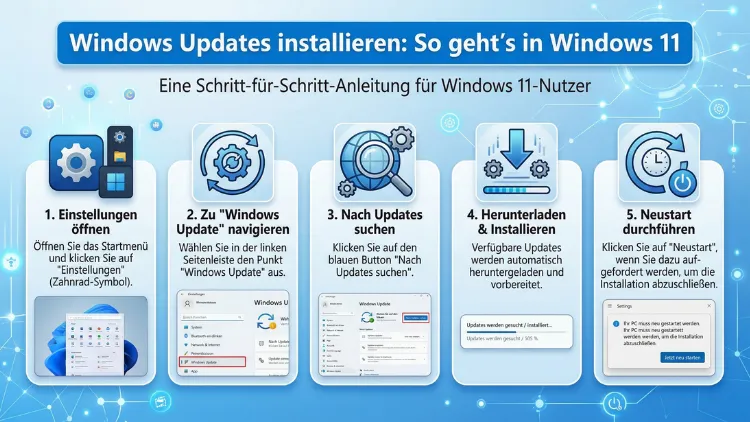
Windows 11 hält sich mithilfe regelmäßiger Updates stets auf dem neuesten Stand und schützt Ihren Computer vor Sicherheitslücken. Ob Sie ein einzelnes Update manuell installieren oder automatische Updates dauerhaft einrichten möchten – der Vorgang ist in wenigen Schritten erledigt.
In diesem Artikel erfahren Sie, wie Sie Windows-Updates in Windows 11 schnell, sicher und vollständig installieren.
Was sind Windows Updates und warum sind sie so wichtig?
Windows Updates sind Softwarepakete, die Microsoft regelmäßig bereitstellt, um Ihr Betriebssystem zu verbessern, Sicherheitslücken zu schließen und neue Funktionen einzuführen. Dabei handelt es sich nicht nur um kleine Korrekturen – manche Updates sind grundlegend für die Stabilität und Sicherheit Ihres Systems.
Grundsätzlich unterscheidet Microsoft zwischen verschiedenen Update-Typen:
- Qualitätsupdates (Cumulative Updates): Diese erscheinen in der Regel monatlich und beinhalten Fehlerbehebungen sowie Sicherheits-Patches. Außerdem enthalten sie alle vorherigen Korrekturen, sodass Sie nichts verpassen.
- Feature-Updates: Diese Updates liefern neue Funktionen und werden seltener, meistens einmal jährlich, veröffentlicht.
- Treiber-Updates: Hierbei handelt es sich um Softwareupdates für angeschlossene Hardware wie Grafikkarten, Drucker oder USB-Geräte.
- Microsoft-Produkt-Updates: Zusätzlich zu Windows selbst können auch andere Microsoft-Produkte wie Microsoft Office oder Microsoft Defender aktualisiert werden.
Deshalb empfiehlt Microsoft und praktisch jeder IT-Sicherheitsexperte, Updates zeitnah zu installieren. Ungepatchte Systeme sind besonders anfällig für Malware, Ransomware und andere Cyberangriffe. Zudem verbessern viele Updates die Systemleistung spürbar.
Windows Update in Windows 11 öffnen – so finden Sie die Einstellungen
Bevor Sie Updates installieren können, müssen Sie zunächst das richtige Einstellungsmenü aufrufen. Glücklicherweise hat Microsoft die Benutzeroberfläche in Windows 11 deutlich vereinfacht.
Weg 1: Über das Startmenü
- Klicken Sie auf das Startmenü (Windows-Symbol in der Taskleiste).
- Öffnen Sie die Einstellungen (Zahnrad-Symbol).
- Klicken Sie links im Menü auf „Windows Update“.
Weg 2: Per Tastenkombination
Alternativ drücken Sie einfach Windows-Taste + I, um die Einstellungen direkt zu öffnen. Klicken Sie anschließend auf „Windows Update“ in der linken Seitenleiste.
Weg 3: Über die Suche
Darüber hinaus können Sie die Windows-Suchfunktion nutzen: Drücken Sie Windows-Taste + S, tippen Sie „Windows Update“ ein und wählen Sie den entsprechenden Eintrag aus den Suchergebnissen.
Windows 11 Updates manuell installieren – Schritt für Schritt
Wenn Sie Updates nicht automatisch, sondern manuell installieren möchten, gehen Sie wie folgt vor:
- Öffnen Sie die Einstellungen mit der Tastenkombination Windows-Taste + I.
- Klicken Sie links auf „Windows Update“.
- Klicken Sie oben rechts auf die Schaltfläche „Nach Updates suchen“.
- Windows sucht nun automatisch nach verfügbaren Updates. Dabei prüft das System sowohl Sicherheits-Patches als auch optionale Aktualisierungen.
- Werden Updates gefunden, klicken Sie auf „Herunterladen und installieren“ oder „Jetzt installieren“.
- Warten Sie, bis der Download und die Installation abgeschlossen sind.
- Starten Sie Ihren Computer neu, wenn Windows Sie dazu auffordert – denn viele Updates werden erst nach einem Neustart vollständig wirksam.
Tipp: Klicken Sie zusätzlich auf „Erweiterte Optionen“ und aktivieren Sie dort die Option „Updates für andere Microsoft-Produkte erhalten“. Dadurch werden auch Microsoft-365-Anwendungen, Microsoft Defender und weitere Microsoft-Produkte automatisch mit aktualisiert.
Automatische Updates in Windows 11 einrichten
Standardmäßig lädt Windows 11 verfügbare Updates automatisch herunter und installiert sie, sobald Ihr Computer nicht aktiv genutzt wird. Dennoch lohnt es sich, die genauen Einstellungen zu überprüfen und anzupassen.
Automatische Updates aktivieren
- Öffnen Sie Einstellungen → Windows Update.
- Stellen Sie sicher, dass „Updates automatisch herunterladen“ aktiviert ist.
- Gehen Sie zu „Erweiterte Optionen“.
- Aktivieren Sie die Option „Updates so bald wie möglich herunterladen“, wenn Sie maximale Sicherheit wünschen.
Aktive Stunden festlegen
Damit Windows Updates nicht zu ungünstigen Zeiten installiert, können Sie „Aktive Stunden“ definieren. Das bedeutet: In diesem Zeitraum führt Windows keinen Neustart durch.
- Navigieren Sie zu Einstellungen → Windows Update → Erweiterte Optionen → Aktive Stunden.
- Wählen Sie entweder „Automatisch“ (Windows lernt Ihre Nutzungszeiten) oder „Manuell“ (Sie geben einen festen Zeitrahmen an).
- Bestätigen Sie Ihre Auswahl.
Optionale Updates und Treiber-Updates installieren
Neben den regulären Qualitätsupdates bietet Microsoft auch optionale Updates an. Diese sind jedoch nicht automatisch aktiviert und müssen manuell installiert werden.
So gehen Sie vor:
- Öffnen Sie Einstellungen → Windows Update.
- Klicken Sie auf „Erweiterte Optionen“.
- Wählen Sie „Optionale Updates“.
- Hier finden Sie Treiber-Updates und weitere optionale Aktualisierungen.
- Setzen Sie ein Häkchen bei den gewünschten Updates und klicken Sie auf „Herunterladen und installieren“.
Besonders Treiber-Updates für Grafikkarten, Netzwerkadapter oder Drucker können die Stabilität und Leistung erheblich verbessern. Deshalb empfiehlt es sich, diese regelmäßig zu überprüfen.
Windows Updates pausieren und verschieben
Manchmal ist es sinnvoll, Updates vorübergehend zu pausieren – zum Beispiel, wenn Sie gerade eine wichtige Präsentation vorbereiten oder einen kritischen Arbeitsprozess nicht unterbrechen möchten.
Updates für einen bestimmten Zeitraum pausieren
- Gehen Sie zu Einstellungen → Windows Update.
- Klicken Sie auf „Updates für 1 Woche pausieren“ oder wählen Sie unter „Erweiterte Optionen → Updates anhalten“ einen spezifischen Zeitraum aus.
- Windows zeigt Ihnen danach einen Hinweis an, dass Updates pausiert sind.
Wichtig: Pausieren Sie Updates jedoch nicht dauerhaft. Längere Pausen erhöhen das Sicherheitsrisiko erheblich, da kritische Patches nicht eingespielt werden.
Übermittlungsoptimierung nutzen
Zusätzlich können Sie unter „Erweiterte Optionen → Übermittlungsoptimierung“ festlegen, wie Windows Updates herunterlädt. Dabei haben Sie die Wahl, ob Windows Updates aus dem lokalen Netzwerk oder ausschließlich von Microsoft-Servern bezieht. Dies ist besonders für Nutzer mit begrenztem Datenvolumen interessant.
Fehlerbehebung: Windows Update funktioniert nicht
Leider kann es vorkommen, dass Windows Updates nicht korrekt installiert werden oder Fehlermeldungen erscheinen. Im Folgenden finden Sie bewährte Lösungsansätze.
Windows Update-Problembehandlung ausführen
Windows 11 bringt ein integriertes Diagnosewerkzeug mit:
- Öffnen Sie Einstellungen → System → Problembehandlung.
- Klicken Sie auf „Andere Problembehandlungen“.
- Suchen Sie „Windows Update“ und klicken Sie auf „Ausführen“.
- Folgen Sie den Anweisungen auf dem Bildschirm.
Windows Update-Dienste neu starten
Darüber hinaus können Sie die Update-Dienste manuell neu starten:
- Drücken Sie Windows-Taste + R, geben Sie
services.mscein und drücken Sie Enter. - Suchen Sie den Eintrag „Windows Update“.
- Klicken Sie mit der rechten Maustaste darauf und wählen Sie „Neu starten“.
- Wiederholen Sie den Vorgang für den Dienst „Background Intelligent Transfer Service (BITS)“.
Windows Update-Cache leeren
Manchmal hilft es, den Update-Cache zu leeren. So gehen Sie vor:
- Drücken Sie Windows-Taste + R und geben Sie
cmdein. Starten Sie die Eingabeaufforderung als Administrator. - Geben Sie nacheinander folgende Befehle ein und bestätigen Sie jeweils mit Enter:
net stop wuauserv
net stop cryptSvc
net stop bits
net stop msiserver- Öffnen Sie danach den Ordner
C:\Windows\SoftwareDistribution\Downloadund löschen Sie alle darin enthaltenen Dateien. - Starten Sie die Dienste anschließend neu:
net start wuauserv
net start cryptSvc
net start bits
net start msiserver- Starten Sie Ihren Computer neu und versuchen Sie erneut, Updates zu installieren.
SFC und DISM nutzen
Falls weiterhin Probleme auftreten, können zwei weitere Befehle helfen. SFC (System File Checker) prüft und repariert beschädigte Systemdateien, DISM stellt die Windows-Image-Integrität wieder her:
- Öffnen Sie die Eingabeaufforderung als Administrator.
- Geben Sie ein:
sfc /scannow→ Enter. Warten Sie, bis der Scan abgeschlossen ist. - Geben Sie anschließend ein:
DISM /Online /Cleanup-Image /RestoreHealth→ Enter. - Starten Sie danach Ihren PC neu und suchen Sie erneut nach Updates.
Windows 11 Update auf eine neue Version – Feature-Update installieren
Neben den monatlichen Qualitätsupdates veröffentlicht Microsoft größere Feature-Updates, mit denen Windows 11 auf eine neue Version aktualisiert wird – zuletzt beispielsweise auf Windows 11 24H2, das seit Ende 2024 verfügbar ist.
Feature-Update manuell installieren
- Öffnen Sie Einstellungen → Windows Update.
- Wird ein Feature-Update angezeigt, klicken Sie auf „Herunterladen und installieren“.
- Folgen Sie den Anweisungen. Der Download kann je nach Verbindungsgeschwindigkeit einige Minuten bis Stunden dauern.
- Nach der Installation wird Ihr PC neu gestartet.
Windows 11 Installations-Assistent nutzen
Alternativ empfiehlt Microsoft den Windows 11 Installations-Assistenten für ein Feature-Update:
- Besuchen Sie die offizielle Microsoft-Softwaredownload-Seite (Suche nach „Windows 11 herunterladen“ auf microsoft.com).
- Laden Sie den Windows 11 Installations-Assistenten herunter.
- Führen Sie die Datei aus und folgen Sie den Schritten.
- Der Assistent lädt das Update selbstständig herunter und installiert es.
Wichtig: Sichern Sie Ihre wichtigen Daten vor einem Feature-Update immer mit einem Tool wie Veeam Agent for Microsoft Windows Free oder dem integrierten Windows-Backup, um Datenverlust zu vermeiden.
Windows Updates über die Eingabeaufforderung und PowerShell installieren
Für fortgeschrittene Nutzer bietet Windows 11 auch die Möglichkeit, Updates direkt über die Eingabeaufforderung (CMD) oder PowerShell zu steuern. Das ist besonders nützlich für die Verwaltung mehrerer Computer oder für automatisierte Abläufe.
Updates per PowerShell suchen und installieren
- Öffnen Sie die PowerShell als Administrator (Rechtsklick auf das Startmenü → „Windows PowerShell (Administrator)“).
- Installieren Sie zunächst das PSWindowsUpdate-Modul, falls es noch nicht vorhanden ist:
Install-Module -Name PSWindowsUpdate -Force- Suchen Sie anschließend nach Updates:
Get-WindowsUpdate- Installieren Sie alle gefundenen Updates mit:
Install-WindowsUpdate -AcceptAll -AutoRebootEbenso können Sie einzelne Updates gezielt herunterladen oder bestimmte Updates ausschließen. Dieses Vorgehen eignet sich besonders für IT-Administratoren und Poweruser.
Windows Updates für Unternehmen und mehrere PCs verwalten
Wer mehrere Windows-11-Rechner verwaltet, sollte über zentralisierte Verwaltungslösungen nachdenken. Microsoft bietet dafür spezialisierte Werkzeuge an.
Windows Server Update Services (WSUS)
WSUS ermöglicht es Unternehmen, Updates intern zu verwalten und gezielt auf Clients zu verteilen. Dabei können Administratoren festlegen, welche Updates wann und auf welchen Geräten installiert werden.
Microsoft Intune und Windows Autopatch
Darüber hinaus bietet Microsoft Intune als cloudbasierte Lösung eine komfortable Möglichkeit, Update-Richtlinien für alle Geräte im Unternehmen zentral festzulegen. Windows Autopatch – ein Dienst, der im Microsoft 365 Business Premium– und Enterprise-Abonnement enthalten ist – automatisiert den gesamten Update-Prozess für Windows, Microsoft 365-Apps, Microsoft Edge und Microsoft Teams.
Gruppenrichtlinien zur Update-Steuerung
Zudem können Administratoren über Gruppenrichtlinien (GPO) präzise steuern, wie und wann Updates auf Windows-11-Geräten installiert werden. Das empfohlene Vorgehen für größere Unternehmen ist eine Kombination aus WSUS für die interne Verteilung und Gruppenrichtlinien für die Steuerung.
Empfohlene Vorgehensweisen für Windows Updates
Um Ihr System stets sicher und aktuell zu halten, sollten Sie folgende empfohlene Vorgehensweisen beachten:
- Automatische Updates aktiviert lassen: Deaktivieren Sie automatische Updates nicht dauerhaft. Sicherheits-Patches schließen bekannte Schwachstellen und schützen Sie vor aktuellen Bedrohungen.
- Regelmäßig manuell nach Updates suchen: Zusätzlich zu automatischen Updates lohnt es sich, mindestens einmal wöchentlich manuell zu prüfen, ob neue Updates vorliegen.
- Systemwiederherstellungspunkt erstellen: Erstellen Sie vor der Installation großer Feature-Updates einen Systemwiederherstellungspunkt. Dazu gehen Sie zu Systemsteuerung → System → Computerschutz → „Erstellen“.
- Datensicherung durchführen: Nutzen Sie vor jedem Feature-Update ein zuverlässiges Backup-Tool wie Veeam Agent for Microsoft Windows Free oder die integrierte Windows-Sicherung und -Wiederherstellung (zu finden in der Systemsteuerung).
- Auf ausreichend Speicherplatz achten: Updates benötigen temporären Speicherplatz. Stellen Sie sicher, dass mindestens 10–20 GB freier Speicherplatz auf Ihrem Systemlaufwerk vorhanden sind.
- Stabile Internetverbindung sicherstellen: Unterbrechen Sie den Download während der Update-Installation nicht, da beschädigte Pakete zu Fehlern führen können.
- Updates nach der Installation prüfen: Öffnen Sie nach der Installation Windows Update → Updateverlauf, um zu kontrollieren, ob alle Updates erfolgreich installiert wurden.
Updateverlauf in Windows 11 einsehen
Der Updateverlauf gibt Ihnen einen vollständigen Überblick über alle installierten Updates – inklusive Datum, Versionsnummer und Installationsstatus.
So öffnen Sie den Updateverlauf:
- Gehen Sie zu Einstellungen → Windows Update.
- Klicken Sie auf „Updateverlauf“.
- Hier sehen Sie alle installierten Qualitätsupdates, Treiber-Updates, Feature-Updates und Definitionsupdates.
Außerdem können Sie über den Updateverlauf auch Updates deinstallieren, falls ein Update Probleme verursacht:
- Scrollen Sie im Updateverlauf nach unten zu „Updates deinstallieren“.
- Wählen Sie das betreffende Update aus.
- Klicken Sie auf „Deinstallieren“ und bestätigen Sie den Vorgang.
- Starten Sie Ihren PC danach neu.
Hinweis: Nicht alle Updates können deinstalliert werden. Sicherheits-Updates sind häufig dauerhaft in das System integriert.
Windows Update und Datenschutz
Manche Nutzer fragen sich, welche Daten Microsoft beim Update-Prozess sammelt. Grundsätzlich übermittelt Windows 11 dabei Diagnosedaten an Microsoft, um die Update-Qualität zu verbessern. Sie können die Datenmenge in den Einstellungen unter Datenschutz und Sicherheit → Diagnose und Feedback auf ein Minimum reduzieren und dabei zwischen „Erforderliche Diagnosedaten“ und „Optionale Diagnosedaten“ wählen.
Zudem schützt Microsoft Defender – der in Windows 11 integrierte Virenschutz – Ihr System in Echtzeit vor Schadsoftware. Da Defender-Definitionsupdates automatisch eingespielt werden, ist er stets auf dem neuesten Stand, sofern Sie Windows Update nicht deaktiviert haben.
Windows 11 vs. Windows 10: Unterschiede beim Update-Prozess
Falls Sie noch einen Windows-10-PC nutzen oder gerade den Umstieg planen: Der grundsätzliche Update-Ablauf ist ähnlich, jedoch gibt es Unterschiede in der Benutzeroberfläche und den verfügbaren Optionen.
In Windows 10 finden Sie Windows Update unter Einstellungen → Update und Sicherheit → Windows Update. In Windows 11 ist Windows Update direkt in der obersten Ebene der Einstellungen zu finden und übersichtlicher gestaltet. Zudem bietet Windows 11 mit „Aktive Stunden“ und verbesserten Pausierungsoptionen mehr Komfort als sein Vorgänger.
Wichtig: Der Support für Windows 10 endet am 14. Oktober 2025. Deshalb empfiehlt Microsoft allen Windows-10-Nutzern dringend, auf Windows 11 zu wechseln, sofern die Hardwarevoraussetzungen erfüllt sind.
Häufige Fragen zu Windows Updates
Wie lange dauert die Installation von Windows Updates?
Die Installationsdauer hängt stark von der Art und Größe des Updates ab. Kleine Sicherheits-Updates sind häufig in wenigen Minuten installiert, während Feature-Updates bis zu einer Stunde oder länger benötigen können. Außerdem spielen Ihre Internetverbindung und die Leistung Ihres PCs eine entscheidende Rolle. Planen Sie daher für größere Updates ausreichend Zeit ein und stellen Sie sicher, dass Ihr Laptop ans Stromnetz angeschlossen ist.
Kann ich Windows Updates vollständig deaktivieren?
Technisch gesehen ist es möglich, den Windows Update-Dienst zu deaktivieren – jedoch ist dies aus Sicherheitsgründen ausdrücklich nicht empfohlen. Ohne regelmäßige Updates ist Ihr System anfällig für Sicherheitslücken und Malware. Wenn Sie Updates jedoch vorübergehend pausieren möchten, nutzen Sie die offizielle Pausier-Funktion unter Einstellungen → Windows Update.
Was tun, wenn ein Windows Update fehlschlägt?
Wenn ein Update fehlschlägt, sehen Sie im Updateverlauf einen Fehlercode. Führen Sie zunächst die Windows Update-Problembehandlung aus (Einstellungen → System → Problembehandlung). Helfen weitere Schritte nicht, können Sie den Update-Cache leeren oder die Systemdateien mit sfc /scannow reparieren, wie weiter oben beschrieben.
Wie viel Speicherplatz benötigen Windows 11 Updates?
Der Speicherbedarf variiert je nach Update-Typ. Qualitätsupdates benötigen in der Regel 1–4 GB temporären Speicherplatz, Feature-Updates hingegen können bis zu 20 GB oder mehr beanspruchen. Stellen Sie daher vor der Installation sicher, dass ausreichend freier Speicherplatz auf Ihrem Systemlaufwerk (üblicherweise Laufwerk C:) vorhanden ist.
Muss ich nach jedem Update neu starten?
Nicht zwingend, aber bei den meisten Updates – insbesondere bei Sicherheits-Updates und Feature-Updates – ist ein Neustart erforderlich, damit die Änderungen vollständig wirksam werden. Windows 11 zeigt Ihnen deutlich an, wann ein Neustart nötig ist, und bietet Ihnen an, diesen zu einem günstigen Zeitpunkt einzuplanen.
Werden Updates auch im Ruhemodus installiert?
Ja, Windows 11 ist in der Lage, Updates im „Modern Standby“-Modus herunterzuladen und vorzubereiten, solange der PC mit dem Stromnetz verbunden ist. Allerdings wird der abschließende Neustart und die finale Installation erst durchgeführt, wenn Sie Ihren PC das nächste Mal neu starten oder wenn Windows außerhalb der aktiven Stunden automatisch neu startet.
Warum sehe ich auf meinem PC andere Updates als auf einem anderen Gerät?
Microsoft verteilt Updates schrittweise, um Stabilität zu gewährleisten. Deshalb können auf verschiedenen Geräten zu unterschiedlichen Zeitpunkten unterschiedliche Updates verfügbar sein. Zudem spielen Hardware, installierte Treiber und die aktuelle Windows-Version eine Rolle dabei, welche Updates angeboten werden.
Kann ein Windows Update Daten löschen?
Reguläre Qualitätsupdates löschen in der Regel keine persönlichen Daten. Bei Feature-Updates besteht in seltenen Ausnahmefällen ein geringes Risiko für Datenverluste, insbesondere wenn Fehler während der Installation auftreten. Deshalb empfiehlt es sich, vor jedem Feature-Update ein vollständiges Backup Ihrer wichtigen Daten anzulegen.
Was ist der „Patchday“ und wann findet er statt?
Der sogenannte „Patchday“ (offiziell: „Patch Tuesday“) ist der zweite Dienstag eines jeden Monats. An diesem Tag veröffentlicht Microsoft regelmäßig gebündelte Sicherheits-Updates und Fehlerbehebungen für Windows und andere Microsoft-Produkte. Deshalb ist es empfehlenswert, kurz nach dem zweiten Dienstag des Monats manuell nach Updates zu suchen.
Wie kann ich prüfen, welche Windows-Version aktuell installiert ist?
Um die aktuell installierte Windows-Version zu prüfen, drücken Sie Windows-Taste + R, geben Sie winver ein und bestätigen Sie mit Enter. Es öffnet sich ein Fenster, das Ihnen die genaue Windows-Version, die Buildnummer sowie das Versionsdatum anzeigt. Alternativ finden Sie diese Informationen unter Einstellungen → System → Info.
Fazit
Windows Updates regelmäßig zu installieren ist entscheidend für die Sicherheit und Stabilität Ihres PCs. Mit den beschriebenen Schritten richten Sie automatische Updates ein, lösen häufige Fehler selbst und installieren auch optionale Treiber-Updates gezielt.
Halten Sie Ihr System daher stets aktuell, nutzen Sie die integrierten Diagnosetools und erstellen Sie vor größeren Updates immer ein Backup. So profitieren Sie in Windows 11 dauerhaft von maximaler Sicherheit und Leistung.