
Erfahren Sie, wie Sie WLAN-Probleme schnell erkennen und beheben – mit klarer Schritt-für-Schritt-Anleitung für stabile Verbindungen.
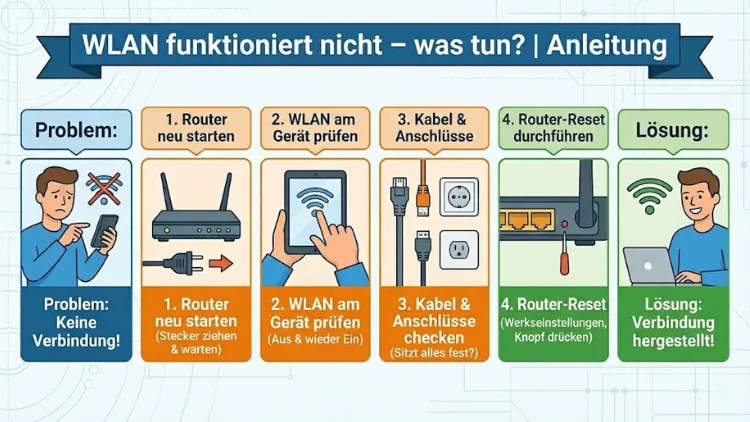
Ein nicht funktionierendes WLAN kann den Alltag erheblich stören – ob im Homeoffice, beim Streaming oder beim Online-Banking. Verbindungsabbrüche, langsames Internet oder gar kein Zugriff auf das Netzwerk treten häufig plötzlich auf.
Dieser Leitfaden zeigt Ihnen Schritt für Schritt, wie Sie WLAN-Probleme erkennen, typische Fehlerquellen beseitigen und Ihre drahtlose Verbindung dauerhaft stabilisieren.
Häufige Symptome bei WLAN-Problemen
Bevor Sie mit der Fehlersuche beginnen, sollten Sie genau feststellen, welches Problem vorliegt. WLAN-Störungen zeigen sich auf unterschiedliche Weise:
- Keine Verbindung zum WLAN möglich
- WLAN verbunden, aber kein Internet
- Sehr langsame Internetgeschwindigkeit
- Ständige Verbindungsabbrüche
- Schwaches oder schwankendes Signal
- Bestimmte Geräte kommen nicht ins WLAN
Jedes dieser Symptome weist auf andere Ursachen hin. Eine strukturierte Vorgehensweise spart Zeit und verhindert unnötige Änderungen an funktionierenden Einstellungen.
Erste Sofortmaßnahmen bei WLAN-Ausfall
Viele WLAN-Probleme lassen sich mit einfachen Schritten beheben. Beginnen Sie immer mit diesen grundlegenden Maßnahmen.
Router neu starten
Ein Neustart des Routers behebt überraschend viele Fehler:
- Router vom Strom trennen
- Mindestens 30 Sekunden warten
- Router wieder einschalten
- Warten, bis alle Kontrollleuchten normal leuchten
Dieser Vorgang löscht temporäre Fehler im Speicher und erneuert die Internetverbindung.
Gerät neu starten
Starten Sie auch das betroffene Gerät neu, egal ob Laptop, Smartphone oder Tablet. Netzwerkprozesse werden dabei zurückgesetzt und fehlerhafte Verbindungen getrennt.
WLAN aus- und einschalten
Deaktivieren Sie WLAN am Gerät für einige Sekunden und aktivieren Sie es erneut. Dadurch wird die Verbindung zum Router neu aufgebaut.
Prüfen, ob das Internet generell funktioniert
Bevor Sie lange suchen, klären Sie eine wichtige Frage: Liegt das Problem am WLAN oder an der Internetverbindung selbst?
Test mit Netzwerkkabel
Verbinden Sie einen Computer direkt per LAN-Kabel mit dem Router.
- Funktioniert das Internet jetzt, liegt das Problem am WLAN
- Funktioniert es nicht, besteht eine Störung beim Internetanbieter oder am Router
Störung beim Anbieter prüfen
Blinkt am Router die Internet- oder DSL-LED dauerhaft oder bleibt aus, liegt möglicherweise eine Netzstörung vor. In diesem Fall hilft nur eine Meldung beim Anbieter.
WLAN verbunden, aber kein Internet
Dieses Problem tritt besonders häufig auf. Das Gerät ist im WLAN, kann aber keine Webseiten laden.
IP-Adresse erneuern
Manchmal erhält das Gerät keine gültige Netzwerkadresse.
Windows:
- Eingabeaufforderung öffnen
ipconfig /releaseeingebenipconfig /reneweingeben
Smartphone:
WLAN löschen und neu verbinden.
DNS-Problem beheben
Fehlerhafte DNS-Server verhindern den Seitenaufbau.
- In den Netzwerkeinstellungen automatische DNS-Server aktivieren
- Alternativ bekannte öffentliche DNS-Adressen manuell eintragen
Router-Firmware prüfen
Veraltete Router-Software kann Verbindungsprobleme verursachen. Prüfen Sie im Routermenü, ob ein Update verfügbar ist.
WLAN-Signal ist schwach oder instabil
Schlechtes WLAN-Signal führt zu Abbrüchen und langsamer Geschwindigkeit.
Router-Standort optimieren
Der Standort des Routers ist entscheidend:
- Zentral in der Wohnung aufstellen
- Nicht auf dem Boden platzieren
- Abstand zu Metallflächen halten
- Nicht hinter Schränken verstecken
- Möglichst frei und erhöht positionieren
Wände, Decken und Möbel schwächen das Funksignal erheblich.
Störquellen vermeiden
Viele Haushaltsgeräte funken ebenfalls:
- Mikrowellen
- Bluetooth-Geräte
- Babyphones
- Funklautsprecher
- Schnurlose Telefone
Diese Geräte können das WLAN stören, besonders im 2,4-GHz-Bereich.
Unterschied zwischen 2,4 GHz und 5 GHz
Moderne Router senden auf zwei Frequenzbändern.
,4 GHz WLAN
- Größere Reichweite
- Bessere Durchdringung von Wänden
- Anfälliger für Störungen
- Geringere Geschwindigkeit
GHz WLAN
- Höhere Geschwindigkeit
- Weniger Störungen
- Kürzere Reichweite
- Schlechter durch Wände
Wenn Sie nah am Router sind, nutzen Sie 5 GHz. In weiter entfernten Räumen ist 2,4 GHz oft stabiler.
WLAN-Kanal wechseln
Viele Nachbarn nutzen dieselben WLAN-Kanäle, was zu Überlastung führt.
Automatische Kanalwahl
Aktivieren Sie im Router die automatische Kanalwahl. Moderne Geräte suchen selbstständig den besten freien Kanal.
Manuelle Kanalwahl
Bei anhaltenden Problemen kann ein manueller Wechsel helfen. Besonders im 2,4-GHz-Bereich sind Kanäle 1, 6 und 11 empfehlenswert, da sie sich nicht überlappen.
WLAN langsam – Ursachen und Lösungen
Langsames WLAN muss nicht am Internetanschluss liegen.
Hintergrunddownloads prüfen
Updates, Cloud-Synchronisation oder Streaming auf anderen Geräten können die Bandbreite belegen.
Zu viele Geräte im WLAN
Viele gleichzeitig verbundene Geräte verlangsamen das Netz. Trennen Sie nicht benötigte Geräte vom WLAN.
Router überlastet
Ältere Router kommen mit vielen modernen Geräten und hohen Datenraten nicht mehr zurecht. Ein neuer WLAN-Router kann die Leistung deutlich verbessern.
Treiberprobleme beim Laptop
Besonders bei Windows-Geräten können veraltete WLAN-Treiber Probleme verursachen.
WLAN-Treiber aktualisieren
- Geräte-Manager öffnen
- Netzwerkadapter auswählen
- WLAN-Adapter anklicken
- Treiber aktualisieren
Aktuelle Treiber verbessern Stabilität und Geschwindigkeit.
WLAN-Passwort wird nicht akzeptiert
Ein klassisches Problem nach Routerwechsel oder Passwortänderung.
Netzwerk vergessen
Löschen Sie das gespeicherte WLAN-Netzwerk am Gerät und verbinden Sie sich neu. Tippfehler im gespeicherten Passwort werden so beseitigt.
Groß- und Kleinschreibung beachten
WLAN-Passwörter sind exakt zu übernehmen. Ein falsches Zeichen verhindert die Anmeldung.
MAC-Filter im Router
Manche Router erlauben nur bestimmten Geräten den Zugriff.
- Prüfen Sie, ob ein MAC-Adressfilter aktiviert ist
- Fügen Sie Ihr Gerät zur erlaubten Liste hinzu
- Oder deaktivieren Sie die Funktion testweise
Kindersicherung oder Zeitsteuerung
Ist nur zu bestimmten Zeiten kein Internet möglich, liegt möglicherweise eine Zugangsbeschränkung vor.
- Kindersicherung prüfen
- Zeitprofile kontrollieren
- Gerätepriorisierung deaktivieren
WLAN-Repeater richtig einsetzen
Ein Repeater erweitert die Reichweite, kann aber Probleme verursachen.
Optimaler Standort
Der Repeater darf nicht im Funkloch stehen, sondern dort, wo noch gutes Signal vorhanden ist.
Gleicher Netzwerkname
Nutzen Sie dieselbe SSID wie beim Router, damit Geräte automatisch wechseln können.
Mesh-WLAN als Lösung
Bei großen Wohnungen oder Häusern ist Mesh-WLAN oft die beste Lösung. Mehrere Stationen bilden ein gemeinsames Netzwerk mit stabiler Abdeckung.
Vorteile:
- Nahtloser Wechsel zwischen Zugangspunkten
- Gleichmäßige Signalstärke
- Weniger Verbindungsabbrüche
Werkseinstellungen des Routers
Wenn nichts mehr hilft, kann ein Reset helfen.
Router zurücksetzen
- Reset-Taste gedrückt halten (meist 10–15 Sekunden)
- Router startet neu
- Internet neu einrichten
Achtung: Alle Einstellungen gehen verloren.
Sicherheitssoftware als Ursache
Firewalls oder Virenscanner können Internetverbindungen blockieren.
- Sicherheitssoftware kurzzeitig deaktivieren
- Verbindung testen
- Bei Erfolg Einstellungen anpassen
VPN blockiert Internetzugang
Ein aktives VPN kann Webseiten blockieren oder das WLAN verlangsamen. Deaktivieren Sie testweise den VPN-Dienst.
Öffentliche WLAN-Probleme
In Hotels, Zügen oder Cafés treten besondere Schwierigkeiten auf:
- Anmeldeseite öffnet nicht
- Verbindung ohne Internet
Lösung: Browser öffnen und eine beliebige Webseite aufrufen. Oft erscheint dann automatisch die Login-Seite.
WLAN funktioniert nur in einem Raum
Hier liegt fast immer ein Reichweitenproblem vor.
Mögliche Lösungen:
- Router anders positionieren
- Repeater einsetzen
- Mesh-System nutzen
- Powerline mit WLAN verwenden
Powerline als Alternative
Powerline-Adapter nutzen die Stromleitung für Internet.
Vorteile:
- Gute Lösung bei dicken Wänden
- Stabiler als reines WLAN
Nachteil: Funktioniert nicht in jedem Stromnetz gleich gut.
Wann ein neuer Router sinnvoll ist
Ein Austausch lohnt sich, wenn:
- Router älter als 5–6 Jahre ist
- Kein 5-GHz-WLAN vorhanden ist
- Viele Geräte gleichzeitig genutzt werden
- Häufige Abstürze auftreten
Moderne Router bieten bessere Reichweite, höhere Geschwindigkeit und stabilere Verbindungen.
Expertenmodus im Routermenü
Erweiterte Einstellungen können Probleme lösen:
- Sendeleistung erhöhen
- Band Steering aktivieren
- QoS deaktivieren oder anpassen
- IPv6 testweise ausschalten
Änderungen sollten einzeln getestet werden.
WLAN-Probleme bei Smart-Home-Geräten
Viele IoT-Geräte funktionieren nur im 2,4-GHz-Netz. Ist ausschließlich 5 GHz aktiv, schlagen Verbindungen fehl.
Aktivieren Sie beide Frequenzbänder oder nutzen Sie getrennte Netzwerknamen.
Zusammenfassung: Schritt für Schritt zur stabilen WLAN-Verbindung
- Router und Gerät neu starten
- Prüfen, ob Internet grundsätzlich funktioniert
- WLAN-Signal und Standort optimieren
- Störquellen reduzieren
- Kanal oder Frequenzband wechseln
- Treiber und Router-Firmware aktualisieren
- Zugangsbeschränkungen prüfen
- Repeater oder Mesh einsetzen
- Router bei Bedarf ersetzen
Mit dieser systematischen Vorgehensweise lassen sich die meisten WLAN-Probleme schnell beheben. Sollte dennoch keine Lösung möglich sein, liegt wahrscheinlich ein Defekt am Router oder eine Störung beim Internetanbieter vor. In diesem Fall ist der technische Support der nächste Schritt.