
WLAN-Passwort erstellen in Windows 11 und 10: So richten Sie ein sicheres WLAN-Passwort ein und schützen Ihr Heimnetzwerk effektiv vor unbefugtem Zugriff.
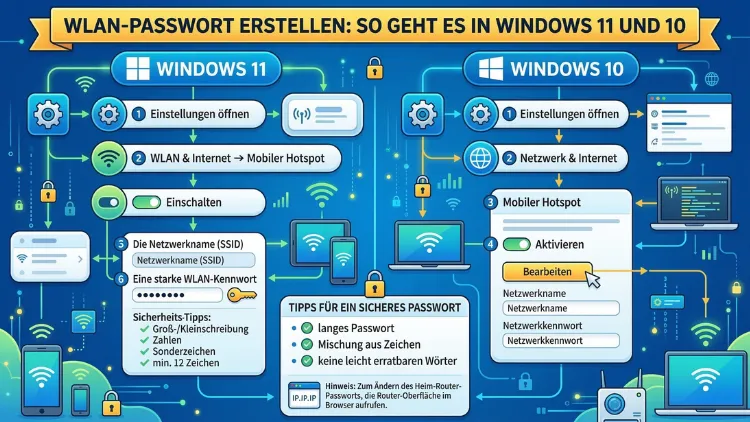
Ein WLAN-Passwort erstellen ist eine der wichtigsten Maßnahmen, um Ihr Heimnetzwerk zu schützen. Sowohl in Windows 11 als auch in Windows 10 stehen Ihnen dafür verschiedene Wege offen – über die Routeroberfläche, die Windows-Einstellungen oder die Eingabeaufforderung.
Dieser Artikel erklärt Schritt für Schritt, wie Sie ein sicheres WLAN-Passwort anlegen, ändern und verwalten.
Was bedeutet es, ein WLAN-Passwort zu erstellen?
Bevor Sie beginnen, ist es hilfreich zu verstehen, was genau beim Erstellen eines WLAN-Passworts passiert. Das WLAN-Passwort – auch Netzwerksicherheitsschlüssel oder WPA2-/WPA3-Schlüssel genannt – schützt Ihr drahtloses Netzwerk vor unberechtigtem Zugriff. Ohne ein solches Passwort kann prinzipiell jeder in Reichweite Ihres Routers auf Ihr Netzwerk zugreifen. Deshalb ist ein starkes Kennwort essenziell.
Es gibt dabei zwei grundlegende Situationen:
- Sie möchten das Passwort Ihres Heimnetzwerks ändern oder neu vergeben – das geschieht über die Benutzeroberfläche Ihres Routers.
- Sie möchten einen mobilen Hotspot in Windows einrichten – das erfolgt direkt in den Windows-Einstellungen.
Beide Varianten werden in diesem Artikel ausführlich behandelt.
WLAN-Passwort über den Router erstellen und ändern
Der häufigste Anwendungsfall ist das Erstellen oder Ändern des Passworts für Ihr Heimnetzwerk. Dieses Passwort wird am Router selbst festgelegt und gilt dann für alle Geräte, die sich mit diesem WLAN verbinden. Windows 10 und Windows 11 spielen dabei keine direkte Rolle – der Prozess läuft unabhängig vom Betriebssystem über die Bedienoberfläche des Routers.
Schritt 1: Router-IP-Adresse herausfinden
Zunächst benötigen Sie die IP-Adresse Ihres Routers, um auf dessen Einstellungen zuzugreifen. So finden Sie diese unter Windows 10 und 11:
- Drücken Sie die Tastenkombination Windows + R, geben Sie
cmdein und bestätigen Sie mit Enter. - Tippen Sie im schwarzen Fenster (Eingabeaufforderung) den Befehl
ipconfigein und drücken Sie Enter. - Suchen Sie in der Ausgabe nach dem Eintrag „Standardgateway“. Die dort angezeigte IP-Adresse – meist 192.168.0.1 oder 192.168.1.1 oder 192.168.178.1 – ist die Adresse Ihres Routers.
Schritt 2: Router-Oberfläche öffnen
Öffnen Sie anschließend einen beliebigen Browser (zum Beispiel Microsoft Edge oder Google Chrome) und geben Sie die gefundene IP-Adresse in die Adresszeile ein. Daraufhin erscheint die Anmeldeseite Ihres Routers. Die Zugangsdaten (Benutzername und Passwort für die Routeroberfläche) stehen in der Regel auf einem Aufkleber an der Unterseite oder Rückseite des Geräts.
Schritt 3: WLAN-Passwort im Router einstellen
Nach dem Einloggen navigieren Sie zum Bereich für die WLAN-Einstellungen. Die genaue Bezeichnung hängt vom Hersteller ab, jedoch heißt der Bereich meistens „WLAN“, „Wireless“ oder „Netzwerk“. Dort finden Sie üblicherweise ein Feld für den WLAN-Schlüssel, das WPA-Passwort oder den Netzwerksicherheitsschlüssel. Tragen Sie Ihr gewünschtes Passwort ein und speichern Sie die Änderung.
Empfehlung für Router-Modelle: Bei einem AVM FRITZ!Box-Router (der in Deutschland besonders weit verbreitet ist) erreichen Sie die Einstellungen unter der Adresse fritz.box im Browser. Wählen Sie dort „WLAN“ → „Sicherheit“ und tragen Sie unter „WLAN-Netzwerkschlüssel“ das neue Passwort ein. Klicken Sie abschließend auf „Übernehmen“.
Sicheres WLAN-Passwort erstellen: Empfehlungen für 2026
Ein starkes Passwort ist kein Zufallsprodukt. Stattdessen sollten Sie folgende Grundregeln beachten, um Ihr WLAN optimal zu schützen:
- Mindestlänge: Ein WLAN-Passwort sollte mindestens 12 Zeichen lang sein. Empfohlen werden 16 Zeichen oder mehr.
- Zeichenmix: Verwenden Sie eine Kombination aus Großbuchstaben, Kleinbuchstaben, Zahlen und Sonderzeichen (zum Beispiel !, @, #, $, %).
- Keine persönlichen Daten: Vermeiden Sie Namen, Geburtstage, Adressen oder andere leicht erratbare Informationen.
- Keine Standardpasswörter: Das werkseitig eingestellte Passwort sollte unbedingt geändert werden, da diese häufig öffentlich bekannt sind.
- Verschlüsselungsstandard: Wählen Sie in den Router-Einstellungen WPA3 (sofern unterstützt) oder mindestens WPA2. Ältere Standards wie WEP oder WPA bieten keinen ausreichenden Schutz mehr.
Empfehlung für Passwortgeneratoren: Nutzen Sie den kostenlosen Passwortgenerator von Bitwarden (bitwarden.com) oder den integrierten Generator in KeePass. Beide Tools erstellen zufällige, hochsichere Passwörter und können diese zusätzlich sicher speichern.
Mobilen Hotspot-Passwort in Windows 11 erstellen
Windows 11 bietet eine praktische Funktion, mit der Sie Ihren PC in einen mobilen WLAN-Hotspot verwandeln. Andere Geräte können sich dann über Ihren Computer mit dem Internet verbinden. Das dafür erforderliche Passwort legen Sie direkt in Windows 11 fest.
So erstellen Sie einen Hotspot mit Passwort in Windows 11:
- Öffnen Sie die Windows-Einstellungen mit der Tastenkombination Windows + I.
- Klicken Sie auf „Netzwerk und Internet“.
- Wählen Sie „Mobile Hotspot“ aus.
- Aktivieren Sie den Schalter „Mobiler Hotspot“, um die Funktion einzuschalten.
- Klicken Sie auf „Bearbeiten“ neben den Netzwerkdaten.
- Geben Sie unter „Netzwerkname“ einen beliebigen Namen für Ihr Hotspot-Netzwerk ein.
- Tragen Sie unter „Netzwerkkennwort“ Ihr gewünschtes Passwort ein – mindestens 8 Zeichen sind Pflicht.
- Wählen Sie unter „Netzwerkband“ entweder 2,4 GHz (größere Reichweite) oder 5 GHz (höhere Geschwindigkeit) aus.
- Bestätigen Sie mit „Speichern“.
Außerdem können Sie unter „Energiesparen“ festlegen, ob der Hotspot automatisch deaktiviert wird, wenn kein Gerät verbunden ist – das schont den Akku bei Laptops erheblich.
Mobilen Hotspot-Passwort in Windows 10 erstellen
In Windows 10 funktioniert das Einrichten eines mobilen Hotspots ähnlich, jedoch unterscheidet sich die Menüführung leicht.
So erstellen Sie einen Hotspot mit Passwort in Windows 10:
- Öffnen Sie die Einstellungen über das Startmenü oder mit Windows + I.
- Navigieren Sie zu „Netzwerk und Internet“.
- Klicken Sie im linken Menü auf „Mobiler Hotspot“.
- Aktivieren Sie den Schalter „Internetverbindung freigeben“.
- Klicken Sie auf „Bearbeiten“.
- Geben Sie unter „Netzwerkname“ einen Namen für Ihr Hotspot-Netzwerk ein.
- Legen Sie unter „Netzwerkkennwort“ Ihr Passwort fest.
- Klicken Sie auf „Speichern“.
Zusätzlich können Sie wählen, ob die Verbindung per WLAN oder Bluetooth geteilt werden soll – für die meisten Anwendungsfälle ist WLAN die schnellere Option.
WLAN-Passwort über die Eingabeaufforderung erstellen (Windows 10 und 11)
Fortgeschrittene Nutzer können außerdem die Eingabeaufforderung (CMD) oder PowerShell verwenden, um WLAN-Profile zu verwalten und Passwörter einzusehen. Für das Erstellen eines neuen WLAN-Passworts auf dem Router selbst ist die Eingabeaufforderung nicht geeignet – wohl aber für das Einrichten oder Überprüfen von Hotspot-Konfigurationen und gespeicherten WLAN-Profilen.
WLAN-Passwort eines gespeicherten Netzwerks anzeigen
Wenn Sie das Passwort eines bereits verbundenen oder gespeicherten Netzwerks herausfinden möchten, gehen Sie so vor:
- Drücken Sie Windows + R, tippen Sie
cmdein und führen Sie die Eingabeaufforderung als Administrator aus (Rechtsklick → „Als Administrator ausführen“). - Geben Sie folgenden Befehl ein, um alle gespeicherten WLAN-Profile anzuzeigen:
netsh wlan show profiles - Ersetzen Sie im nächsten Befehl „NetzwerkName“ durch den tatsächlichen Namen Ihres WLANs:
netsh wlan show profile name="NetzwerkName" key=clear - Suchen Sie in der Ausgabe nach dem Eintrag „Schlüsselinhalt“ – dahinter steht das gespeicherte WLAN-Passwort im Klartext.
Dieser Befehl funktioniert sowohl unter Windows 10 als auch unter Windows 11 und ist besonders nützlich, wenn Sie das Passwort vergessen haben, aber noch mit dem Netzwerk verbunden sind.
WLAN-Passwort über die Systemsteuerung anzeigen (Windows 10 und 11)
Alternativ können Sie das WLAN-Passwort auch über die grafische Benutzeroberfläche herausfinden – ohne Eingabe von Befehlen. Das ist besonders für weniger technisch versierte Nutzer empfehlenswert.
So zeigen Sie das WLAN-Passwort in Windows an:
- Öffnen Sie die Systemsteuerung – suchen Sie dafür im Startmenü nach „Systemsteuerung“.
- Navigieren Sie zu „Netzwerk und Internet“ → „Netzwerk- und Freigabecenter“.
- Klicken Sie links auf „Adaptereinstellungen ändern“ (Windows 10) bzw. suchen Sie im Windows-11-Suchfeld nach „Netzwerkverbindungen“.
- Klicken Sie mit der rechten Maustaste auf Ihren aktiven WLAN-Adapter und wählen Sie „Status“.
- Klicken Sie auf „Drahtloseigenschaften“.
- Wechseln Sie zum Reiter „Sicherheit“.
- Aktivieren Sie das Kontrollkästchen „Zeichen anzeigen“ – daraufhin wird das Passwort im Feld „Netzwerksicherheitsschlüssel“ sichtbar.
Deshalb ist dieser Weg beliebt: Er erfordert keine Kenntnisse in der Befehlszeile und ist dennoch schnell erledigt.
WLAN-Passwort über den Router zurücksetzen
Manchmal ist der einfachste Weg das komplette Zurücksetzen des Routers auf die Werkseinstellungen, um wieder Zugriff auf das WLAN zu erhalten. Das empfiehlt sich jedoch nur, wenn Sie das Router-Passwort vergessen haben und sich auch nicht mehr in die Routeroberfläche einloggen können.
So setzen Sie einen Router zurück:
- Suchen Sie am Router nach dem Reset-Knopf – meist eine kleine, vertiefte Taste, die man mit einem Stift oder einer Büroklammer drücken muss.
- Halten Sie den Knopf 10 bis 30 Sekunden gedrückt, bis die LEDs des Routers blinken.
- Der Router startet neu und kehrt zu den Werkseinstellungen zurück – einschließlich des ursprünglichen WLAN-Namens und Passworts, die auf dem Aufkleber des Geräts stehen.
Achtung: Nach einem Reset müssen Sie alle individuellen Einstellungen – zum Beispiel Portfreigaben oder individuelle DNS-Einstellungen – erneut vornehmen. Deshalb sollten Sie einen Reset nur als letztes Mittel verwenden.
WLAN-Sicherheit erhöhen: Weitere empfohlene Vorgehensweisen
Zusätzlich zum Erstellen eines starken Passworts gibt es weitere Maßnahmen, mit denen Sie die Sicherheit Ihres WLANs in 2026 deutlich verbessern können.
Router-Firmware aktuell halten
Hersteller wie AVM (FRITZ!Box), TP-Link, ASUS oder Netgear veröffentlichen regelmäßig Firmware-Updates, die Sicherheitslücken schließen. Ebenso sollten Sie die automatische Update-Funktion in der Routeroberfläche aktivieren, sofern vorhanden. Bei einer FRITZ!Box finden Sie das Update unter „System“ → „Update“.
SSID (Netzwerkname) nicht verraten
Zwar ist das Verstecken der SSID (also des WLAN-Namens) keine vollständige Sicherheitslösung, jedoch erschwert es ungebetenen Gästen das Auffinden Ihres Netzwerks. Außerdem empfiehlt es sich, den Netzwerknamen nicht Ihren Namen, Ihre Adresse oder Ihren Routerhersteller zu verraten.
Gastnetzwerk einrichten
Viele Router bieten die Möglichkeit, ein separates Gastnetzwerk einzurichten. Besucher können sich dann mit einem eigenen, vom Heimnetzwerk getrennten WLAN verbinden – ohne Zugriff auf Ihre privaten Geräte oder Netzwerkressourcen. Bei einer FRITZ!Box finden Sie diese Option unter „WLAN“ → „Gastzugang“.
MAC-Adressfilter nutzen
Zusätzlich können Sie den Zugriff auf Ihr WLAN auf bestimmte Geräte beschränken, indem Sie einen MAC-Adressfilter aktivieren. Dabei tragen Sie die Hardware-Adressen der erlaubten Geräte in den Router ein. Zwar ist diese Methode für technisch versierte Angreifer umgehbar, jedoch bietet sie dennoch eine zusätzliche Hürde.
WPS deaktivieren
Die WPS-Funktion (Wi-Fi Protected Setup) ermöglicht das einfache Verbinden von Geräten per Knopfdruck, weist jedoch bekannte Sicherheitslücken auf. Deshalb empfehlen Sicherheitsexperten, WPS in den Router-Einstellungen zu deaktivieren, sofern Sie es nicht benötigen.
WLAN-Passwort auf anderen Betriebssystemen ändern
Obwohl sich dieser Artikel hauptsächlich mit Windows 10 und Windows 11 befasst, ist es hilfreich zu wissen, dass das Erstellen eines WLAN-Passworts auf dem Router für alle Geräte gilt – unabhängig vom Betriebssystem. Tablets, Smartphones, Smart-TVs und andere Geräte verwenden dasselbe Passwort wie Ihr Router.
Lediglich beim mobilen Hotspot ist das Betriebssystem relevant. Unter macOS finden Sie die Hotspot-Funktion unter „Systemeinstellungen“ → „Teilen“ → „Internetfreigabe“. Unter Android und iOS/iPadOS gibt es ebenfalls integrierte Hotspot-Funktionen mit eigenen Passwortfeldern, die jedoch in diesem Artikel nicht im Detail behandelt werden.
Häufige Probleme beim Erstellen und Ändern von WLAN-Passwörtern
In der Praxis treten beim Verwalten von WLAN-Passwörtern einige typische Schwierigkeiten auf. Deshalb hier die häufigsten Probleme und ihre Lösungen:
Problem: Kein Zugriff auf die Router-Oberfläche
Lösung: Stellen Sie sicher, dass Ihr Gerät mit dem Router verbunden ist – entweder per WLAN oder per LAN-Kabel. Überprüfen Sie außerdem die IP-Adresse mit ipconfig und versuchen Sie alternativ die Adressen 192.168.0.1, 192.168.1.1 und 192.168.178.1.
Problem: Passwort zu schwach – Router verweigert Eingabe
Lösung: Viele Router verlangen mindestens 8 Zeichen und einen bestimmten Zeichenmix. Prüfen Sie die Anforderungen in den Router-Einstellungen und wählen Sie ein entsprechend starkes Passwort.
Problem: Nach dem Passwort-Wechsel können sich Geräte nicht mehr verbinden
Lösung: Das ist normal – nach einem Passwortänderung müssen alle verbundenen Geräte das neue Passwort eingeben. Löschen Sie zunächst das gespeicherte Netzwerk auf dem jeweiligen Gerät und verbinden Sie sich anschließend neu.
Problem: Hotspot in Windows 10/11 lässt sich nicht aktivieren
Lösung: Stellen Sie sicher, dass Ihr Gerät über eine aktive Internetverbindung verfügt und dass der WLAN-Adapter aktiviert ist. Zudem ist für die Hotspot-Funktion unter Windows in der Regel ein Treiber-Update des WLAN-Adapters nötig, falls die Funktion ausgegraut erscheint.
FAQ: Häufige Fragen zum WLAN-Passwort unter Windows
Wie erstelle ich ein neues WLAN-Passwort in Windows 11?
Ein neues WLAN-Passwort für Ihr Heimnetzwerk erstellen Sie über die Benutzeroberfläche Ihres Routers – nicht direkt in Windows. Öffnen Sie dazu einen Browser, geben Sie die IP-Adresse Ihres Routers ein (zum Beispiel 192.168.178.1 für FRITZ!Box-Geräte), melden Sie sich an und navigieren Sie zu den WLAN-Sicherheitseinstellungen. Für einen mobilen Hotspot in Windows 11 gehen Sie stattdessen unter Einstellungen → Netzwerk und Internet → Mobiler Hotspot → Bearbeiten vor.
Wie finde ich das WLAN-Passwort in Windows 10 heraus?
Öffnen Sie die Systemsteuerung, navigieren Sie zu Netzwerk- und Freigabecenter und klicken Sie auf Ihr aktives WLAN. Wählen Sie dann „Drahtloseigenschaften“ → Reiter „Sicherheit“ und aktivieren Sie „Zeichen anzeigen“. Alternativ können Sie in der Eingabeaufforderung (als Administrator) den Befehl netsh wlan show profile name="IhrNetzwerk" key=clear ausführen.
Kann ich das WLAN-Passwort direkt in Windows ändern?
Nein. Das Passwort eines WLAN-Netzwerks wird am Router festgelegt und kann nicht direkt über Windows geändert werden. Windows speichert lediglich das Passwort, um sich automatisch zu verbinden. Um das Passwort zu ändern, müssen Sie sich in die Routeroberfläche einloggen.
Was ist der Unterschied zwischen WPA2 und WPA3?
WPA3 ist der neuere und sicherere Verschlüsselungsstandard für WLAN-Netzwerke. Er bietet unter anderem einen besseren Schutz gegen Brute-Force-Angriffe. Deshalb sollten Sie WPA3 wählen, wenn Ihr Router und Ihre Geräte diesen Standard unterstützen. Andernfalls ist WPA2 weiterhin ausreichend – WEP und WPA hingegen gelten als veraltet und unsicher.
Wie lang sollte ein sicheres WLAN-Passwort sein?
Ein sicheres WLAN-Passwort sollte mindestens 12 bis 16 Zeichen lang sein und Großbuchstaben, Kleinbuchstaben, Zahlen sowie Sonderzeichen enthalten. Außerdem empfiehlt es sich, keinen Wörtern aus dem Wörterbuch zu verwenden. Tools wie Bitwarden oder KeePass helfen dabei, zufällige und sichere Passwörter zu generieren.
Was tue ich, wenn ich das Router-Passwort vergessen habe?
Wenn Sie das Passwort für die Router-Oberfläche vergessen haben, können Sie den Router durch langes Drücken des Reset-Knopfes (10–30 Sekunden) auf die Werkseinstellungen zurücksetzen. Danach finden Sie die Standard-Zugangsdaten auf dem Aufkleber des Routers. Das WLAN-Passwort für bestehende Netzwerke können Sie hingegen über Windows auslesen, solange Sie noch verbunden sind.
Warum ist mein Hotspot-Passwort in Windows 10 ausgegraut?
Wenn das Feld für das Hotspot-Passwort ausgegraut erscheint, fehlt möglicherweise eine aktive Internetverbindung oder der WLAN-Treiber unterstützt die Funktion nicht. Deshalb empfiehlt es sich, zunächst den WLAN-Treiber über den Geräte-Manager zu aktualisieren – Rechtsklick auf den WLAN-Adapter unter „Netzwerkadapter“ → „Treiber aktualisieren“.
Kann ich das WLAN-Passwort mit einem QR-Code teilen?
Ja. Manche Router wie die FRITZ!Box bieten in der Benutzeroberfläche unter „WLAN“ → „Sicherheit“ die Möglichkeit, einen QR-Code zu generieren. Gäste können diesen QR-Code mit ihrem Smartphone scannen und sich automatisch verbinden – ohne das Passwort manuell eingeben zu müssen. Unter Windows selbst ist diese Funktion nicht nativ verfügbar.
Wie ändere ich das Passwort meines mobilen Hotspots in Windows 11?
Öffnen Sie Einstellungen (Windows + I) → Netzwerk und Internet → Mobiler Hotspot und klicken Sie auf „Bearbeiten“. Tragen Sie anschließend das neue Passwort in das Feld „Netzwerkkennwort“ ein und speichern Sie die Änderung. Das neue Passwort ist sofort aktiv – bereits verbundene Geräte müssen sich danach erneut anmelden.
Muss ich nach einer Passwortänderung alle Geräte neu verbinden?
Ja. Nach einer Änderung des WLAN-Passworts am Router verlieren alle bisher verbundenen Geräte die Verbindung, da das gespeicherte Passwort nicht mehr stimmt. Sie müssen auf jedem Gerät das gespeicherte Netzwerk zunächst „vergessen“ und sich dann mit dem neuen Passwort erneut verbinden. Deshalb sollten Sie einen guten Zeitpunkt wählen und alle Geräte griffbereit haben.
Fazit
Ein sicheres WLAN-Passwort erstellen ist in Windows 10 und Windows 11 unkompliziert – entweder über die Router-Oberfläche für das Heimnetzwerk oder direkt in den Windows-Einstellungen für den mobilen Hotspot. Zusätzlich bietet Windows praktische Werkzeuge, um gespeicherte Passwörter schnell herauszufinden.
Entscheidend ist dabei nicht nur das Erstellen, sondern auch das regelmäßige Aktualisieren des Passworts sowie die Nutzung moderner Verschlüsselungsstandards wie WPA3. Deshalb lohnt es sich, die Sicherheitseinstellungen Ihres Routers mindestens einmal jährlich zu überprüfen.