
WLAN-Treiber wird nicht erkannt? Erfahren Sie Schritt für Schritt, wie Sie den WLAN-Treiber in Windows 11 und 10 richtig installieren oder aktualisieren.
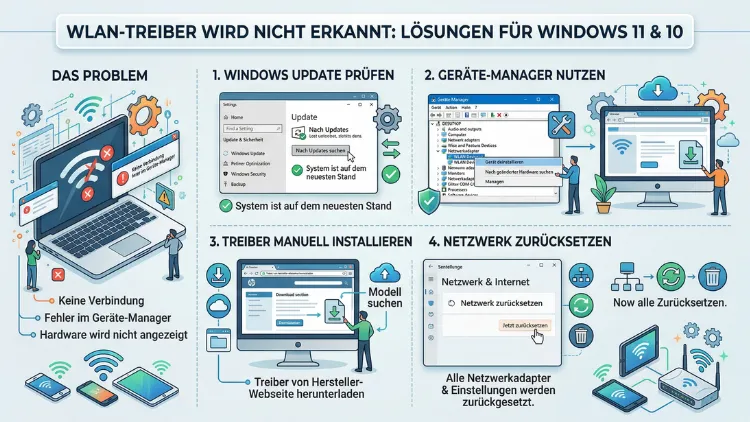
Wenn der WLAN-Treiber nicht erkannt wird, ist die Internetverbindung plötzlich weg – ein Problem, das viele Windows-Nutzer kennen. Glücklicherweise lässt sich dieses Problem in den meisten Fällen selbst beheben, ohne einen Techniker rufen zu müssen.
Dieser Artikel erklärt Ihnen Schritt für Schritt, warum Windows 10 und Windows 11 den WLAN-Adapter nicht erkennen und wie Sie den Treiber schnell und zuverlässig wiederherstellen.
Warum wird der WLAN-Treiber nicht erkannt?
Bevor Sie mit der Fehlersuche beginnen, ist es wichtig zu verstehen, warum Windows den WLAN-Treiber überhaupt nicht erkennt. Denn nur so wählen Sie die richtige Lösung. Die häufigsten Ursachen sind dabei:
- Veraltete oder beschädigte Treiber nach einem Windows-Update
- Fehlerhaft installierte Treiber, zum Beispiel nach einem Systemabsturz
- Inkompatible Treiber, die nicht zur aktuellen Windows-Version passen
- Deaktivierter WLAN-Adapter im Geräte-Manager oder BIOS/UEFI
- Fehlende Treiber nach einer Neuinstallation von Windows
- Hardwareprobleme am WLAN-Adapter selbst
Außerdem können Windows-Updates dazu führen, dass vorhandene Treiber überschrieben oder als inkompatibel markiert werden. Deshalb tritt das Problem besonders häufig kurz nach einem Systemupdate auf.
Erste Schritte: Das sollten Sie zuerst prüfen
Bevor Sie aufwendige Maßnahmen ergreifen, empfiehlt es sich, einige grundlegende Dinge zu kontrollieren. Viele Probleme lassen sich nämlich bereits mit wenigen Handgriffen lösen.
WLAN am Gerät aktiviert?
Zunächst sollten Sie sicherstellen, dass WLAN auf Ihrem Gerät überhaupt eingeschaltet ist. Ebenso wichtig: Prüfen Sie, ob der Flugzeugmodus versehentlich aktiviert wurde. Unter Windows 11 finden Sie diesen im Benachrichtigungscenter (unten rechts in der Taskleiste). Unter Windows 10 ist er ebenfalls über das Aktionscenter erreichbar. Schalten Sie den Flugzeugmodus aus und prüfen Sie, ob WLAN nun verfügbar ist.
Physischer WLAN-Schalter beim Laptop
Zusätzlich verfügen viele Laptops – insbesondere ältere Modelle von Lenovo, HP, Dell oder Asus – über einen physischen Schalter oder eine Tastenkombination zum De-/Aktivieren des WLAN-Moduls. Häufig ist das die Tastenkombination Fn + F2, Fn + F3 oder Fn + F12, je nach Gerät. Deshalb lohnt es sich, diese Kombination einmal auszuprobieren.
Neustart des Routers und PCs
Außerdem ist ein einfacher Neustart von Router und Computer oft unterschätzt. Starten Sie zuerst den Router neu, warten Sie etwa 60 Sekunden und starten Sie dann den PC neu. In vielen Fällen behebt das temporäre Treiberprobleme bereits vollständig.
Lösung 1: Windows-Problembehandlung für Netzwerkadapter nutzen
Windows 10 und Windows 11 bieten beide eine integrierte Problembehandlung, die viele Treiberprobleme automatisch erkennt und behebt. Gehen Sie dabei folgendermaßen vor:
Unter Windows 11:
- Öffnen Sie die Einstellungen mit der Tastenkombination Windows + I.
- Wechseln Sie zu System → Problembehandlung → Andere Problembehandlungen.
- Suchen Sie den Eintrag „Internetverbindungen“ und klicken Sie auf Ausführen.
- Folgen Sie anschließend den Anweisungen des Assistenten.
Unter Windows 10:
- Öffnen Sie Einstellungen → Update und Sicherheit → Problembehandlung.
- Klicken Sie auf „Weitere Problembehandlungen“.
- Wählen Sie „Internetverbindungen“ und dann „Problembehandlung ausführen“.
Zusätzlich gibt es die spezifische Problembehandlung für Netzwerkadapter. Diese finden Sie unter demselben Menüpunkt und sollten sie ebenfalls ausführen. Oft erkennt Windows dabei, dass der Treiber fehlt oder beschädigt ist, und behebt das Problem automatisch.
Lösung 2: WLAN-Adapter im Geräte-Manager prüfen und neu installieren
Der Geräte-Manager ist das zentrale Werkzeug, wenn Windows den WLAN-Treiber nicht erkennt. Hier sehen Sie sofort, ob ein Problem vorliegt – erkennbar an einem gelben Ausrufezeichen oder einem roten X neben dem Netzwerkadapter.
Geräte-Manager öffnen
Drücken Sie Windows + X und wählen Sie „Geräte-Manager“ aus dem Menü. Alternativ geben Sie in der Suchleiste „Geräte-Manager“ ein und öffnen das Programm. Erweitern Sie dann den Abschnitt „Netzwerkadapter“.
WLAN-Adapter mit Fehlermarkierung
Falls Ihr WLAN-Adapter dort mit einem Ausrufezeichen angezeigt wird oder gar nicht erscheint, liegt eindeutig ein Treiberproblem vor. Deshalb klicken Sie mit der rechten Maustaste auf den Adapter (z. B. „Intel(R) Wi-Fi 6 AX201″ oder „Realtek RTL8852BE“) und wählen „Treiber aktualisieren“.
Treiber automatisch suchen lassen
Wählen Sie zunächst „Automatisch nach Treibern suchen“. Windows sucht daraufhin im Internet und auf dem PC nach geeigneten Treibern. Jedoch ist diese Methode nicht immer erfolgreich, da Windows nicht immer die neuesten Treiber findet.
Treiber deinstallieren und neu installieren
Außerdem empfiehlt sich, den Treiber vollständig zu deinstallieren und anschließend neu zu installieren:
- Klicken Sie im Geräte-Manager mit der rechten Maustaste auf den WLAN-Adapter.
- Wählen Sie „Gerät deinstallieren“.
- Setzen Sie bei Bedarf den Haken bei „Treibersoftware für dieses Gerät löschen“.
- Bestätigen Sie mit „Deinstallieren“.
- Starten Sie anschließend den Computer neu.
Windows installiert den Standardtreiber nach dem Neustart in vielen Fällen automatisch. Falls das nicht klappt, hilft Lösung 3.
Lösung 3: Aktuellen WLAN-Treiber manuell herunterladen und installieren
Wenn Windows keinen passenden Treiber findet, müssen Sie ihn manuell herunterladen. Das ist einfacher als gedacht – jedoch benötigen Sie dafür vorübergehend eine LAN-Verbindung per Kabel oder ein zweites Gerät zum Herunterladen.
Welchen Chipsatz hat mein WLAN-Adapter?
Zunächst müssen Sie herausfinden, welchen WLAN-Chipsatz Ihr Gerät verwendet. Dazu gibt es zwei Wege:
Weg 1 – Geräte-Manager: Öffnen Sie den Geräte-Manager, erweitern Sie „Netzwerkadapter“ und lesen Sie den Namen des WLAN-Adapters ab. Häufige Hersteller sind Intel, Realtek, Qualcomm/Atheros und MediaTek.
Weg 2 – Systeminformation: Drücken Sie Windows + R, geben Sie msinfo32 ein und drücken Sie Enter. Unter „Komponenten“ → „Netzwerk“ → „Adapter“ finden Sie alle Informationen.
Treiber beim Hersteller herunterladen
Je nach Hersteller des WLAN-Adapters besuchen Sie folgende offizielle Downloadseiten (URLs nicht klickbar, einfach in die Adressleiste eingeben):
- Intel: www.intel.de/content/www/de/de/download-center/home.html
- Realtek: www.realtek.com/en/downloads
- Qualcomm/Atheros: support.lenovo.com, support.hp.com oder support.dell.com (gerätespezifisch)
- Laptop-Hersteller: Viele Hersteller bieten auf ihrer Support-Seite passende Treiberpakete an
Außerdem empfiehlt sich bei Lenovo das Tool „Lenovo System Update“, bei HP das „HP Support Assistant“ und bei Dell das „Dell SupportAssist“. Diese Programme suchen automatisch nach dem richtigen Treiber für Ihr Gerät.
Treiber installieren
Laden Sie die Treiberdatei herunter (meistens eine .exe-Datei oder ein .zip-Archiv) und führen Sie das Installationsprogramm aus. Folgen Sie anschließend dem Installationsassistenten. Nach dem Neustart sollte Windows den WLAN-Treiber erkennen.
Lösung 4: Drittanbieter-Software zur Treiberaktualisierung
Wenn Sie keinen technischen Hintergrund haben, ist eine Treiberverwaltungssoftware eine bequeme Alternative. Allerdings sollten Sie dabei nur seriöse Programme verwenden.
Empfohlen: Driver Booster von IObit (kostenlose Version verfügbar). So gehen Sie vor:
- Laden Sie Driver Booster von der offiziellen IObit-Website herunter (iobit.com).
- Installieren Sie das Programm und starten Sie es.
- Klicken Sie auf „Scannen“ – das Programm erkennt automatisch fehlende oder veraltete Treiber.
- Wählen Sie den WLAN-Adapter aus der Liste und klicken Sie auf „Aktualisieren“.
- Starten Sie nach der Installation den PC neu.
Außerdem bietet Snappy Driver Installer Origin (SDIO) eine kostenlose und Open-Source-Alternative. Dabei werden die Treiber offline heruntergeladen, was besonders praktisch ist, wenn keine Internetverbindung besteht. Jedoch sollten Sie bei Drittanbieter-Software generell vorsichtig sein und nur Downloads von offiziellen Seiten nutzen.
Lösung 5: Windows-Update als Treiber-Quelle nutzen
Ebenso wichtig: Windows Update liefert regelmäßig auch Treiber-Updates. Deshalb lohnt es sich, das System vollständig auf den neuesten Stand zu bringen.
Unter Windows 11:
- Öffnen Sie Einstellungen → Windows Update.
- Klicken Sie auf „Nach Updates suchen“.
- Wechseln Sie anschließend zu „Erweiterte Optionen“ → „Optionale Updates“.
- Dort finden Sie häufig Treiberupdates, die separat installiert werden müssen.
Unter Windows 10:
- Gehen Sie zu Einstellungen → Update und Sicherheit → Windows Update.
- Klicken Sie auf „Nach Updates suchen“.
- Unter „Optionale Updates anzeigen“ finden Sie Treiberaktualisierungen.
Installieren Sie alle verfügbaren Updates und starten Sie danach den PC neu. Häufig löst das den Treiberfehler direkt.
Lösung 6: Netzwerkeinstellungen zurücksetzen
Falls der Treiber zwar vorhanden ist, aber trotzdem keine Verbindung hergestellt werden kann, können fehlerhafte Netzwerkkonfigurationen das Problem verursachen. Deshalb empfiehlt sich ein Netzwerk-Reset.
Methode 1 – Über die Einstellungen (Windows 11 und 10):
- Öffnen Sie Einstellungen → Netzwerk und Internet.
- Scrollen Sie nach unten und klicken Sie auf „Netzwerk zurücksetzen“.
- Bestätigen Sie mit „Jetzt zurücksetzen“.
Methode 2 – Über die Eingabeaufforderung:
Öffnen Sie die Eingabeaufforderung als Administrator (Rechtsklick auf Start → „Windows Terminal (Administrator)“ oder „Eingabeaufforderung (Administrator)“) und geben Sie folgende Befehle nacheinander ein:
netsh winsock reset
netsh int ip reset
ipconfig /release
ipconfig /flushdns
ipconfig /renew
Starten Sie anschließend den PC neu. Zusätzlich setzen diese Befehle den TCP/IP-Stack zurück, was häufig auch tiefer liegende Netzwerkprobleme behebt.
Lösung 7: BIOS/UEFI-Einstellungen prüfen
In manchen Fällen ist der WLAN-Adapter im BIOS/UEFI deaktiviert – besonders nach einem BIOS-Update oder einem Zurücksetzen auf Werkseinstellungen. Deshalb sollten Sie auch dort nachschauen.
So gelangen Sie ins BIOS/UEFI:
- Starten Sie den PC neu und drücken Sie während des Startvorgangs F2, F10, Del oder Entf – je nach Gerätehersteller.
- Suchen Sie unter „Advanced“, „Onboard Devices“ oder „Integrated Peripherals“ nach einer Option wie „WLAN“, „Wireless LAN“ oder „Wi-Fi“.
- Stellen Sie sicher, dass diese Option auf „Enabled“ gesetzt ist.
Außerdem können Sie prüfen, ob im BIOS ein „Wi-Fi Key“ oder ähnliches aktiviert werden muss. Nach der Änderung speichern Sie mit F10 und starten den PC neu.
Lösung 8: Treiber auf ältere Version zurücksetzen
Manchmal verursacht ein neu installierter Treiber das Problem statt es zu lösen. Zum Glück bietet Windows die Möglichkeit, einen Rollback auf die vorherige Treiberversion durchzuführen.
So gehen Sie vor:
- Öffnen Sie den Geräte-Manager.
- Klicken Sie mit der rechten Maustaste auf den WLAN-Adapter → „Eigenschaften“.
- Wechseln Sie zur Registerkarte „Treiber“.
- Falls die Schaltfläche „Vorheriger Treiber“ aktiv ist, klicken Sie darauf.
- Wählen Sie einen Grund aus und bestätigen Sie.
Dieser Vorgang ist besonders nützlich, wenn das Problem unmittelbar nach einem Windows-Update oder einer Treiberaktualisierung aufgetreten ist.
Lösung 9: Systemdateiprüfung und DISM-Tool ausführen
Beschädigte Systemdateien können ebenfalls dazu führen, dass der WLAN-Treiber nicht richtig erkannt wird. Deshalb empfehlen sich zwei integrierte Windows-Werkzeuge: SFC (System File Checker) und DISM (Deployment Image Servicing and Management).
Öffnen Sie die Eingabeaufforderung als Administrator und geben Sie nacheinander folgende Befehle ein:
Schritt 1 – DISM (zuerst ausführen):
DISM /Online /Cleanup-Image /RestoreHealthDieser Vorgang kann einige Minuten dauern. Deshalb gedulden Sie sich und warten Sie, bis er abgeschlossen ist.
Schritt 2 – SFC:
sfc /scannowAuch hier kann die Prüfung mehrere Minuten in Anspruch nehmen. Nach Abschluss zeigt Windows an, ob beschädigte Dateien gefunden und repariert wurden. Starten Sie danach den PC neu.
Lösung 10: Laufwerkscontroller und WLAN-Adapter im Geräte-Manager anzeigen lassen
Manchmal ist der WLAN-Adapter nicht vollständig ausgeblendet, sondern unter „Andere Geräte“ oder „Nicht-Plug-and-Play-Treiber“ zu finden. Zusätzlich gibt es im Geräte-Manager eine Option, auch ausgeblendete Geräte anzuzeigen.
So aktivieren Sie die Anzeige:
- Öffnen Sie den Geräte-Manager.
- Klicken Sie in der Menüleiste auf „Ansicht“.
- Wählen Sie „Ausgeblendete Geräte anzeigen“.
- Prüfen Sie nun alle Kategorien, ob der WLAN-Adapter auftaucht.
Falls er unter „Andere Geräte“ erscheint, bedeutet das, dass Windows keinen passenden Treiber gefunden hat. Klicken Sie mit der rechten Maustaste darauf und wählen Sie „Treiber aktualisieren“. Anschließend laden Sie den Treiber manuell vom Hersteller, wie in Lösung 3 beschrieben.
Besondere Situationen: WLAN-Treiber nach Windows-Neuinstallation
Nach einer Neuinstallation von Windows 10 oder Windows 11 ist es besonders häufig, dass der WLAN-Treiber fehlt. Dabei ist das System zwar frisch installiert, aber der Treiber für den WLAN-Adapter ist nicht mehr vorhanden.
Zudem ist es in dieser Situation schwierig, Treiber herunterzuladen, da keine Internetverbindung besteht. Deshalb empfiehlt es sich, folgende Vorgehensweise zu wählen:
- LAN-Kabel nutzen: Verbinden Sie den PC per Ethernet-Kabel mit dem Router und laden Sie den Treiber über das Internet herunter.
- USB-Stick vorbereiten: Laden Sie den Treiber auf einem anderen Gerät herunter und übertragen Sie ihn per USB-Stick auf den betroffenen PC.
- Windows Update nutzen: Verbinden Sie den PC per Kabel und führen Sie sofort Windows Update aus – häufig findet Windows dabei automatisch den passenden WLAN-Treiber.
Außerdem empfiehlt es sich, die Treiber-CDs oder Installationsprogramme des Geräteherstellers zu nutzen, falls vorhanden.
WLAN-Treiber unter Windows 11 vs. Windows 10: Unterschiede
Grundsätzlich funktioniert die Treiberinstallation unter Windows 11 und Windows 10 sehr ähnlich. Jedoch gibt es einige Unterschiede:
- Windows 11 verwendet häufig neuere Treiberstandards und ist nicht immer rückwärtskompatibel mit sehr alten Treibern.
- Deshalb kann es vorkommen, dass ein Treiber, der unter Windows 10 funktioniert hat, unter Windows 11 Probleme bereitet.
- Zudem hat Windows 11 den Geräte-Manager leicht anders angeordnet, aber die Funktionen sind identisch.
- Außerdem bietet Windows 11 unter „Einstellungen“ → „Windows Update“ → „Erweiterte Optionen“ verbesserte Optionen für optionale Treiberupdates.
Häufige Fragen zum WLAN-Treiber-Problem
Warum erkennt Windows meinen WLAN-Adapter nicht?
Windows erkennt den WLAN-Adapter meistens nicht, weil der Treiber fehlt, veraltet oder beschädigt ist. Außerdem kann ein deaktivierter Adapter im Geräte-Manager oder BIOS die Ursache sein. Ebenso können beschädigte Systemdateien das Problem auslösen.
Wie finde ich heraus, welchen WLAN-Adapter ich habe?
Öffnen Sie den Geräte-Manager (Windows + X → Geräte-Manager), erweitern Sie „Netzwerkadapter“ und lesen Sie den Namen des WLAN-Adapters ab. Alternativ nutzen Sie das Tool msinfo32 (Windows + R → msinfo32 eingeben → Enter).
Kann ein Windows-Update den WLAN-Treiber zerstören?
Ja, das passiert leider regelmäßig. Manchmal überschreibt ein Windows-Update den vorhandenen Treiber mit einer inkompatiblen Version. Deshalb empfiehlt es sich, nach solchen Updates im Geräte-Manager zu prüfen, ob der WLAN-Adapter noch korrekt erkannt wird. Bei Problemen hilft ein Rollback auf den vorherigen Treiber.
Ist es sicher, Drittanbieter-Software für Treiber zu verwenden?
Grundsätzlich ja, wenn Sie seriöse Programme nutzen. Empfehlenswert sind Driver Booster von IObit oder Snappy Driver Installer Origin (SDIO). Jedoch sollten Sie fragwürdige Tools meiden, die möglicherweise Schadsoftware enthalten. Laden Sie Programme ausschließlich von offiziellen Websites herunter.
Warum zeigt der Geräte-Manager kein WLAN-Gerät an?
Falls kein WLAN-Adapter im Geräte-Manager erscheint, kann das mehrere Gründe haben: Der Adapter ist im BIOS deaktiviert, er ist als „ausgeblendetes Gerät“ versteckt oder er hat einen Hardwaredefekt. Aktivieren Sie die Anzeige ausgeblendeter Geräte über „Ansicht“ → „Ausgeblendete Geräte anzeigen“.
Wie kann ich den WLAN-Treiber ohne Internetverbindung neu installieren?
Laden Sie den Treiber auf einem anderen Gerät herunter und übertragen Sie ihn per USB-Stick. Alternativ verbinden Sie den PC vorübergehend per LAN-Kabel mit dem Router, um Treiber herunterzuladen. Ebenso können Sie das Treiberpaket des Geräteherstellers (z. B. Lenovo System Update) auf einem anderen PC herunterladen und übertragen.
Warum tritt das Problem nach einem Windows 11-Upgrade auf?
Beim Upgrade von Windows 10 auf Windows 11 werden manchmal Treiber nicht korrekt übernommen. Zusätzlich sind viele ältere WLAN-Treiber nicht vollständig mit Windows 11 kompatibel. Deshalb sollten Sie nach dem Upgrade sofort die Windows-Updates inkl. optionaler Treiberupdates installieren oder den Treiber direkt beim Hersteller herunterladen.
Was tun, wenn nichts hilft und der WLAN-Treiber weiterhin nicht erkannt wird?
Falls alle Lösungen scheitern, sollten Sie zunächst einen Hardware-Test durchführen. Unter Windows 11/10 gibt es im BIOS häufig einen integrierten Diagnose-Modus. Außerdem können Sie einen externen USB-WLAN-Adapter verwenden – zum Beispiel den TP-Link Archer T3U oder TP-Link TL-WN725N –, der in den meisten Fällen plug-and-play funktioniert und keinen gesonderten Treiber benötigt.
Hilft ein Systemneustart bei Treiberproblemen?
Ja, ein einfacher Neustart behebt überraschend oft temporäre Treiberprobleme, da Windows den Treiber beim Hochfahren neu initialisiert. Deshalb sollte das immer der erste Schritt sein, bevor aufwendigere Maßnahmen ergriffen werden.
Kann ich einen USB-WLAN-Adapter als dauerhaften Ersatz nutzen?
Absolut. Falls der eingebaute WLAN-Adapter dauerhaft defekt ist, ist ein externer USB-WLAN-Adapter eine kostengünstige und unkomplizierte Lösung. Geräte wie der TP-Link Archer T3U (Dual-Band, bis zu 1300 Mbit/s) oder der ASUS USB-AC68 bieten dabei sehr gute Leistung. Ebenso sind diese Adapter plug-and-play-fähig und benötigen unter Windows 10 und 11 oft keinen separaten Treiber.
Fazit
Wenn der WLAN-Treiber nicht erkannt wird, gibt es in Windows 10 und Windows 11 viele wirksame Lösungen – vom automatischen Treiber-Update bis zur manuellen Installation. Deshalb sollten Sie systematisch vorgehen und mit den einfachsten Schritten beginnen.
Falls alle Software-Lösungen scheitern, ist ein externer USB-WLAN-Adapter eine zuverlässige und günstige Alternative. Außerdem empfiehlt es sich, Treiberupdates regelmäßig zu prüfen, um solche Probleme zukünftig zu vermeiden.