
WLAN-Verbindung herstellen am Router: So verbinden Sie Windows, Mac, Linux, Android und iPhone Schritt für Schritt – mit Tipps zu Passwort und Einstellungen.
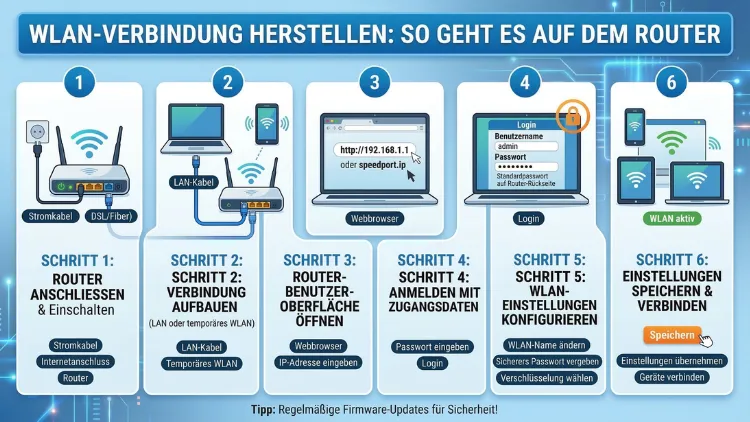
Eine WLAN-Verbindung herstellen ist einfacher, als viele denken – egal ob am PC, Smartphone oder Tablet.
Dieser Artikel erklärt Schritt für Schritt, wie Sie Ihren Router richtig einrichten, ein Gerät mit dem WLAN verbinden und typische Probleme lösen. Zudem erfahren Sie, wie das auf Windows, macOS, Android, iOS und Linux funktioniert und welche Sicherheitseinstellungen dabei unbedingt beachtet werden sollten.
Was ist eine WLAN-Verbindung und wie funktioniert sie?
WLAN (Wireless Local Area Network) ermöglicht die kabellose Verbindung von Endgeräten mit dem Internet über einen Router. Der Router empfängt dabei das Internetsignal Ihres Anbieters und überträgt es per Funk an alle kompatiblen Geräte in der Umgebung. Außerdem sorgt er gleichzeitig dafür, dass alle verbundenen Geräte miteinander kommunizieren können – das sogenannte Heimnetzwerk entsteht.
Ein WLAN-Netzwerk besteht grundsätzlich aus drei Hauptkomponenten:
- Router: Das zentrale Gerät, das das Signal empfängt und verteilt.
- SSID (Service Set Identifier): Der sichtbare Name Ihres WLAN-Netzwerks.
- WLAN-Schlüssel (Passwort): Der Sicherheitscode, der unbefugten Zugriff verhindert.
Ohne diese drei Elemente ist keine erfolgreiche Verbindung möglich. Deshalb sollten Sie diese Informationen stets griffbereit haben, bevor Sie mit der Einrichtung beginnen.
Router vorbereiten: Die Grundvoraussetzungen
Bevor Sie eine WLAN-Verbindung herstellen können, muss der Router korrekt angeschlossen und betriebsbereit sein. Zunächst ist es wichtig, den Router an einem zentralen, erhöhten und freistehenden Ort zu platzieren. Dadurch wird das Signal gleichmäßig im Raum verteilt.
Zudem sollten Sie folgende Punkte beachten:
- Keine Hindernisse: Metallgegenstände, dicke Wände und andere elektronische Geräte wie Mikrowellen oder schnurlose Telefone beeinträchtigen das WLAN-Signal erheblich.
- Anschluss an die Internetdose: Bei einem DSL-Anschluss verbinden Sie das beiliegende DSL-Kabel mit der Telefondose. Bei einem Glasfaseranschluss wird das Kabel am WAN-Anschluss des Routers eingesteckt. Bei einem Kabelanschluss verbinden Sie das Kabel mit der mit „Cable“ beschrifteten Buchse.
- Einschalten: Sobald der Router eingeschaltet ist, zeigen LED-Anzeigen den Betriebsstatus an. Leuchtet die WLAN-LED dauerhaft oder blinkt sie regelmäßig, ist das Funknetz aktiv.
Moderne Router – darunter populäre Modelle wie die AVM Fritz!Box, TP-Link Archer, ASUS RT-Serie oder NETGEAR Nighthawk – aktivieren das WLAN nach dem Einschalten in der Regel automatisch. Daher ist es meistens nicht notwendig, das WLAN manuell zu starten.
Router-Oberfläche aufrufen und WLAN konfigurieren
Um das WLAN gezielt einzurichten oder zu ändern, müssen Sie die Benutzeroberfläche (Web-Interface) des Routers aufrufen. Das geht über jeden Webbrowser, sofern das Gerät mit dem Netzwerk verbunden ist.
Schritt-für-Schritt-Anleitung:
- Öffnen Sie einen Browser (z. B. Chrome, Firefox oder Edge).
- Geben Sie in die Adresszeile die IP-Adresse des Routers ein. Übliche Adressen sind 192.168.0.1, 192.168.1.1 oder 192.168.2.1. Die genaue Adresse finden Sie außerdem auf einem Aufkleber an der Unterseite oder Rückseite des Routers.
- Melden Sie sich mit den Zugangsdaten an. Diese stehen standardmäßig ebenfalls auf dem Router-Aufkleber oder in der Bedienungsanleitung.
- Navigieren Sie zu den WLAN-Einstellungen.
- Vergeben Sie einen individuellen Netzwerknamen (SSID) – vermeiden Sie dabei persönliche Daten wie Ihren Namen.
- Legen Sie ein sicheres WLAN-Passwort fest. Empfohlen werden mindestens 12 Zeichen, bestehend aus Groß- und Kleinbuchstaben, Zahlen und Sonderzeichen.
- Wählen Sie als Verschlüsselung WPA3 – sofern Ihr Router diesen Standard unterstützt. Anderenfalls ist WPA2 die sicherste Alternative.
- Speichern Sie die Einstellungen.
Hinweis für Fritz!Box-Nutzer: Bei der AVM Fritz!Box erreichen Sie die Oberfläche bequem über die Adresse fritz.box im Browser. Nach der Anmeldung finden Sie die WLAN-Einstellungen unter „WLAN“ → „Sicherheit“ und „Funknetz“.
WLAN-Verbindung unter Windows herstellen
Sowohl unter Windows 10 als auch unter Windows 11 ist die WLAN-Verbindung schnell hergestellt. Zusätzlich bieten beide Versionen eine übersichtliche Benutzeroberfläche für die Netzwerkverwaltung.
WLAN verbinden unter Windows 10:
- Klicken Sie unten rechts in der Taskleiste auf das WLAN-Symbol.
- Eine Liste der verfügbaren Netzwerke erscheint. Wählen Sie Ihr Netzwerk (SSID) aus.
- Klicken Sie auf „Verbinden“.
- Geben Sie das WLAN-Passwort ein und bestätigen Sie mit „Weiter“.
- Wählen Sie, ob Ihr PC im Netzwerk erkennbar sein soll – für private Heimnetzwerke empfiehlt sich „Ja“.
WLAN verbinden unter Windows 11:
- Klicken Sie in der Taskleiste auf das Netzwerksymbol (unten rechts, neben Lautstärke und Akku).
- Klicken Sie auf den Pfeil neben dem WLAN-Symbol, um die Netzwerkliste zu öffnen.
- Wählen Sie das gewünschte Netzwerk aus und klicken Sie auf „Verbinden“.
- Tragen Sie das WLAN-Kennwort ein und bestätigen Sie.
Tipp: Falls das Netzwerk nicht angezeigt wird, klicken Sie auf „Netzwerkliste aktualisieren“, um einen erneuten Scan zu starten. Außerdem können Sie unter Windows 11 und Windows 10 mit einem QR-Code verbinden – scannen Sie ihn einfach mit der integrierten Kamera-App.
WLAN-Verbindung auf dem Mac (macOS) herstellen
Unter macOS – egal ob Ventura, Sonoma oder Sequoia – ist das Verbinden mit einem WLAN-Netzwerk ebenso unkompliziert wie unter Windows. Deshalb ist es auch für Einsteiger kein Problem.
Schritt-für-Schritt:
- Klicken Sie in der Menüleiste oben rechts auf das WLAN-Symbol (das geschwungene Bogenzeichen).
- Falls WLAN deaktiviert ist, schalten Sie es über „Wi-Fi einschalten“ an.
- Eine Liste verfügbarer Netzwerke erscheint. Klicken Sie auf den Namen Ihres Heimnetzwerks.
- Geben Sie das Netzwerkkennwort ein und klicken Sie auf „Verbinden“.
- Optional können Sie „Dieses Netzwerk speichern“ aktivieren – dann verbindet sich der Mac künftig automatisch.
Zusätzlich können Sie unter macOS über „Systemeinstellungen“ → „Netzwerk“ → „WLAN“ detailliertere Einstellungen vornehmen, zum Beispiel bevorzugte Netzwerke priorisieren oder vergessene Netzwerke löschen.
WLAN-Verbindung auf Android-Geräten herstellen
Auf Android-Smartphones und -Tablets (ab Android 12, jedoch auch auf älteren Versionen ähnlich) verbinden Sie sich folgendermaßen mit einem WLAN:
- Öffnen Sie die Einstellungen (Zahnrad-Symbol).
- Tippen Sie auf „Netzwerk & Internet“ → „Internet“.
- Aktivieren Sie WLAN, falls es noch nicht eingeschaltet ist.
- Wählen Sie aus der Liste der gefundenen Netzwerke Ihren Router-Namen (SSID) aus. Netzwerke mit Schlosssymbol sind passwortgeschützt.
- Geben Sie das WLAN-Passwort ein und tippen Sie auf „Verbinden“.
- Sobald die Verbindung hergestellt ist, erscheint das WLAN-Symbol in der Statusleiste.
Schnellzugriff über die Schnelleinstellungen: Wischen Sie vom oberen Displayrand nach unten und tippen Sie auf „Internet“. Dort können Sie ebenfalls direkt ein Netzwerk auswählen und verbinden. Außerdem merkt sich Android verbundene Netzwerke und stellt beim nächsten Mal automatisch eine Verbindung her.
WLAN-Verbindung auf dem iPhone/iPad (iOS/iPadOS) herstellen
Auf iPhone und iPad mit iOS/iPadOS geht das Verbinden mit dem WLAN besonders schnell:
- Öffnen Sie die Einstellungen (Zahnrad-Symbol).
- Tippen Sie auf „WLAN“.
- Stellen Sie sicher, dass der Schalter oben aktiviert (grün) ist.
- Aus der Liste der Netzwerke wählen Sie Ihren WLAN-Namen (SSID) aus.
- Geben Sie das Passwort ein und tippen Sie auf „Verbinden“.
- Ein Häkchen neben dem Netzwerknamen zeigt die erfolgreiche Verbindung an.
Praktisch: Apple-Geräte bieten die Funktion „Passwort teilen“ – befindet sich ein anderes iPhone in der Nähe, das bereits mit dem Netzwerk verbunden ist, können Sie das Passwort automatisch übertragen, ohne es manuell eintippen zu müssen.
WLAN-Verbindung unter Linux herstellen
Auch unter Linux – etwa mit den Distributionen Ubuntu, Debian, Linux Mint oder Fedora – ist die WLAN-Verbindung ohne Vorkenntnisse möglich:
Über die grafische Oberfläche (GNOME, KDE, etc.):
- Klicken Sie oben rechts auf das Netzwerksymbol in der Systemleiste.
- Wählen Sie das gewünschte WLAN-Netzwerk aus der Liste aus.
- Geben Sie das Netzwerkkennwort ein und bestätigen Sie.
Über das Terminal (NetworkManager):
Falls Sie die Kommandozeile bevorzugen, verwenden Sie folgenden Befehl:
nmcli dev wifi connect "IhrNetzwerkname" password "IhrPasswort"Ersetzen Sie dabei „IhrNetzwerkname“ mit Ihrer SSID und „IhrPasswort“ mit Ihrem WLAN-Schlüssel. Mit nmcli dev wifi list zeigen Sie außerdem alle verfügbaren Netzwerke in der Nähe an.
WLAN verbinden per WPS – die schnelle Alternative
WPS (Wi-Fi Protected Setup) ist eine Methode, mit der Sie Geräte ohne manuelle Passworteingabe mit dem Router verbinden können. Deshalb ist sie besonders praktisch, wenn Sie viele Geräte gleichzeitig einrichten müssen.
So geht es:
- Drücken Sie die WPS-Taste an Ihrem Router (meistens mit „WPS“ beschriftet oder durch ein Symbol gekennzeichnet).
- Aktivieren Sie WPS innerhalb von 2 Minuten am Endgerät:
- Windows: Einstellungen → Netzwerk & Internet → WLAN → Netzwerk auswählen → WPS-Schaltfläche drücken
- Android: Einstellungen → WLAN → Erweiterte Optionen → WPS-Taste
- Router-Oberfläche: Manche Modelle erlauben WPS auch per Klick im Webinterface.
- Die Verbindung wird automatisch hergestellt – ohne Passworteingabe.
Wichtiger Hinweis: WPS birgt gewisse Sicherheitsrisiken. Deshalb empfehlen Experten, WPS nach Gebrauch wieder zu deaktivieren oder grundsätzlich auf die klassische Passwort-Methode zu setzen.
WLAN verbinden per QR-Code
Viele moderne Router – darunter die Fritz!Box 7590, TP-Link Deco oder ASUS ZenWiFi – bieten die Möglichkeit, einen QR-Code zu generieren. Damit können sich Gäste oder neue Geräte einfach und schnell verbinden.
So nutzen Sie den QR-Code:
- Rufen Sie die Router-Oberfläche auf (z. B. fritz.box oder 192.168.1.1).
- Navigieren Sie zu den WLAN-Einstellungen und suchen Sie die Option „QR-Code anzeigen“.
- Scannen Sie den QR-Code mit der Kamera-App Ihres Smartphones (iOS) oder einer QR-Scanner-App (Android).
- Das Gerät verbindet sich automatisch mit dem Netzwerk – ohne manuelle Passworteingabe.
Außerdem können Sie unter Windows 11 ebenfalls einen QR-Code aus dem Freigabe-Dialog des gespeicherten Netzwerks generieren.
WLAN-Sicherheit: Die empfohlenen Vorgehensweisen
Die Sicherheit Ihres Heimnetzwerks sollte grundsätzlich nicht vernachlässigt werden. Deshalb sind folgende Einstellungen nach der Ersteinrichtung unbedingt empfohlen:
- Verschlüsselung auf WPA3 umstellen: Dieser Standard ist 2026 die sicherste verfügbare Methode. Ältere Geräte, die WPA3 nicht unterstützen, können auch mit WPA2 verbunden bleiben.
- Standard-Passwort ändern: Das werkseitig eingestellte WLAN-Passwort sollte sofort durch ein eigenes, sicheres Passwort mit mindestens 16 Zeichen ersetzt werden.
- SSID anpassen: Verwenden Sie keinen Netzwerknamen, der Rückschlüsse auf das Router-Modell oder Ihren Namen ermöglicht.
- Gast-WLAN aktivieren: Über ein separates Gast-Netzwerk surfen Besucher im Internet, haben aber keinen Zugriff auf Ihre privaten Geräte im Heimnetz.
- Firmware regelmäßig aktualisieren: Aktivieren Sie die Auto-Update-Funktion des Routers, damit Sicherheitslücken zeitnah geschlossen werden.
- Router-Passwort ändern: Neben dem WLAN-Schlüssel sollten Sie auch das Admin-Passwort der Router-Oberfläche durch ein individuelles Passwort ersetzen.
WLAN-Probleme beheben: Was tun, wenn die Verbindung nicht klappt?
Manchmal schlägt der Verbindungsaufbau fehl. Jedoch lassen sich die häufigsten Probleme mit wenigen Schritten lösen:
Problem: Netzwerk wird nicht gefunden
- Stellen Sie sicher, dass WLAN am Router eingeschaltet ist.
- Prüfen Sie, ob das Gerät nah genug am Router ist.
- Starten Sie Router und Gerät neu.
- Falls das Netzwerk versteckt ist (SSID nicht sichtbar), fügen Sie es manuell über die WLAN-Einstellungen hinzu.
Problem: Passwort wird nicht akzeptiert
- Prüfen Sie Groß- und Kleinschreibung des Passworts.
- Setzen Sie das WLAN-Passwort über die Router-Oberfläche zurück und vergeben Sie ein neues.
- Löschen Sie das gespeicherte Netzwerk auf dem Gerät und verbinden Sie sich erneut.
Problem: Verbindung bricht ständig ab
- Verringern Sie den Abstand zum Router.
- Wechseln Sie das Frequenzband: 2,4 GHz hat eine größere Reichweite, 5 GHz bietet hingegen höhere Geschwindigkeiten bei geringerer Distanz.
- Überprüfen Sie, ob andere Geräte (Mikrowelle, Babyfon) Interferenzen verursachen.
- Aktualisieren Sie die Router-Firmware.
Problem: Verbindung vorhanden, aber kein Internet
- Prüfen Sie am Router, ob das Internetsignal anliegt (WAN-LED).
- Starten Sie das Modem/den Router neu.
- Kontaktieren Sie Ihren Internetanbieter, falls das Problem anhält.
,4 GHz oder 5 GHz – welches Frequenzband ist das Richtige?
Viele moderne Router senden auf zwei Frequenzbändern gleichzeitig (Dual-Band). Deshalb lohnt es sich, das passende Band je nach Anwendungsfall zu wählen:
- 2,4 GHz: Größere Reichweite, durchdringt Wände besser, jedoch geringere Geschwindigkeit. Geeignet für Smart-Home-Geräte, Drucker und Geräte mit größerem Abstand zum Router.
- 5 GHz: Höhere Übertragungsrate, jedoch kürzere Reichweite. Ideal für Streaming, Gaming und Videokonferenzen in Routernähe.
- 6 GHz (Wi-Fi 6E): Neueste Technologie mit noch weniger Interferenzen und höchster Geschwindigkeit. Wird von aktuellen Top-Routern wie dem ASUS RT-BE96U oder der Fritz!Box 6690 Cable unterstützt.
Außerdem bieten viele Router eine Band-Steering-Funktion, die automatisch das beste Frequenzband für jedes Gerät auswählt.
Repeater, Mesh und Powerline: WLAN im ganzen Haus
Reicht das WLAN-Signal nicht in alle Zimmer, gibt es mehrere Möglichkeiten zur Erweiterung:
- WLAN-Repeater: Empfängt das Signal des Routers und sendet es weiter. Einfach zu installieren, jedoch mit Geschwindigkeitsverlust verbunden. Empfohlen: FRITZ!Repeater 1200 AX von AVM.
- Mesh-System: Mehrere Geräte bilden gemeinsam ein nahtloses Netzwerk. Empfohlen: TP-Link Deco XE75 oder ASUS ZenWiFi Pro ET12. Hier wechselt das Gerät automatisch zum nächstgelegenen Accesspoint.
- Powerline: Überträgt das Internetsignal über das Stromnetz. Besonders hilfreich in Altbauten. Empfohlen: devolo Magic 2 WiFi 6.
Deshalb lohnt sich die Wahl des richtigen Erweiterungssystems je nach Wohnungsgröße und baulichen Gegebenheiten.
Häufige Fragen rund um WLAN-Verbindungen
Wie finde ich den WLAN-Namen und das Passwort meines Routers?
SSID und WLAN-Schlüssel sind standardmäßig auf einem Aufkleber an der Router-Rückseite oder Unterseite angegeben. Zudem finden Sie diese Informationen in der Bedienungsanleitung des Routers. Falls Sie das Passwort bereits geändert haben, loggen Sie sich in die Router-Oberfläche ein und sehen Sie unter den WLAN-Einstellungen nach.
Wie viele Geräte kann ich gleichzeitig mit dem Router verbinden?
Die meisten Heimrouter unterstützen theoretisch bis zu 250 Geräte gleichzeitig. Jedoch sinkt die Netzwerkgeschwindigkeit mit jeder aktiven Verbindung. Praktisch empfehlen Experten, die Zahl der gleichzeitig aktiven Geräte auf 20 bis 30 zu begrenzen, um eine stabile Verbindung zu gewährleisten.
Warum ist mein WLAN-Passwort korrekt, aber die Verbindung schlägt trotzdem fehl?
Dieses Problem tritt häufig auf, wenn das Gerät ein veraltetes gespeichertes Netzwerkprofil verwendet. Löschen Sie deshalb das gespeicherte Netzwerk auf dem Gerät und verbinden Sie sich erneut. Außerdem kann ein Router-Neustart helfen.
Was ist der Unterschied zwischen WLAN und Wi-Fi?
WLAN ist der deutsche Oberbegriff für kabelloses Netzwerk, während Wi-Fi die internationale Markenbezeichnung des Wi-Fi Alliance-Standards ist. Technisch beschreiben beide Begriffe dasselbe – die kabellose Datenübertragung nach dem IEEE-802.11-Standard.
Wie ändere ich das WLAN-Passwort am Router?
Rufen Sie die Router-Oberfläche auf (z. B. fritz.box oder 192.168.1.1), melden Sie sich an und navigieren Sie zu „WLAN“ → „Sicherheit“. Dort können Sie das Netzwerkkennwort ändern und speichern. Danach müssen alle verbundenen Geräte das neue Passwort eingeben.
Wie richte ich ein Gast-WLAN ein?
Die meisten modernen Router bieten die Funktion „Gastnetz“ oder „Gast-WLAN“. Bei einer Fritz!Box finden Sie diese Option unter „WLAN“ → „Gastzugang“. Aktivieren Sie die Funktion, vergeben Sie einen separaten Netzwerknamen sowie ein Passwort und speichern Sie. Gäste surfen darüber im Internet, ohne Zugriff auf Ihr Heimnetz zu erhalten.
Was bedeutet WPA2 und WPA3 bei der WLAN-Verbindung?
WPA2 und WPA3 (Wi-Fi Protected Access) sind Verschlüsselungsstandards für WLAN-Netzwerke. WPA3 ist der neueste und sicherste Standard und schützt das Netzwerk deutlich besser vor Brute-Force-Angriffen. Deshalb sollten Sie in der Router-Oberfläche WPA3 aktivieren, sofern Ihre Geräte diesen Standard unterstützen.
Kann ich mich ohne Passwort mit einem WLAN verbinden?
Ja, das ist über WPS möglich – allerdings nur, wenn der Router diese Funktion unterstützt und Sie physischen Zugang zum Gerät haben, um die WPS-Taste zu drücken. Außerdem ermöglicht ein QR-Code das passwortlose Verbinden, sofern Ihnen dieser vom Netzwerkbetreiber bereitgestellt wird.
Warum ist meine WLAN-Verbindung langsam?
Mögliche Ursachen sind zu großer Abstand zum Router, Interferenzen durch andere Geräte, eine veraltete Router-Firmware, zu viele gleichzeitig aktive Geräte oder ein zu langsamer Internetanschluss. Außerdem kann der Wechsel vom 2,4-GHz-Band auf 5 GHz bei kurzer Distanz die Geschwindigkeit deutlich verbessern.
Wie verbinde ich ein Gerät per LAN-Kabel statt per WLAN?
Verbinden Sie das Gerät mit einem RJ-45-Ethernet-Kabel direkt mit einem der LAN-Ports an der Router-Rückseite. Windows, macOS und Linux erkennen die Verbindung automatisch. Eine LAN-Verbindung ist außerdem deutlich stabiler und schneller als WLAN und deshalb für Desktop-PCs oder Smart-TVs besonders empfehlenswert.
Fazit
Eine WLAN-Verbindung herzustellen ist auf allen gängigen Systemen – Windows, macOS, Android, iOS und Linux – in wenigen Schritten erledigt. Entscheidend sind ein korrekt eingerichteter Router, ein sicheres Passwort und die passende Verschlüsselung.
Wer außerdem auf Sicherheit und Stabilität achtet, ein Gast-WLAN aktiviert und die Firmware regelmäßig aktualisiert, schützt sein Heimnetzwerk dauerhaft. Im Jahr 2026 bietet WPA3 gemeinsam mit Wi-Fi 6/6E den aktuell besten Standard für schnelle und sichere kabellose Verbindungen.